Cómo conectar las habitaciones PULT con Microsoft
Last updated: November 5, 2026
Con PULT Rooms, los empleados pueden reservar salas de reuniones de Microsoft Outlook directamente en PULT. Este artículo muestra a los administradores cómo conectar PULT Rooms con Microsoft.
¿Qué variante deberías elegir?
Hay dos formas de conectar las salas de reuniones.
📌 Recomendamos la variante de solo lectura. Necesita considerablemente menos permisos y es la variante que admitiremos en el futuro.
Solo lectura (recomendada) | Editable | |
|---|---|---|
Los empleados pueden reservar las salas en PULT | Sí | Sí |
Nombre, capacidad y dirección editables en PULT | No – se editan en Microsoft | Sí |
Rol de “Administrador de Exchange” para la aplicación PULT | No necesario | Necesario |
Estado | Compatible | Se está eliminando |
⚠ La variante editable se está eliminando. Depende de comandos de Exchange Online que ya no funcionan de forma fiable, por lo que ya no la recomendamos. Utiliza la variante de solo lectura y gestiona los nombres, la capacidad y las direcciones de las salas directamente en Microsoft, ya sea en el centro de administración de Exchange o mediante PowerShell.
Requisitos previos
Una integración de Microsoft activa y operativa
Consulta Integración de Microsoft Azure de PULT.
⚠ Importante: Si tu organización ya tiene una integración de Microsoft activa, repite el proceso de vinculación una vez más. Se requieren nuevos permisos que quizá no se solicitaron la última vez.
Variante de solo lectura: no se necesita ningún rol adicional
No es necesario asignar ningún rol administrativo a la aplicación PULT. Los permisos concedidos al vincular la integración de Microsoft son suficientes. Puedes ir directamente a Activar PULT Rooms para Microsoft más abajo.
Solo variante editable: asignar el rol de “Administrador de Exchange”
⚠ Solo sigue estos pasos si quieres deliberadamente la variante editable, aunque se esté eliminando.
Nota: Estos pasos requieren un administrador de TI con acceso a Azure Entra ID.
Abre Azure Entra ID en Azure Portal.
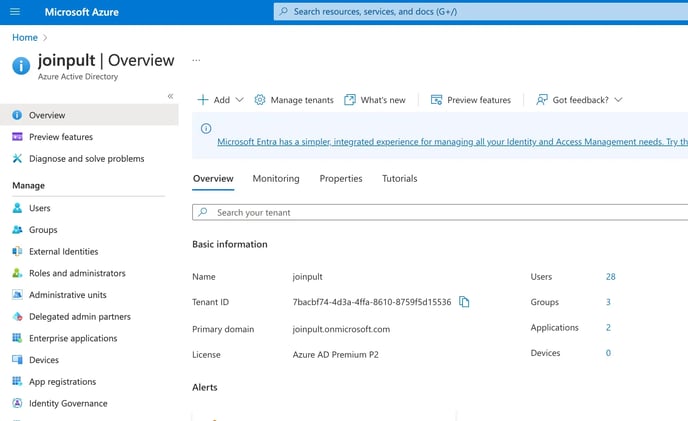
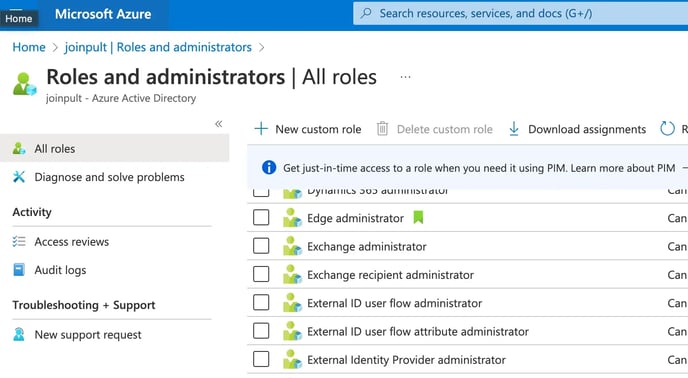
Ve a Roles y administradores (en Administrar) y haz clic en el rol Administrador de Exchange .
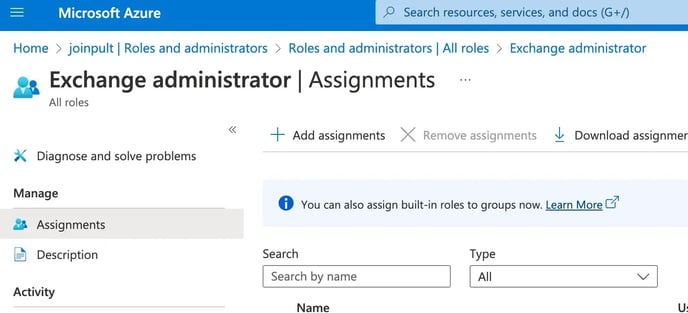
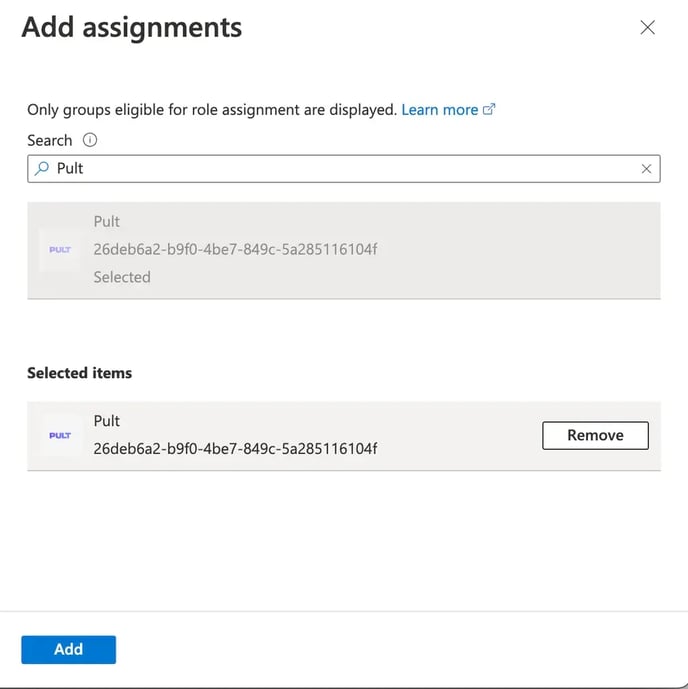
Haz clic en Agregar asignaciones, busca PULT, selecciona la aplicación PULT y haz clic en Agregar.
Comprueba que la asignación se haya realizado correctamente.
Habilitar PULT Rooms para Microsoft
En el panel de PULT, ve a Configuración → Lugar de trabajo → Salas.
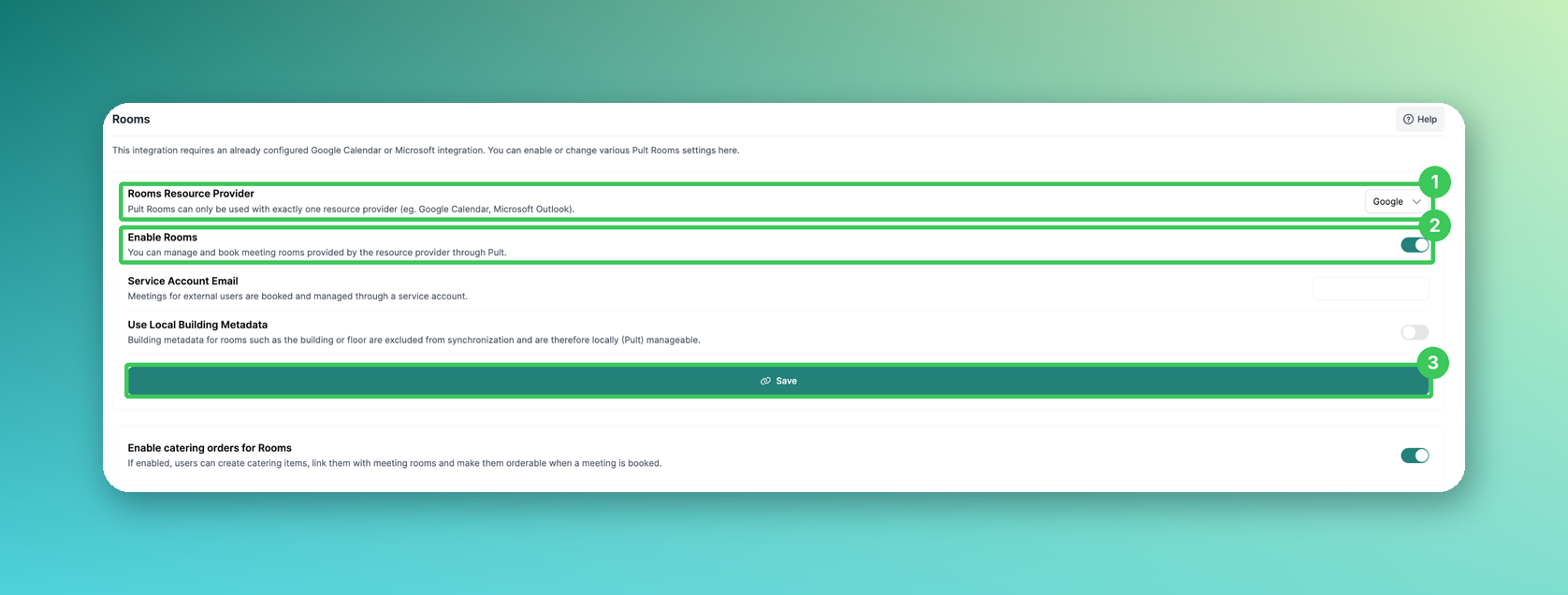
1. Rooms Resource Provider
Selecciona el proveedor de recursos de Microsoft de solo lectura . PULT Rooms solo se puede utilizar con exactamente un proveedor de recursos.
2. Habilitar Rooms
Activa este interruptor.
3. Guardar
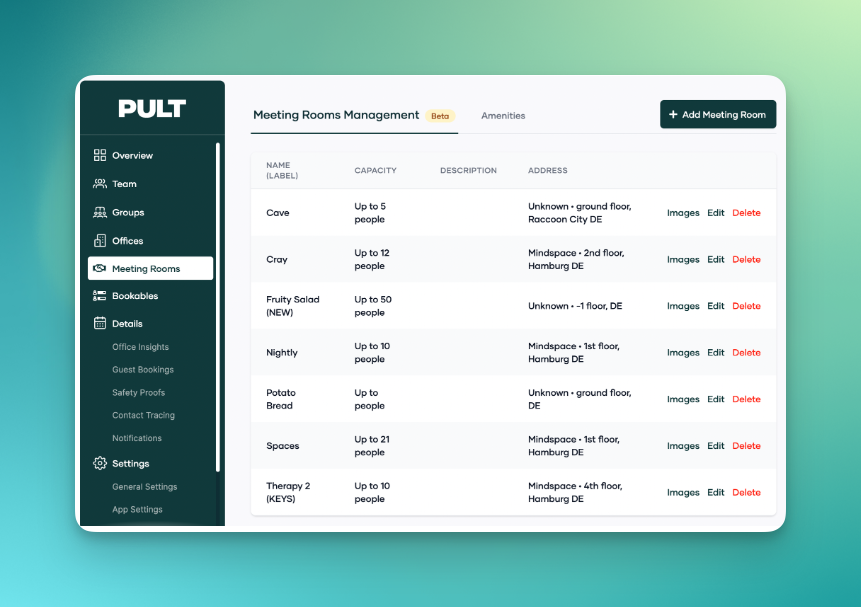
Haz clic en Guardar. La sincronización comienza inmediatamente. Las salas de reuniones y los servicios tardan unos minutos en aparecer en el panel.
Preguntas frecuentes
¿La variante de solo lectura necesita el rol de “Administrador de Exchange”?
No. Ese rol solo es necesario para la variante editable, que ya no recomendamos. Para la variante de solo lectura, los permisos concedidos al vincular la integración de Microsoft son suficientes y no se asigna ningún rol administrativo a la aplicación PULT.
¿Cómo cambio el nombre, la capacidad o la dirección de una sala?
Directamente en Microsoft, ya sea en el centro de administración de Exchange o mediante PowerShell. PULT lee estos valores de Microsoft, por lo que tus cambios aparecerán en PULT con la siguiente sincronización.
¿Por qué se está eliminando la variante editable?
Depende de comandos de Exchange Online que ya no funcionan de forma fiable con la manera en que PULT se autentica. En lugar de dejarte con una conexión que falla silenciosamente, recomendamos la variante de solo lectura y gestionar las propias salas en Microsoft.
¿Puedo usar Google y Microsoft para las salas al mismo tiempo?
No, PULT Rooms solo puede utilizarse con exactamente un proveedor de recursos.
¿Dónde puedo encontrar más configuraciones de las salas?
Consulta Configuración de reservas de salas en la aplicación PULT.
Artículos relacionados
Si tienes alguna pregunta, no dudes en ponerte en contacto con nuestro equipo de soporte en support@pult.com.