Gästebuchungen im Besuchermanagement
Last updated: October 21, 2026
In der PULT Web-App siehst du alle Besucher, die du eingeladen hast, kannst neue Besucher einladen und bestehende Besuche verwalten. In diesem Artikel erklären wir dir die Seite Besucher.
Klicke in der PULT Web-App oben auf Besucher.
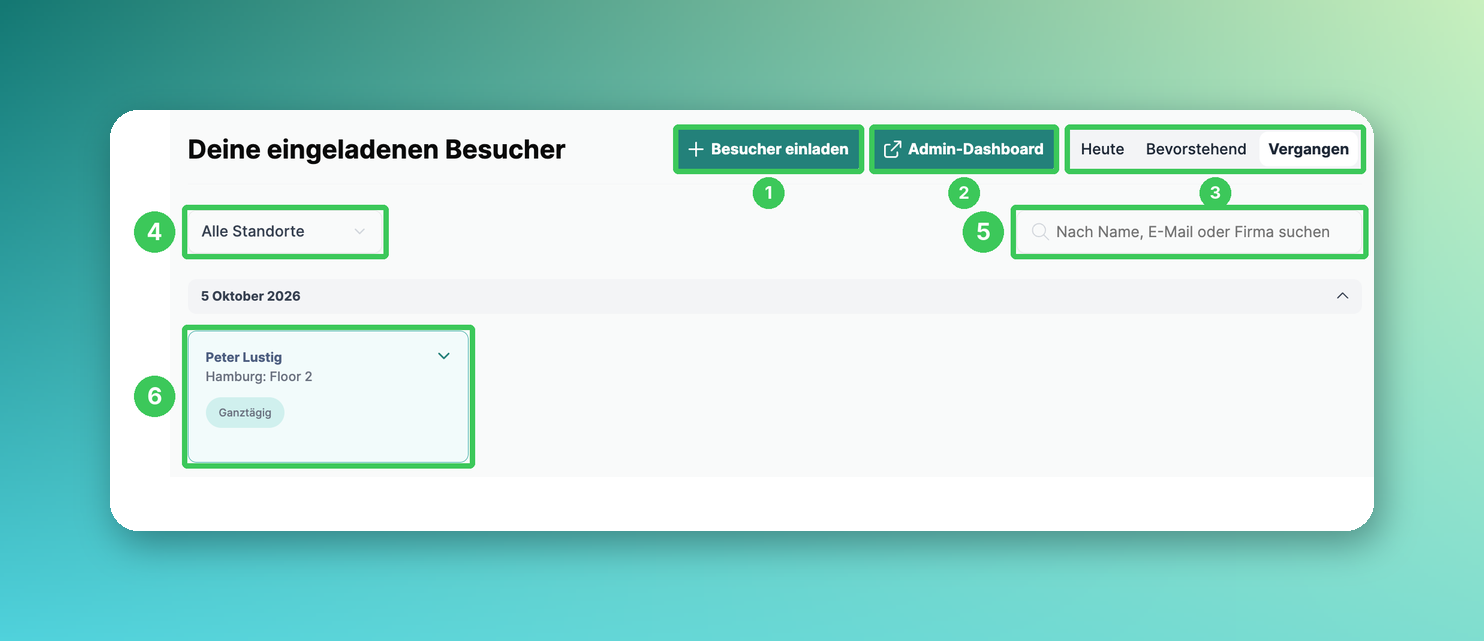
1. Besucher einladen
Öffnet das Einladungsformular (siehe Wie man Besucher in PULT einlädt).
2. Admin-Dashboard
Öffnet die Besucherübersicht im PULT Dashboard. Wird nur Nutzern mit Zugriff auf das Dashboard angezeigt.
3. Heute / Bevorstehend / Vergangen
Wechsle zwischen heutigen, anstehenden und vergangenen Besuchen.
4. Standort
Zeige die Besuche aller Standorte oder nur eines Büros an.
5. Suche
Suche nach Besuchern über Name, E-Mail oder Firma.
6. Besuch
Jeder Besuch zeigt den Besucher, das Büro und die Uhrzeit. Klicke auf den Pfeil, um die Details zu öffnen.
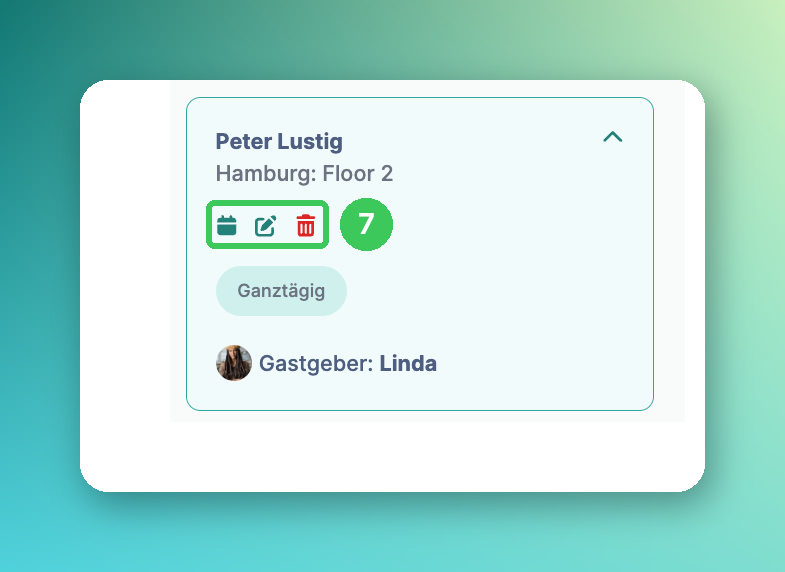
7. Aktionen
Im geöffneten Besuch kannst du:
Zum Kalender hinzufügen – den Besuch in deinen eigenen Kalender eintragen
Bearbeiten – die Angaben zum Besuch ändern
Löschen – den Besuch stornieren
Häufige Fragen
Wie storniere ich einen Besuch?
Öffne den Besuch und klicke auf Löschen (7). Gehört der Besuch zu einer wiederkehrenden Einladung, fragt PULT, ob du nur diesen Besuch oder die ganze Serie stornieren möchtest.
Kann ich einen Tisch für meinen Besucher buchen?
Ja. Gib in der Einladung die E-Mail-Adresse des Besuchers ein – dann kannst du einen Tisch auswählen.
Warum sehe ich hier nicht die Besucher meiner Kolleginnen und Kollegen?
Diese Seite zeigt die Besucher, die du eingeladen hast. Admins sehen alle Besuche im Dashboard unter Besucher.
Ähnliche Artikel
Wenn du Fragen hast, melde dich gerne bei unserem Support-Team unter support@pult.com.