Wie man Besucher in PULT einlädt
Last updated: October 20, 2026
In diesem Artikel erfährst du, wie du Besucher in PULT einlädst – über die Web-App oder das Dashboard.
Einladung öffnen
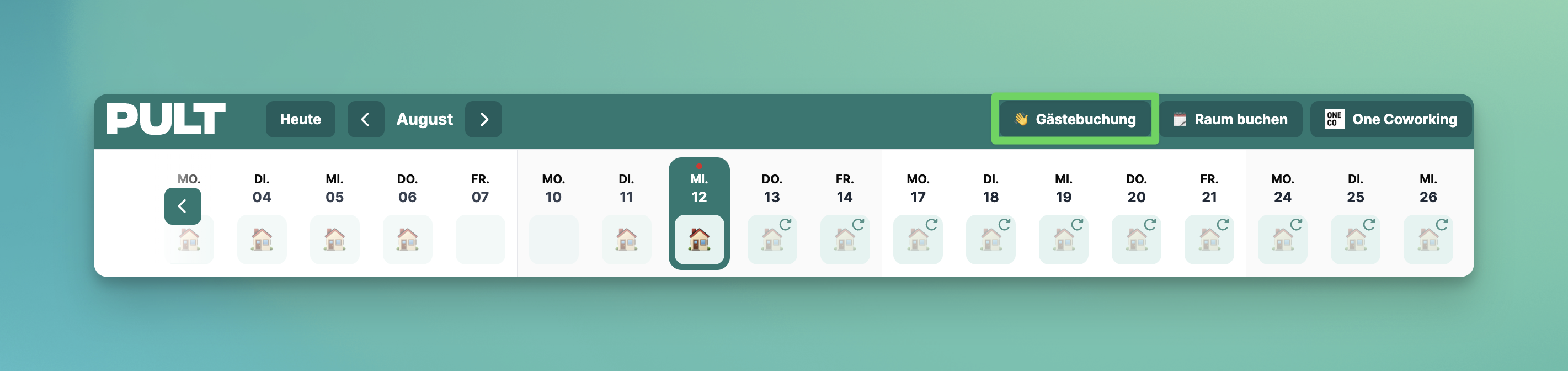
Gehe in der Web-App zu Gastbuchung und klicke auf + Besucher einladen:
Oder starte im Dashboard:
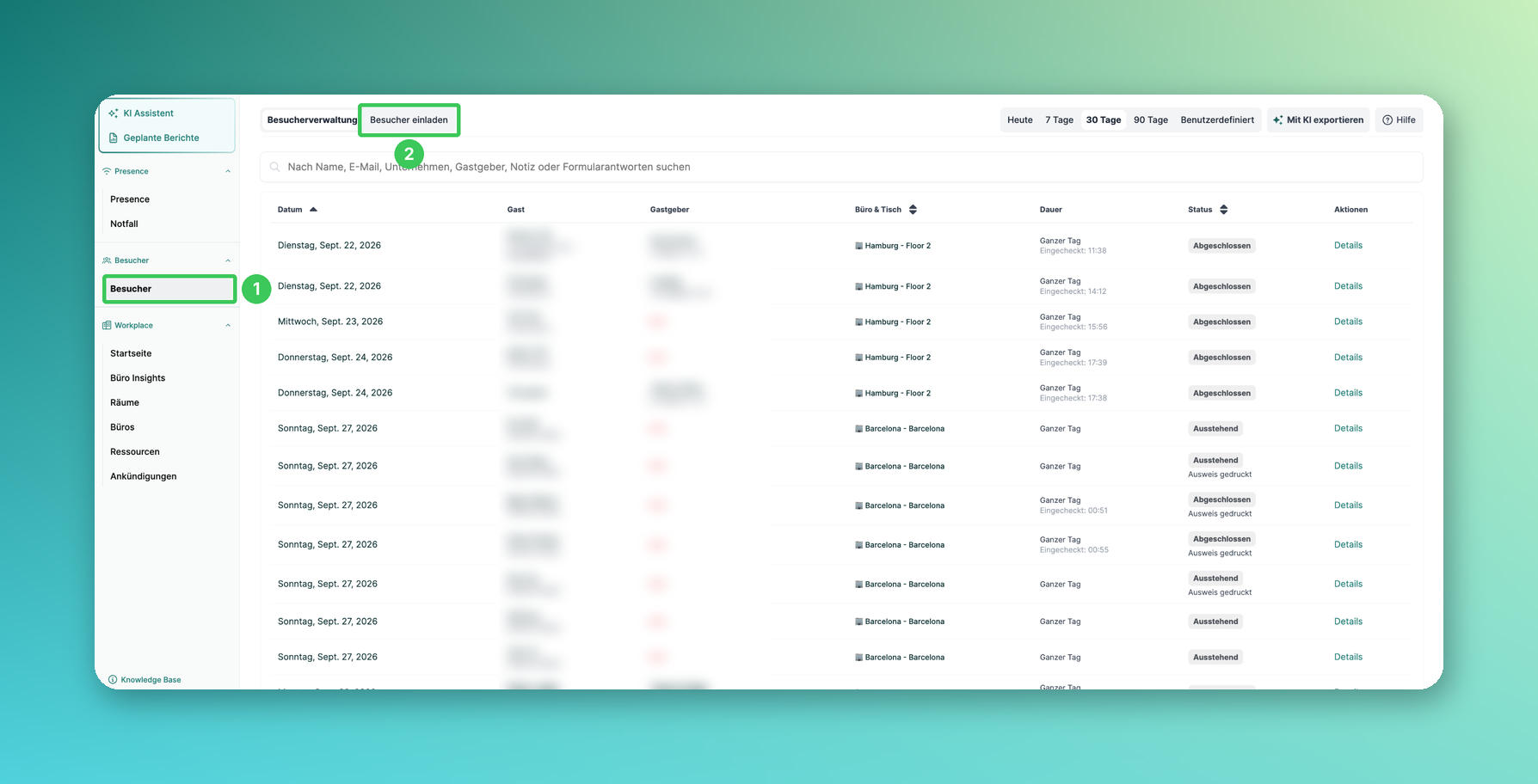
1. Besucher
Gehe im PULT Dashboard zu Besucher. Hier siehst du alle Besuche im gewählten Zeitraum.
2. Besucher einladen
Klicke auf Besucher einladen. Das Einladungsformular öffnet sich in der Web-App.
Angaben zum Besucher
Trage die Angaben zum Besucher ein. Sie werden auch für den Ausweisdruck verwendet, falls aktiviert.
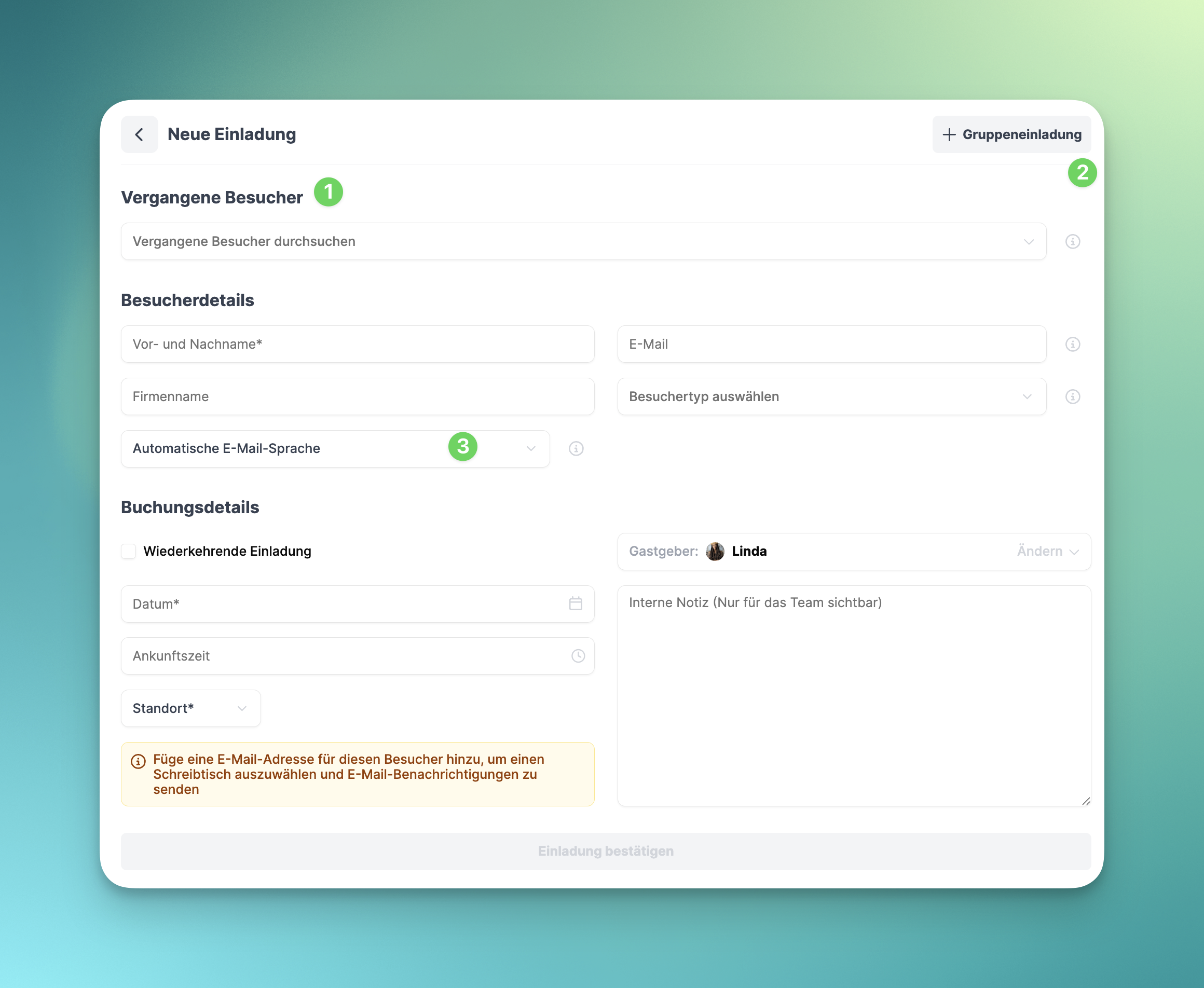
Frühere Besucher: Suche nach einem früheren Besucher – seine Angaben werden automatisch ausgefüllt.
Gruppeneinladungen: Lädst du mehrere Besucher gleichzeitig ein, kannst du wählen, ob gemeinsame Angaben (z. B. Unternehmen oder Besuchertyp) für alle gelten.
E-Mail-Sprache: Wähle die Sprache der Einladungs-E-Mail.
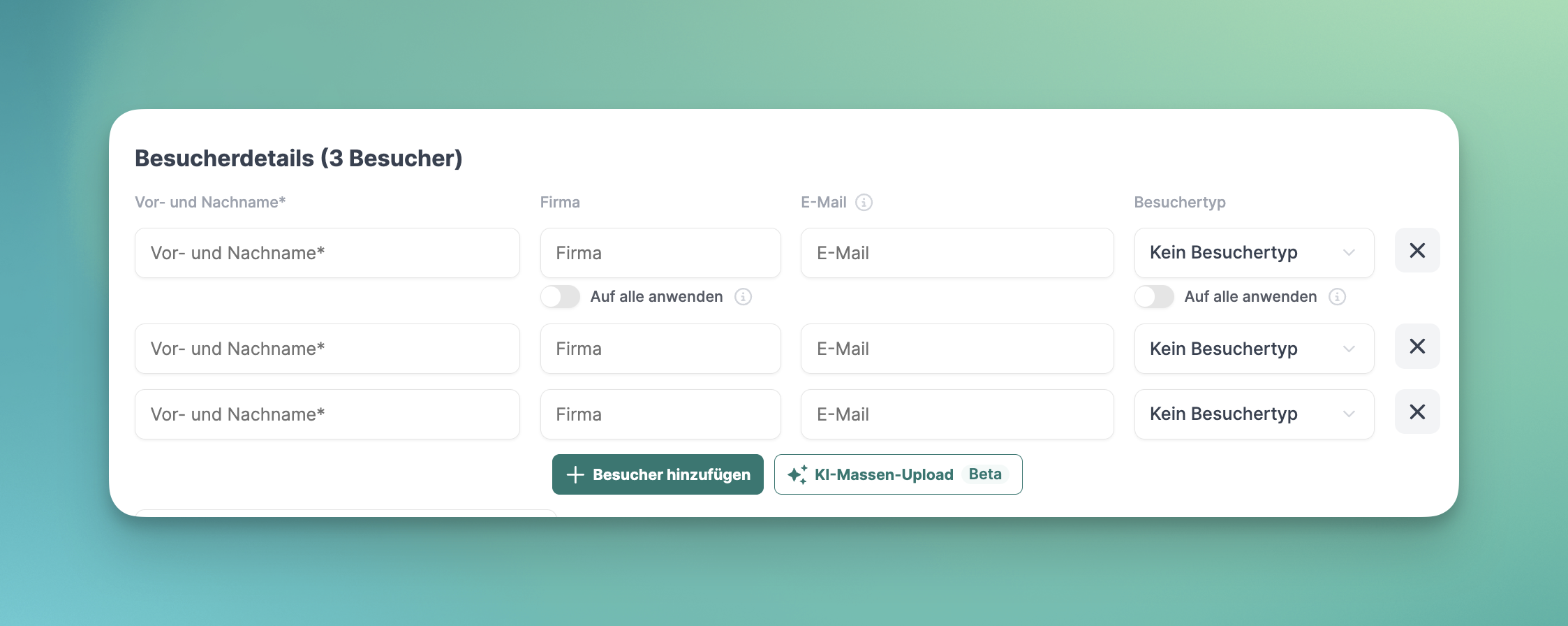
Liste hochladen: Bei Gruppeneinladungen kannst du eine Liste beim KI-Agenten hochladen, der die Besucherdaten ausliest und die Felder ausfüllt.
Buchungsdetails
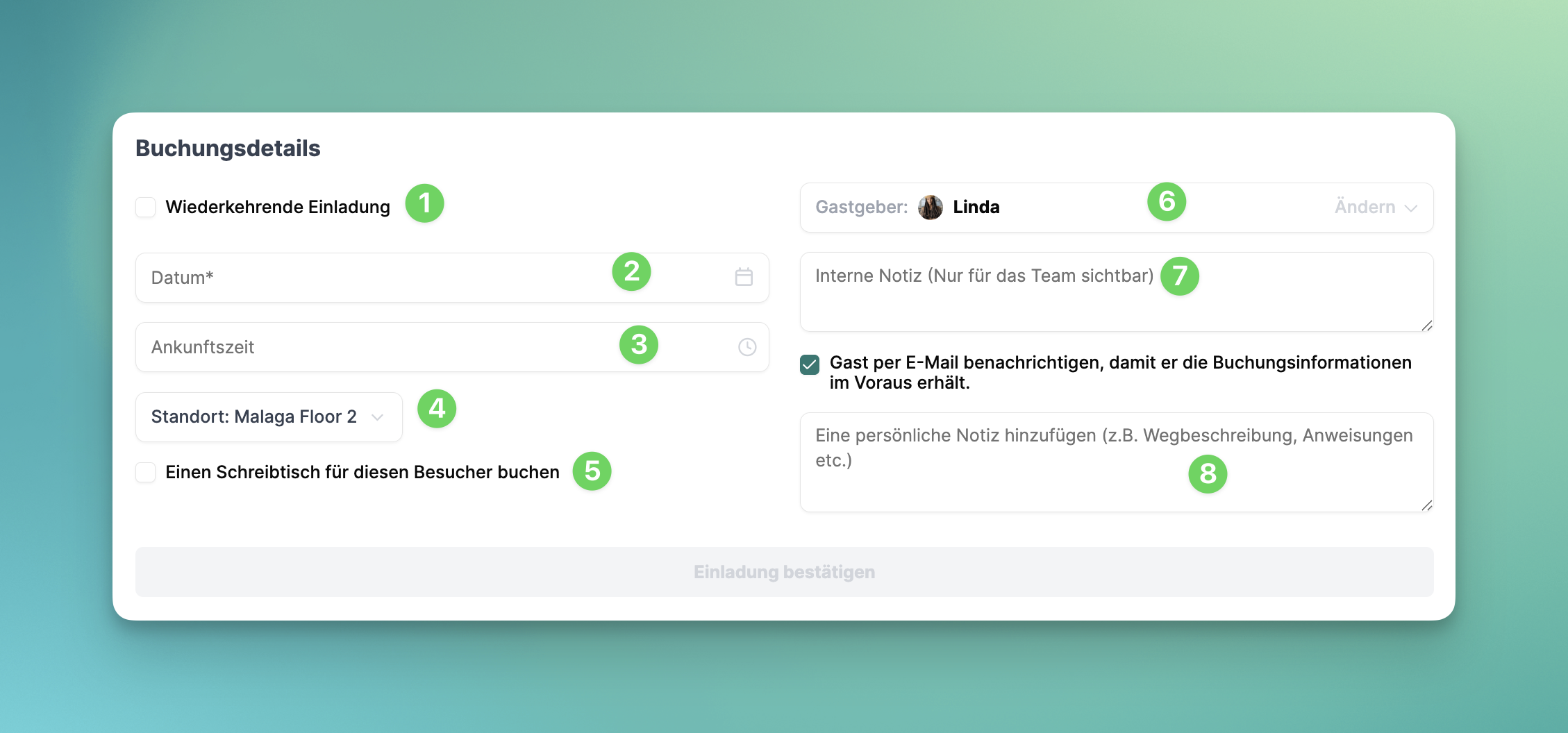
Wiederkehrende Einladung: für Besucher, die regelmäßig kommen
Datum und Ankunftszeit (keine Endzeit nötig – sie wird über den Check-out erfasst)
Standort: das Büro des Besuchs
Platzbuchung: reserviere einen Tisch, wenn der Besucher eine E-Mail-Adresse hat
Gastgeber: wird benachrichtigt, wenn der Besucher eincheckt (z. B. über Teams, Slack oder Google Chat)
Interne Notiz: nur im Dashboard sichtbar
Notiz an den Besucher: wird in die Einladungs-E-Mail eingefügt
Häufige Fragen
Kann ich meine Besucherliste exportieren?
Ja – nutze Mit KI exportieren auf der Seite Besucher im Dashboard.
Können auch Nicht-Admins Besucher einladen?
Das hängt von deinen Einstellungen ab (siehe Gastbuchungen auf Admins beschränken).
In welcher Sprache wird die Einladungs-E-Mail verschickt?
In der Sprache, die in der Einladung gewählt ist; sonst in der Sprache des Kiosks bzw. deiner Organisation (siehe Vorschau der Besucher-E-Mail).
Ähnliche Artikel
Wenn du Fragen hast, melde dich gerne bei unserem Support-Team unter support@pult.com.