Wie man verschiedene Besuchertypen hinzufügt/erstellt
Last updated: October 20, 2026
Besuchertypen (z. B. „Contractor“, „General Visitor“, „Interview“) bestimmen, welchen Flow ein Gast beim Check-in durchläuft. In diesem Artikel erfährst du als Admin, wie du Besuchertypen anlegst und Flows mit ihnen verknüpfst.
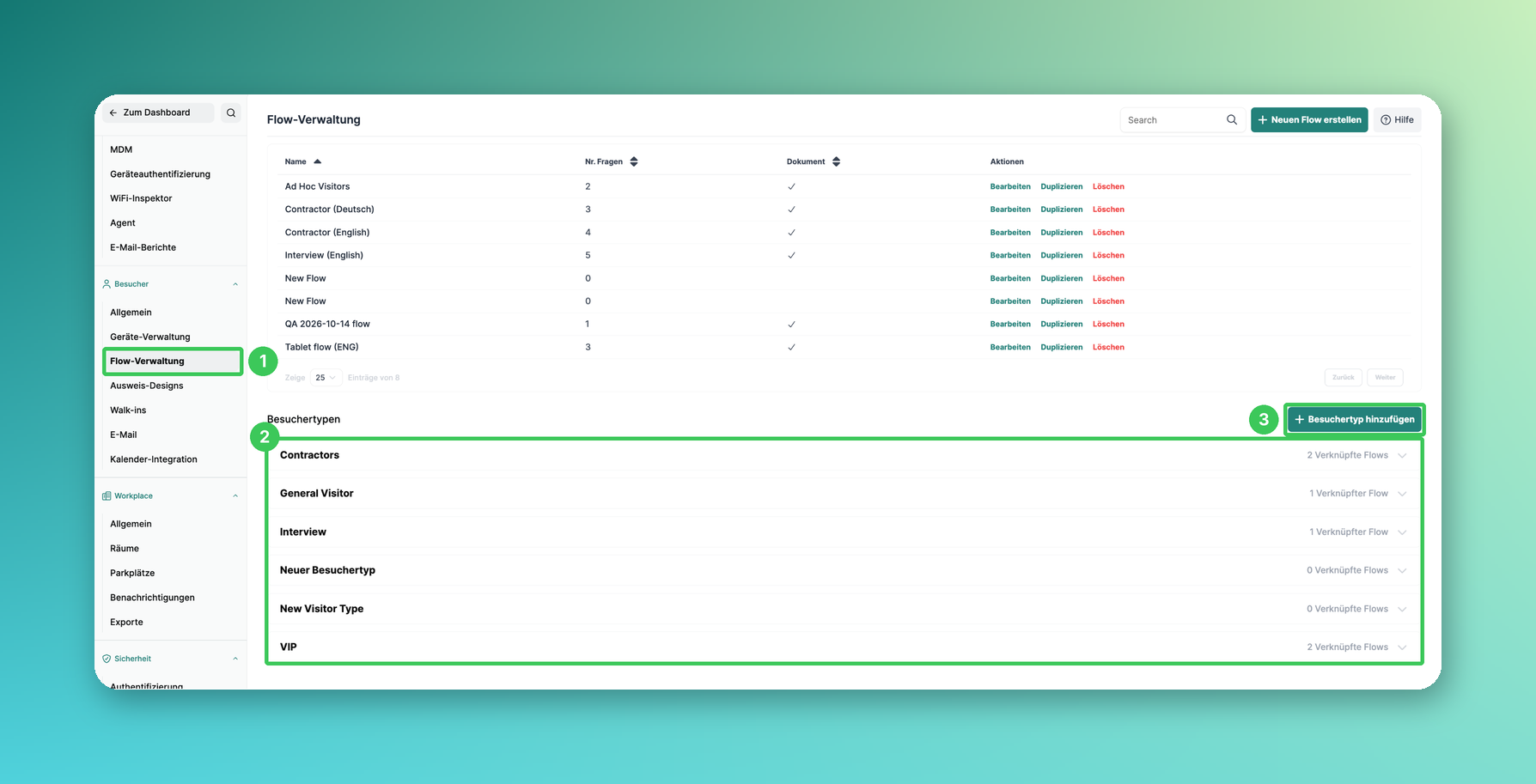
1. Flow-Verwaltung
Gehe im PULT Dashboard zu Einstellungen → Besucher → Flow-Verwaltung.
2. Besuchertypen
Unter den Flows findest du alle Besuchertypen und die Anzahl der verknüpften Flows. Klicke auf einen Besuchertyp, um ihn zu öffnen.
3. Besuchertyp hinzufügen
Legt einen neuen Besuchertyp an.
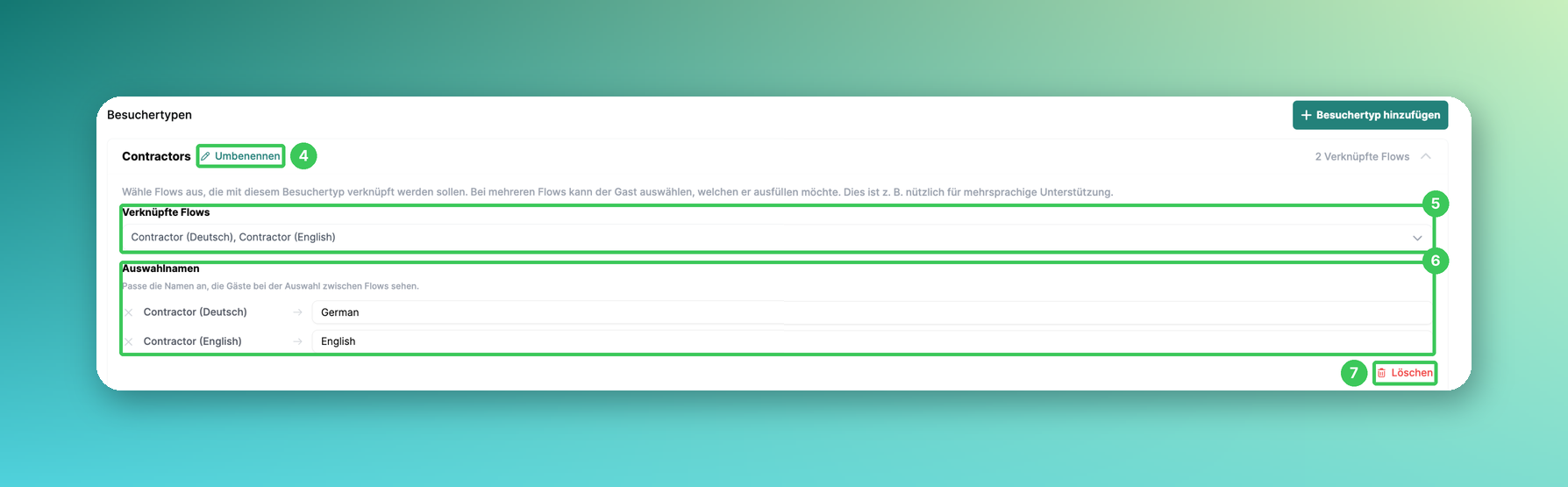
4. Umbenennen
Ändere den Namen des Besuchertyps.
5. Verknüpfte Flows
Wähle einen oder mehrere Flows aus. Bei mehreren Flows kann der Gast auswählen, welchen er ausfüllen möchte – praktisch z. B. für verschiedene Sprachen („Contractor (Deutsch)“, „Contractor (English)“).
6. Auswahlnamen
Neu: Passe die Namen an, die Gäste bei der Auswahl zwischen den Flows sehen, z. B. „Deutsch“ und „English“.
7. Löschen
Löscht den Besuchertyp.
Einladungen & Besuchertypen
Beim Einladen eines Gastes kannst (und solltest) du einen Besuchertyp auswählen. Der Gast bekommt beim Check-in dann automatisch die verknüpften Flows.
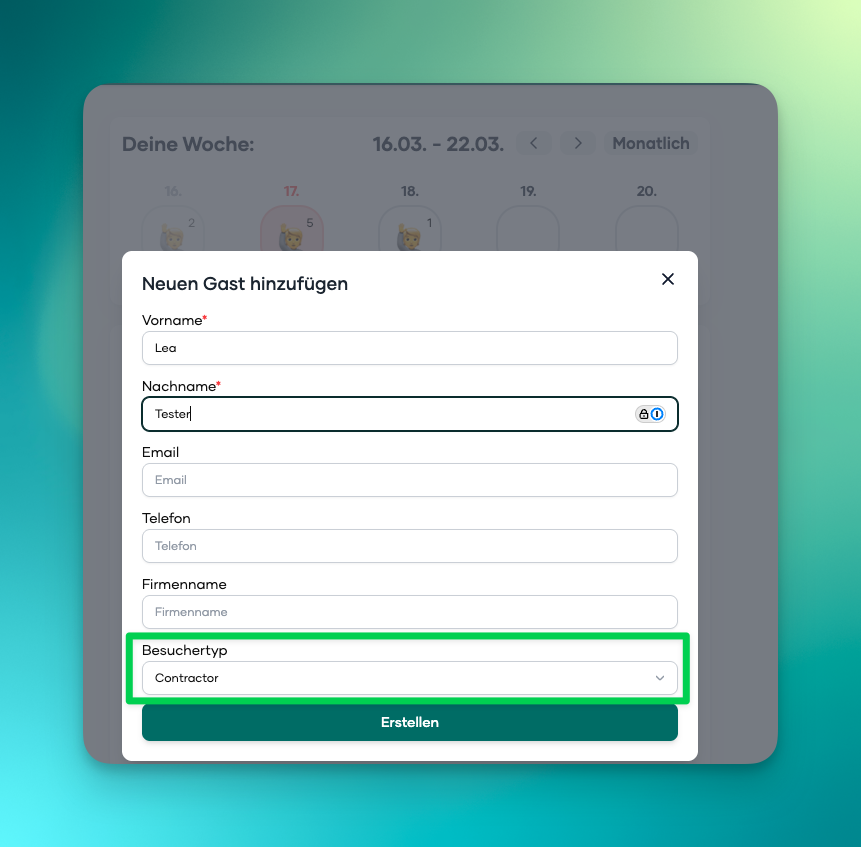
Ist kein Besuchertyp gesetzt, gelten die Flows aus den Kiosk-Einstellungen:
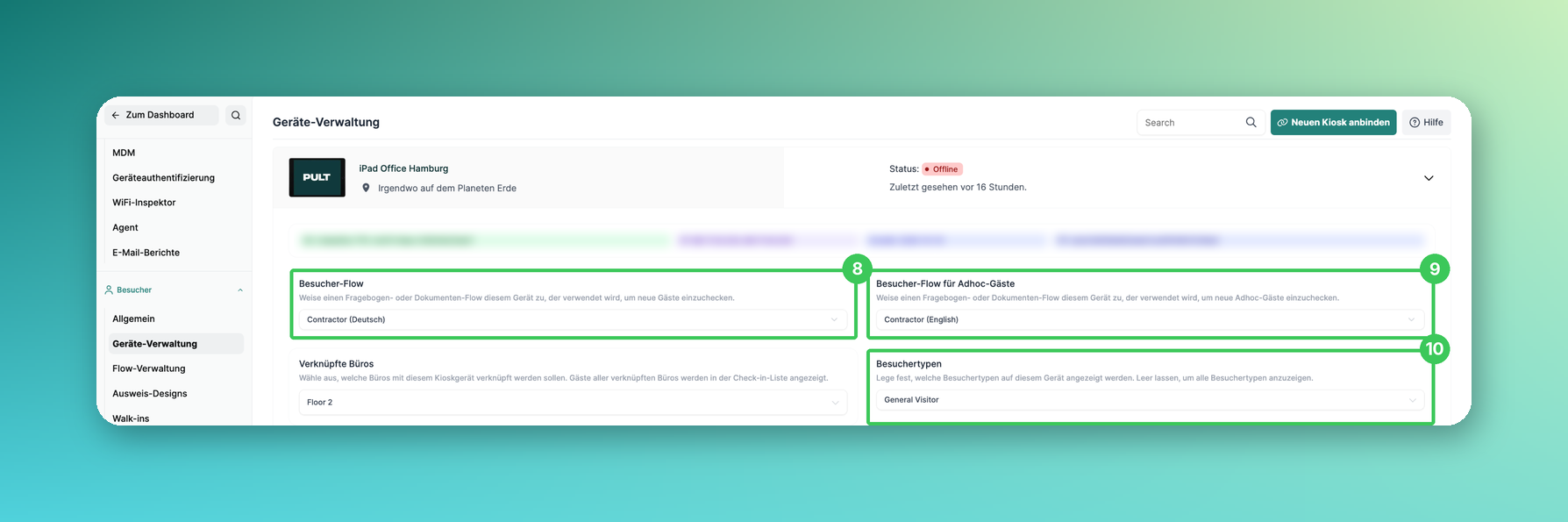
8. Besucher-Flow
Gilt für eingeladene Gäste ohne Besuchertyp.
9. Besucher-Flow für Adhoc-Gäste
Gilt für Walk-ins ohne Einladung, wenn sie keinen Besuchertyp auswählen. Walk-ins können am Kiosk einen Besuchertyp auswählen.
10. Besuchertypen
Legt fest, welche Besuchertypen an diesem Kiosk angeboten werden (siehe Einstellungen des Kiosk-Geräts).
Häufige Fragen
Kann ich denselben Flow mit mehreren Besuchertypen verknüpfen?
Ja, ein Flow kann von mehreren Besuchertypen verwendet werden.
Wie lege ich einen Flow an?
Siehe Fragen zu den Flows für Besucher hinzufügen.
Ähnliche Artikel
Wenn du Fragen hast, melde dich gerne bei unserem Support-Team unter support@pult.com.