Fragen zu den Flows für Besucher hinzufügen
Last updated: October 20, 2026
Mit Flows legst du fest, was Besucher beim Check-in durchlaufen – z. B. Fragen, zu unterschreibende Dokumente und Nachrichten. In diesem Artikel erfährst du als Admin, wie du einen Flow anlegst und Fragen hinzufügst.
📌 Abo erforderlich: Die folgenden Funktionen sind nur mit dem Visitors-Add-on verfügbar.
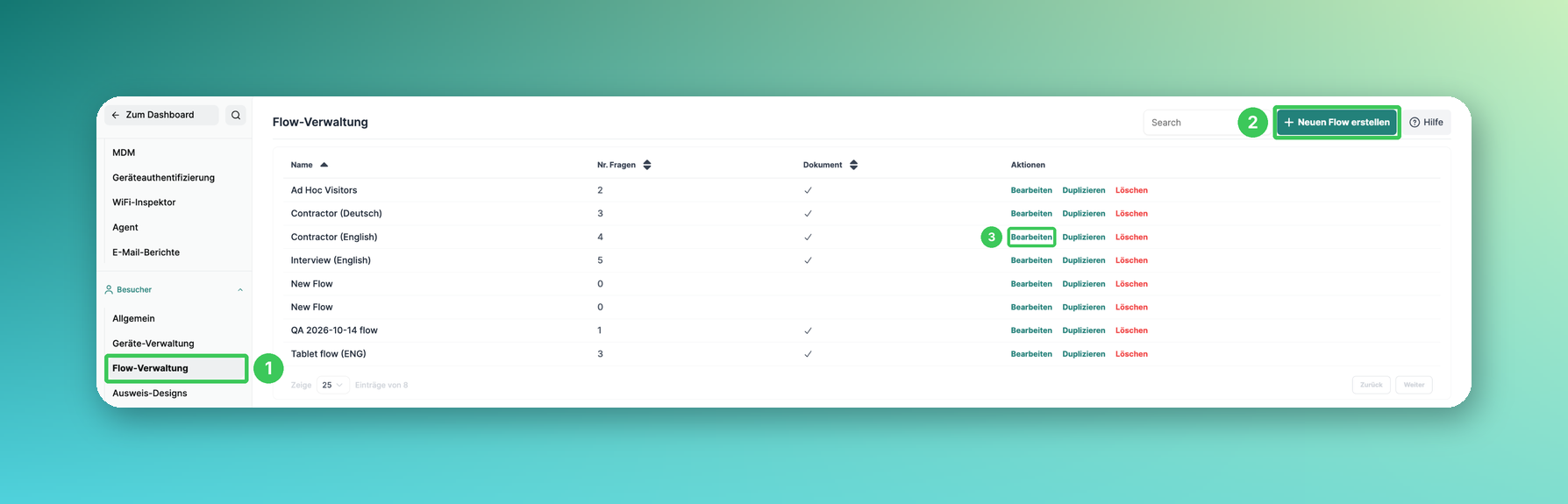
1. Flow-Verwaltung
Gehe im PULT Dashboard zu Einstellungen → Besucher → Flow-Verwaltung.
2. Neuen Flow erstellen
Klicke auf Neuen Flow erstellen, um einen neuen Flow anzulegen.
3. Bearbeiten
Um einen bestehenden Flow zu ändern, klicke daneben auf Bearbeiten.
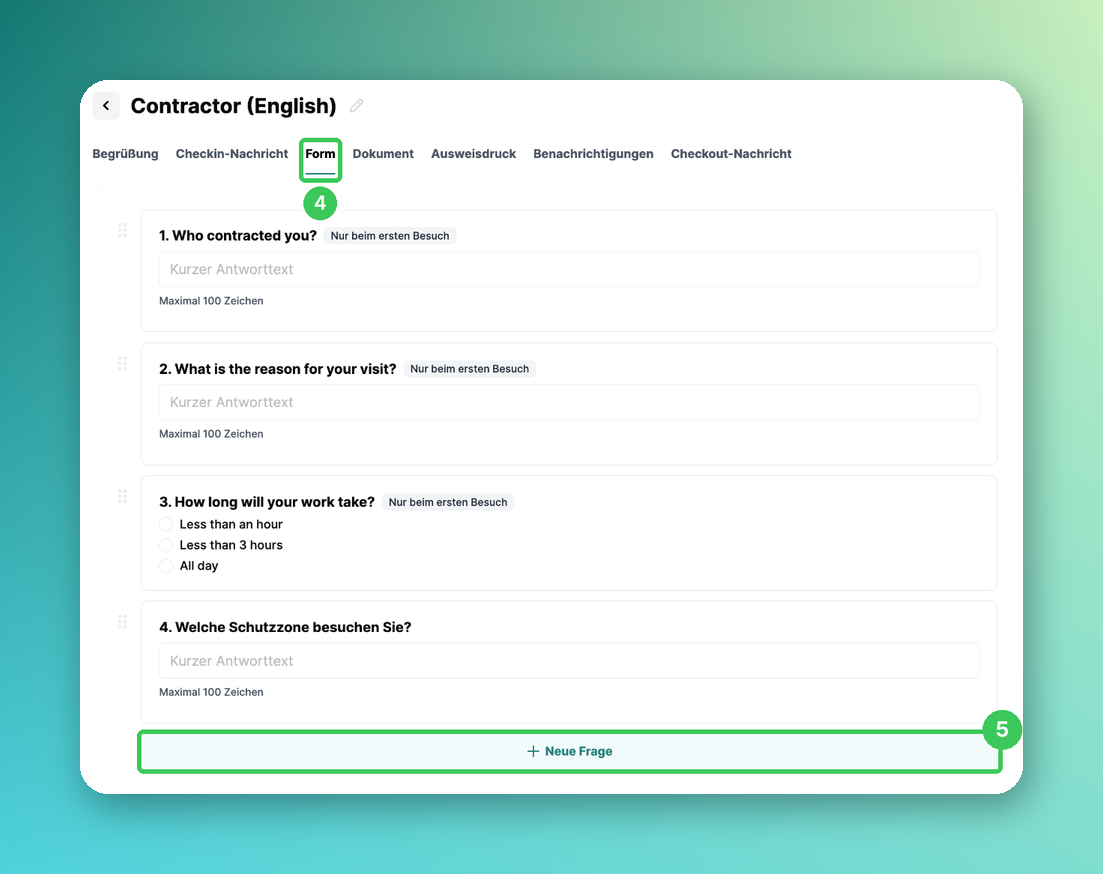
4. Form
Öffne den Tab Form. Hier siehst du alle Fragen des Flows; über den Griff kannst du die Reihenfolge per Drag-and-drop ändern.
5. Neue Frage
Klicke auf Neue Frage. Klicke auf eine bestehende Frage, um sie zu bearbeiten.
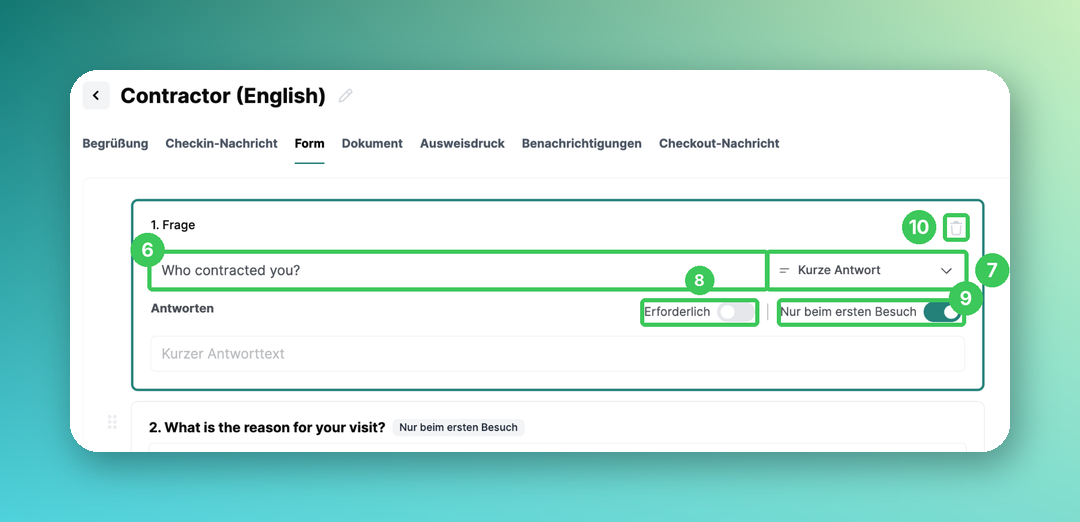
6. Frage
Gib die Frage ein, die du stellen möchtest.
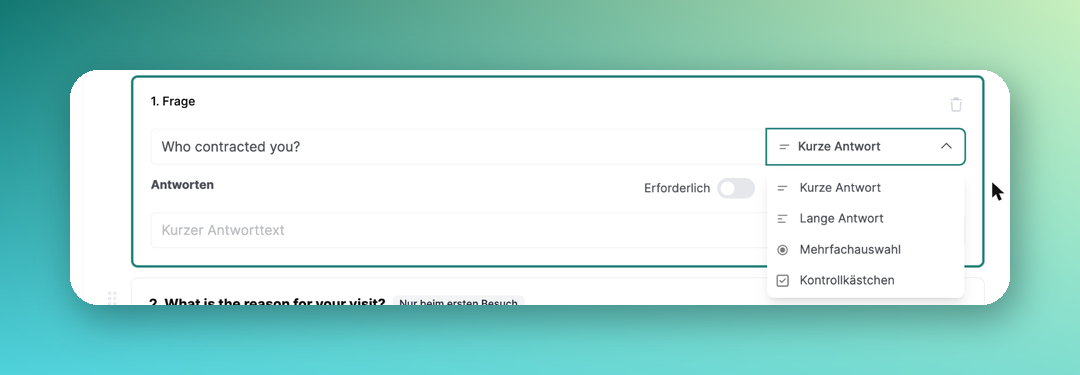
7. Antworttyp
Wähle den Antworttyp:
Kurze Antwort: Freitext, max. 100 Zeichen
Lange Antwort: Freitext, max. 500 Zeichen
Mehrfachauswahl: Besucher wählen eine deiner Antworten
Kontrollkästchen: Besucher können mehrere Antworten ankreuzen
8. Erforderlich
Besucher müssen die Frage beantworten, bevor sie weitermachen können.
9. Nur beim ersten Besuch
Neu: Die Frage wird nur beim ersten Besuch eines Besuchers gestellt (siehe Dokument- & Formular-Einstellungen für Wiederholungsbesuche).
10. Löschen
Entfernt die Frage aus dem Flow.
Wenn du fertig bist, klicke oben rechts auf Speichern.
💡 Tipps für gute Fragen
Formuliere Fragen kurz und verständlich.
Wähle den Antworttyp passend zur Information, die du brauchst.
Mache nur Fragen zur Pflicht, die du wirklich brauchst.
Häufige Fragen
Kann ich für unterschiedliche Besucher unterschiedliche Flows nutzen?
Ja – verknüpfe Flows mit Besuchertypen (siehe Wie man verschiedene Besuchertypen hinzufügt/erstellt) oder weise Walk-ins einen eigenen Flow zu (siehe Einen separaten Flow für Ad-hoc-Besucher einrichten).
Können Besucher im Flow Dokumente unterschreiben?
Ja, siehe Dokumente zu Flows für Besucher hinzufügen.
Ähnliche Artikel
Wenn du Fragen hast, melde dich gerne bei unserem Support-Team unter support@pult.com.