Dokument- & Formular-Einstellungen für Wiederholungsbesuche
Last updated: October 20, 2026
Wenn Besucher regelmäßig wiederkommen, möchten sie nicht jedes Mal dieselben Fragen beantworten oder dieselben Dokumente unterschreiben. In diesem Artikel erfährst du als Admin, wie du Fragen und Dokumente für Wiederholungsbesuche einrichtest.
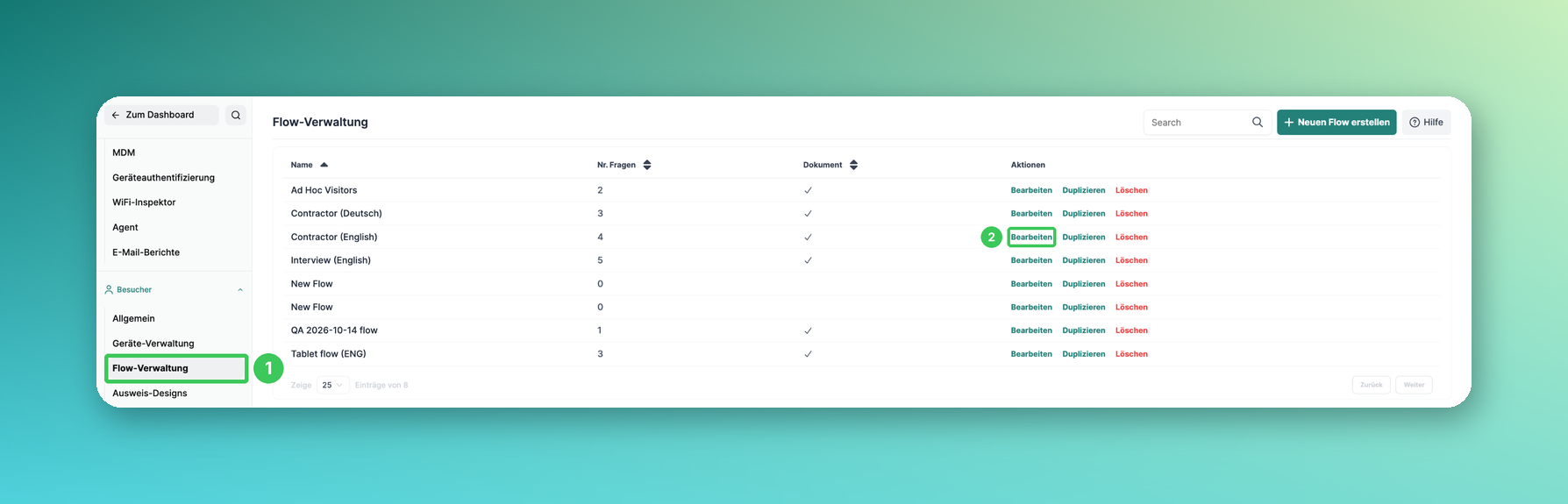
1. Flow-Verwaltung
Gehe im PULT Dashboard zu Einstellungen → Besucher → Flow-Verwaltung.
2. Bearbeiten
Klicke neben dem Flow, den du ändern möchtest, auf Bearbeiten.
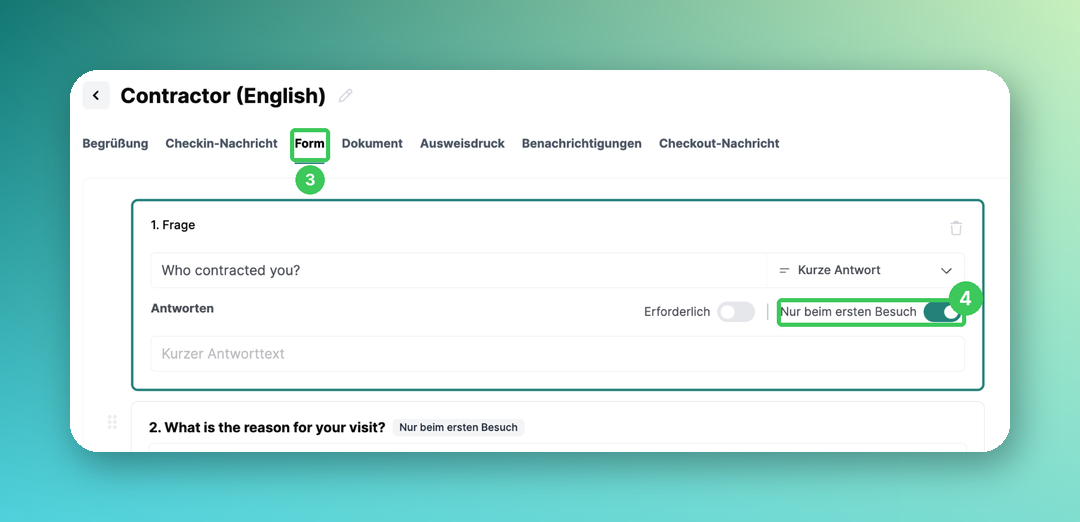
3. Form
Öffne den Tab Form und klicke auf die Frage, die du ändern möchtest.
4. Nur beim ersten Besuch
Aktiviere diese Option, damit die Frage nur beim ersten Besuch gestellt wird. In der Übersicht sind diese Fragen mit Nur beim ersten Besuch markiert.
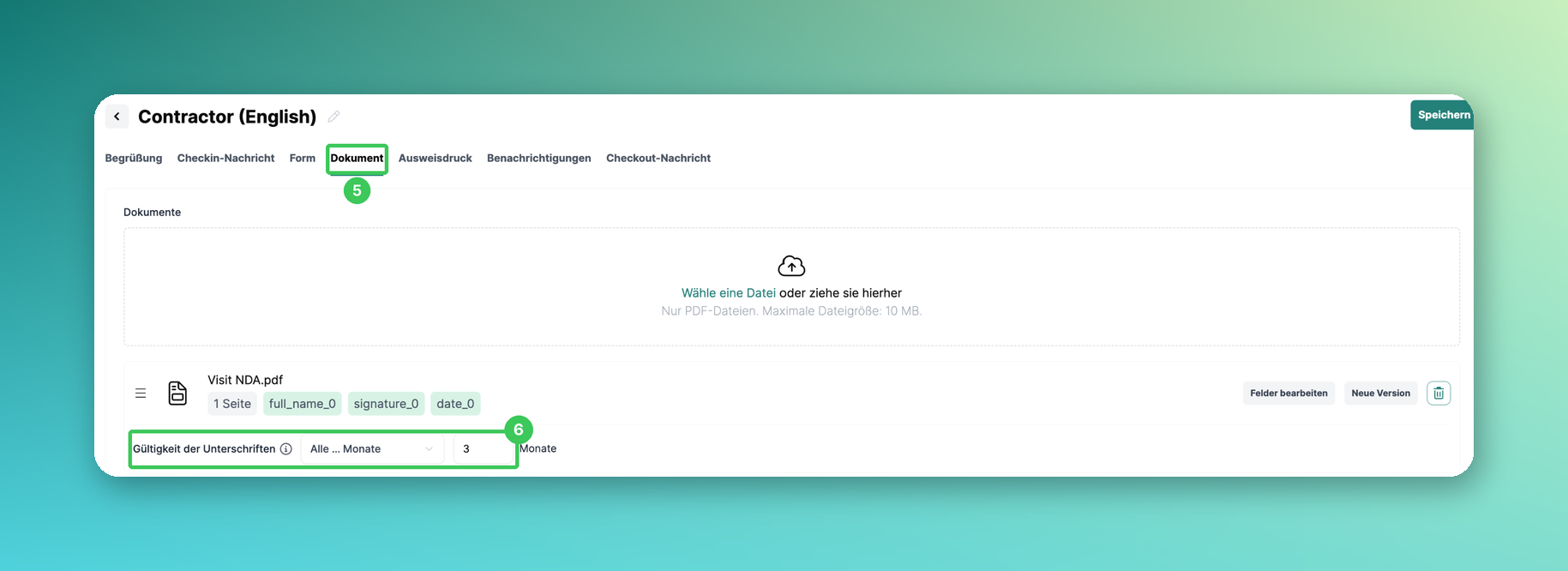
5. Dokument
Öffne den Tab Dokument.
6. Gültigkeit der Unterschriften
Lege für jedes Dokument fest, wie lange die Unterschrift eines Besuchers gilt. Danach unterschreibt der Besucher das Dokument beim nächsten Check-in erneut:
Bei jedem Besuch
Einmalig
Alle … Monate (Anzahl der Monate eingeben)
Jedes Kalenderjahr
Wenn du fertig bist, klicke oben rechts auf Speichern.
So erkennt PULT wiederkehrende Besucher
PULT erkennt wiederkehrende Besucher an ihrer E-Mail-Adresse oder ihrem vollständigen Namen. Wird ein Besucher mit derselben E-Mail-Adresse bzw. demselben Namen wie bei einem früheren Besuch eingeladen oder checkt so ein, gelten automatisch deine Einstellungen für Wiederholungsbesuche.
Häufige Fragen
Was passiert, wenn ein Besucher eine andere E-Mail-Adresse verwendet?
Dann wird er als neuer Besucher behandelt und muss alle Fragen beantworten und alle Dokumente erneut unterschreiben.
Kann ich ein Dokument bei jedem Besuch unterschreiben lassen?
Ja – stelle die Gültigkeit der Unterschrift für dieses Dokument auf Bei jedem Besuch, z. B. für Gesundheitserklärungen.
Wo war diese Einstellung vorher?
Früher gab es dafür einen eigenen Einstellungs-Tab im Flow. Jetzt legst du das pro Frage (Nur beim ersten Besuch) und pro Dokument (Gültigkeit der Unterschriften) fest.
Ähnliche Artikel
Wenn du Fragen hast, melde dich gerne bei unserem Support-Team unter support@pult.com.