Hinzufügen von Begrüßungs und Check-in/out Nachrichten zu Besucherflows
Last updated: October 20, 2026
Begrüße deine Besucher mit einer Willkommensnachricht und zeige ihnen, wenn Check-in und Check-out abgeschlossen sind. In diesem Artikel erfährst du als Admin, wie du diese Nachrichten in einem Flow einrichtest.
📌 Abo erforderlich: Die folgenden Funktionen sind nur mit dem Visitors-Add-on verfügbar.
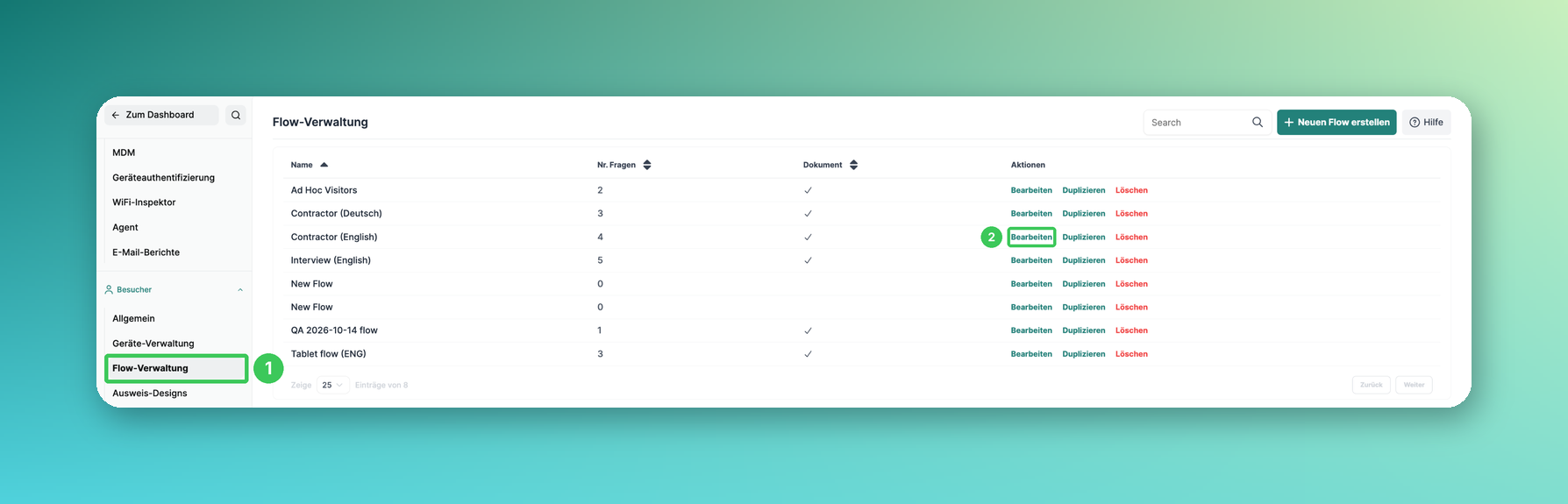
1. Flow-Verwaltung
Gehe im PULT Dashboard zu Einstellungen → Besucher → Flow-Verwaltung.
2. Bearbeiten
Klicke neben dem Flow, den du ändern möchtest, auf Bearbeiten.
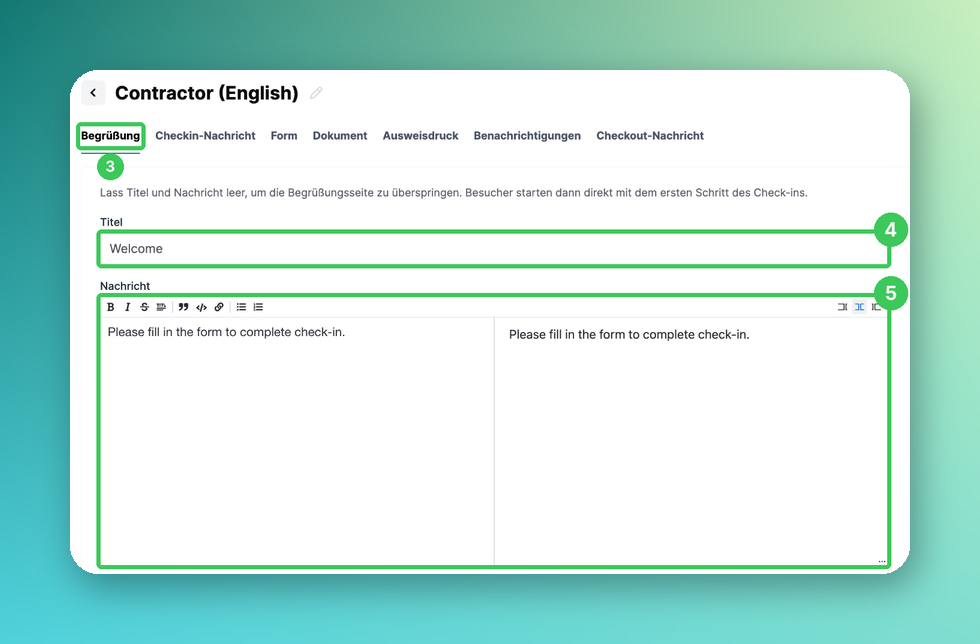
3. Begrüßung
Öffne den Tab Begrüßung. Diese Nachricht wird angezeigt, wenn Besucher den Check-in starten.
4. Titel
Gib einen Titel ein, z. B. „Willkommen“.
5. Nachricht
Gib deine Nachricht ein. Du kannst sie formatieren und siehst rechts eine Vorschau. Lässt du Titel und Nachricht leer, wird die Begrüßungsseite übersprungen – Besucher starten dann direkt mit dem ersten Schritt des Check-ins.
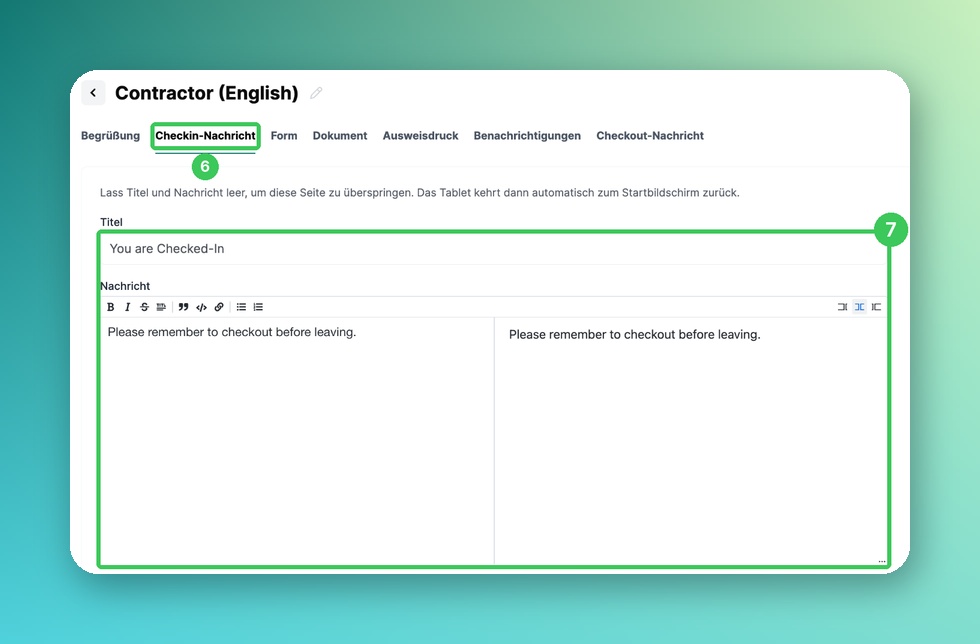
6. Checkin-Nachricht
Öffne den Tab Checkin-Nachricht.
7. Titel und Nachricht
Wird angezeigt, wenn Besucher den Check-in abgeschlossen haben. Lässt du beides leer, wird diese Seite übersprungen – das Tablet kehrt dann automatisch zum Startbildschirm zurück.
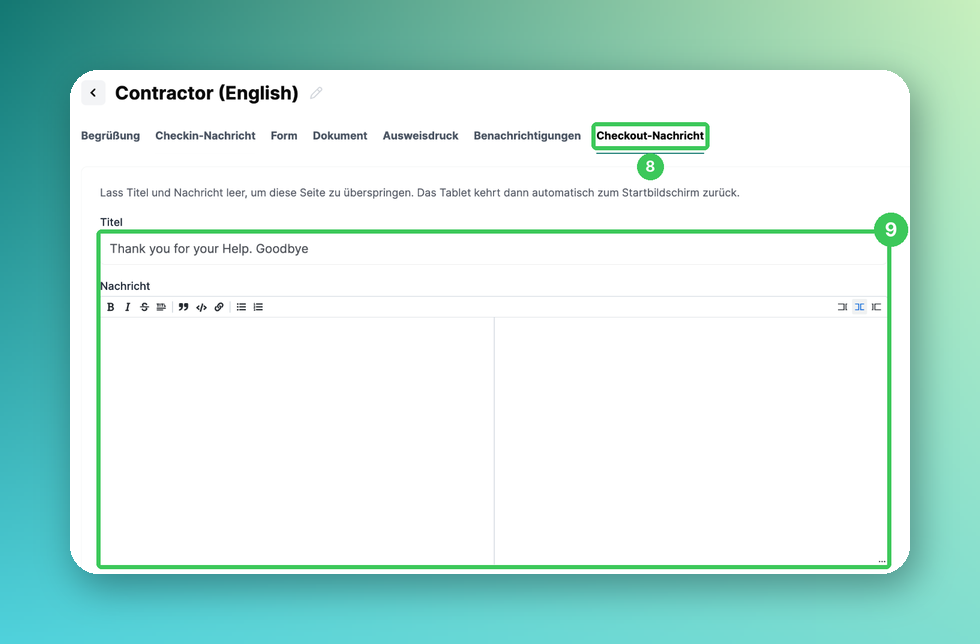
8. Checkout-Nachricht
Öffne den Tab Checkout-Nachricht.
9. Titel und Nachricht
Wird angezeigt, wenn Besucher den Check-out abgeschlossen haben. Lässt du beides leer, wird diese Seite übersprungen.
Wenn du fertig bist, klicke oben rechts auf Speichern.
Häufige Fragen
Kann ich die Nachrichten in mehreren Sprachen anzeigen?
Lege pro Sprache einen Flow an und verknüpfe sie mit demselben Besuchertyp – Besucher können dann ihre Sprache wählen (siehe Wie man verschiedene Besuchertypen hinzufügt/erstellt).
Wo ändere ich den Text auf dem Kiosk-Startbildschirm?
In den Kiosk-Einstellungen unter Begrüßungstext (siehe Einstellungen des Kiosk-Geräts).
Ähnliche Artikel
Wenn du Fragen hast, melde dich gerne bei unserem Support-Team unter support@pult.com.