Vorschau der Besucher-E-Mail
Last updated: October 20, 2026
In diesem Artikel erfährst du als Admin, wie du die E-Mails anpasst und in der Vorschau ansiehst, die PULT automatisch an deine Besucher verschickt.
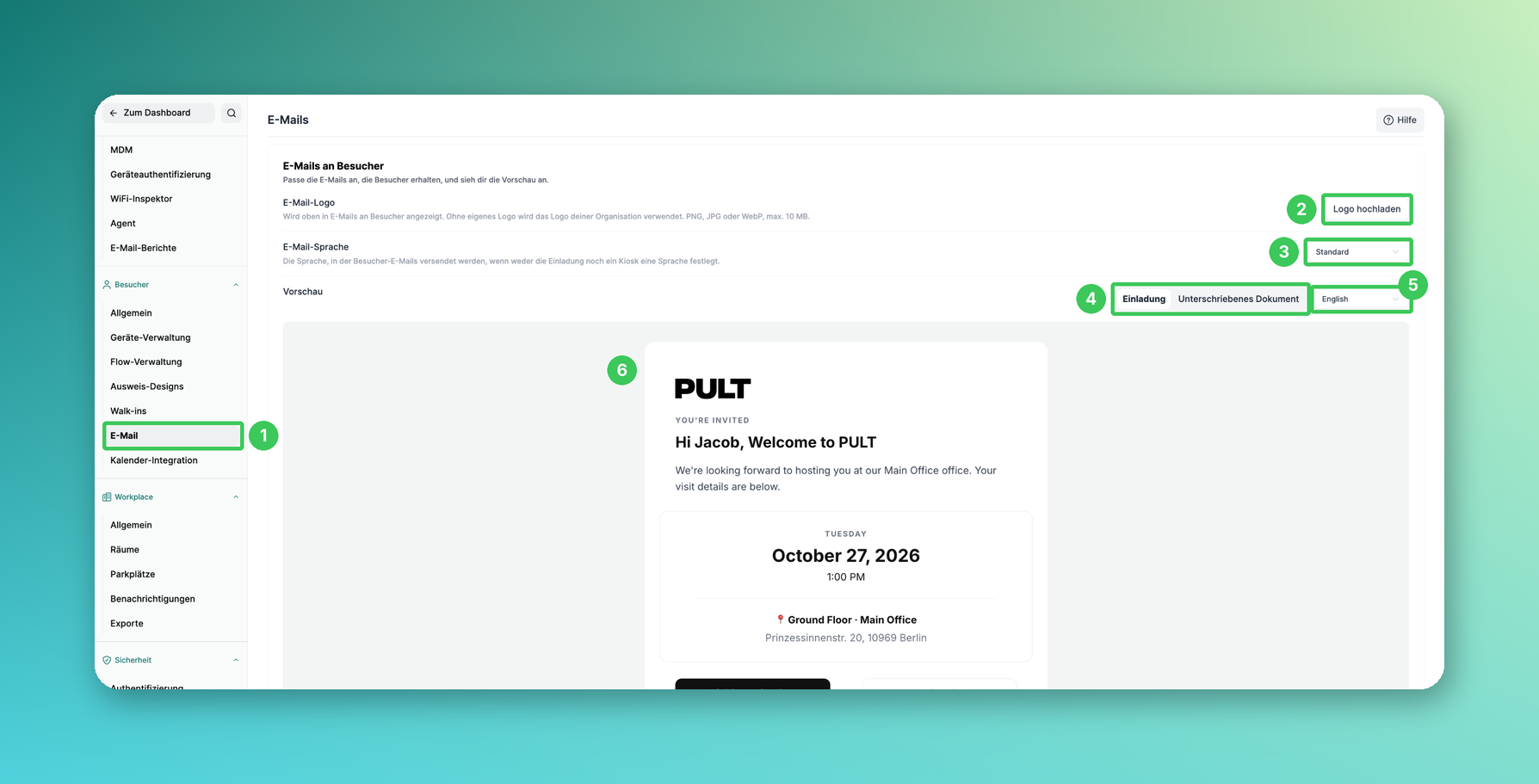
1. E-Mail
Gehe im PULT Dashboard zu Einstellungen → Besucher → E-Mail.
2. E-Mail-Logo
Klicke auf Logo hochladen, um dein eigenes Logo oben in den Besucher-E-Mails anzuzeigen (PNG, JPG oder WebP, max. 10 MB). Ohne eigenes Logo wird das Logo deiner Organisation verwendet.
3. E-Mail-Sprache
Wähle die Sprache, in der Besucher-E-Mails versendet werden, wenn weder die Einladung noch ein Kiosk eine Sprache festlegt.
4. Einladung / Unterschriebenes Dokument
Wechsle zwischen den beiden Vorschauen: Einladung zeigt die E-Mail, die ein Besucher bei der Einladung erhält, Unterschriebenes Dokument die E-Mail nach dem Unterschreiben eines Dokuments.
5. Sprache der Vorschau
Wähle die Sprache, in der die Vorschau angezeigt wird.
6. Vorschau
Prüfe, wie die E-Mail aussieht, bevor sie an deine Besucher verschickt wird.
Häufige Fragen
Wo war diese Einstellung vorher?
Im alten Dashboard unter Einstellungen → Kiosk → E-Mails. Jetzt findest du sie unter Einstellungen → Besucher → E-Mail.
Können Besucher E-Mails in verschiedenen Sprachen erhalten?
Ja. Legt die Einladung oder der Kiosk eine Sprache fest, wird diese verwendet. Sonst gilt die hier eingestellte E-Mail-Sprache.
Ähnliche Artikel
Wenn du Fragen hast, melde dich gerne bei unserem Support-Team unter support@pult.com.