Kiosk-Check-in-Formular für Ad-Hoc / Walk-In-Gäste
Last updated: October 20, 2026
Walk-in-Gäste sind Besucher, die ohne Einladung kommen und direkt am Kiosk einchecken. In diesem Artikel erfährst du, wie der Walk-in-Check-in abläuft und wie du als Admin festlegst, welche Angaben der Kiosk abfragt.
So läuft der Walk-in-Check-in ab
Start: Der Besucher tippt auf den Kiosk-Bildschirm und wählt die Option für Besucher ohne Einladung.
Angaben machen: Der Besucher füllt das Walk-in-Check-in-Formular aus (siehe unten).
Dokumente unterschreiben: Hast du Hausordnung, NDAs oder andere Vereinbarungen im Walk-in-Flow hinterlegt, unterschreibt der Besucher sie am Kiosk.
Gastgeber-Benachrichtigung: Wird ein Gastgeber ausgewählt, wird dieser benachrichtigt (z. B. per E-Mail, Slack oder Teams – je nach deinen Einstellungen).
Ausweis (optional): Ist der Ausweisdruck aktiviert, wird ein Besucherausweis gedruckt.
Walk-in-Check-in-Formular anpassen
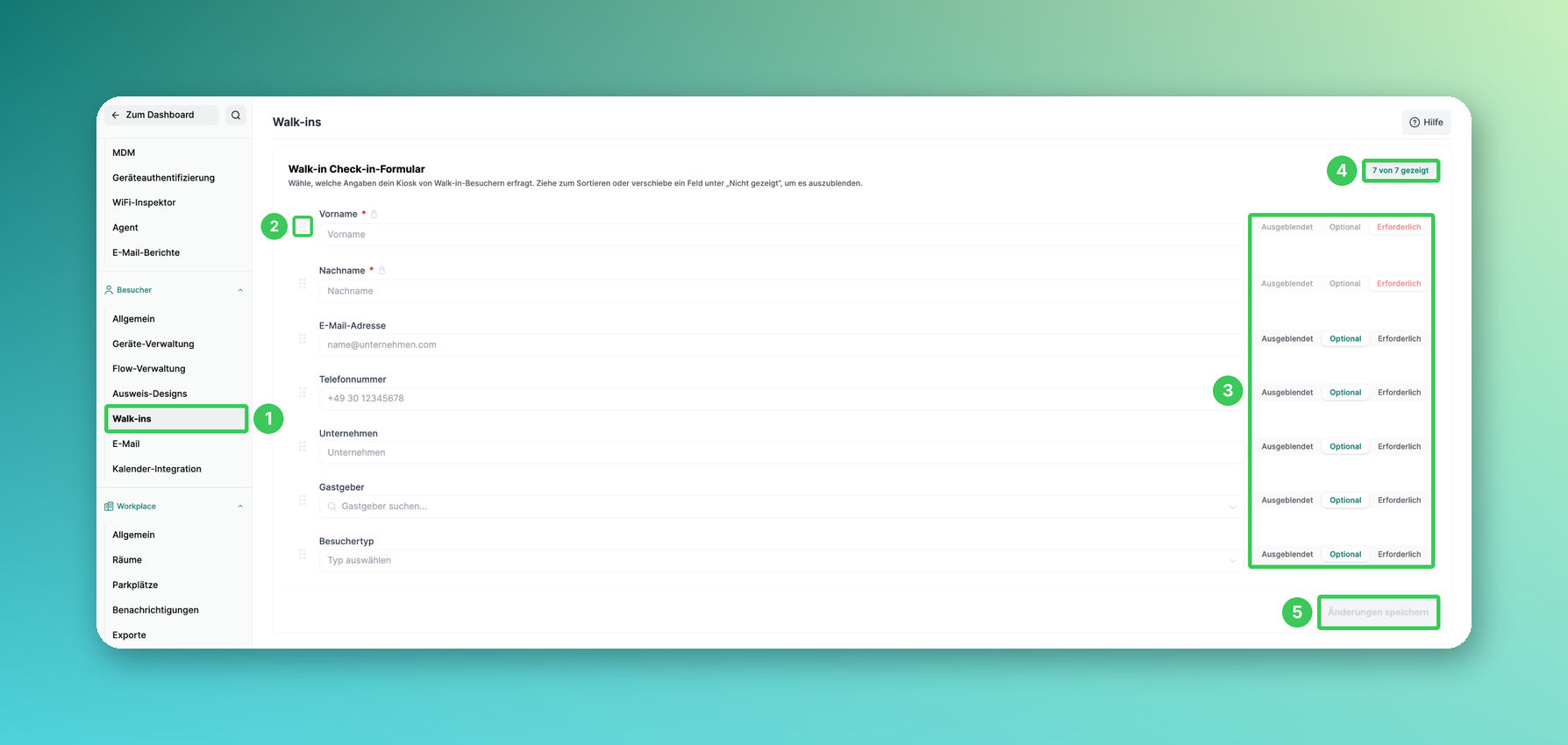
1. Walk-ins
Gehe im PULT Dashboard zu Einstellungen → Besucher → Walk-ins.
2. Felder sortieren
Ziehe ein Feld am Griff, um die Reihenfolge zu ändern, in der der Kiosk die Angaben abfragt.
3. Ausgeblendet / Optional / Erforderlich
Lege für jedes Feld fest, ob es Ausgeblendet, Optional oder Erforderlich ist. Vor- und Nachname sind immer erforderlich.
4. Angezeigte Felder
Zeigt, wie viele der verfügbaren Felder aktuell am Kiosk angezeigt werden.
5. Änderungen speichern
Klicke auf Änderungen speichern.
Häufige Fragen
Können Walk-in-Gäste die Hausordnung unterschreiben?
Ja, wenn Dokumente Teil deines Walk-in-Flows sind, unterschreiben Walk-in-Gäste sie am Kiosk – genau wie eingeladene Gäste.
Was ist, wenn der Gast den Namen des Gastgebers nicht kennt?
Der Gast kann am Kiosk nach dem Gastgeber suchen. Findet er die richtige Person nicht, wendet er sich am besten an den Empfang.
Werden Walk-in-Besuche protokolliert?
Ja. Walk-in-Check-ins erscheinen wie eingeladene Besuche in der Besucherübersicht im Dashboard.
Ähnliche Artikel
Wenn du Fragen hast, melde dich gerne bei unserem Support-Team unter support@pult.com.