Feiertage und Zeitzonen in PULT
Last updated: November 3, 2026
Feiertage und Zeitzonen sorgen dafür, dass PULT die richtigen freien Tage anzeigt und Benachrichtigungen zur richtigen Zeit verschickt. In diesem Artikel erfährst du als Admin, wie du die Zeitzone der Organisation festlegst und Feiertagskalender hochlädst – und wie Mitarbeitende ihre eigene Zeitzone und ihren Kalender auswählen.
1. Zeitzone der Organisation festlegen
Gehe im PULT Dashboard auf Einstellungen → Allgemein → Unternehmen und scrolle zu Zeitzone der Organisation.
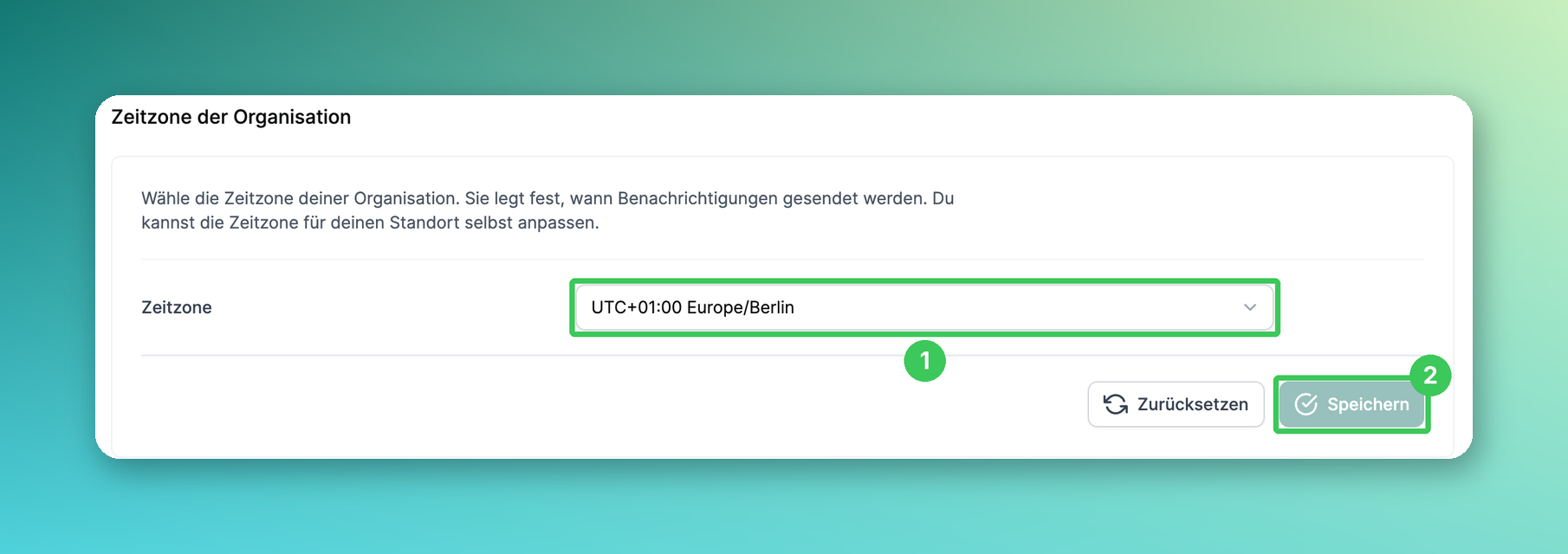
Zeitzone: Wähle die Zeitzone eurer Organisation aus. Sie legt fest, wann Benachrichtigungen verschickt werden.
Klicke auf Speichern.
2. Feiertagskalender hochladen
Scrolle auf derselben Seite weiter nach unten zu Feiertage. Du kannst pro Standort einen eigenen Kalender hochladen.
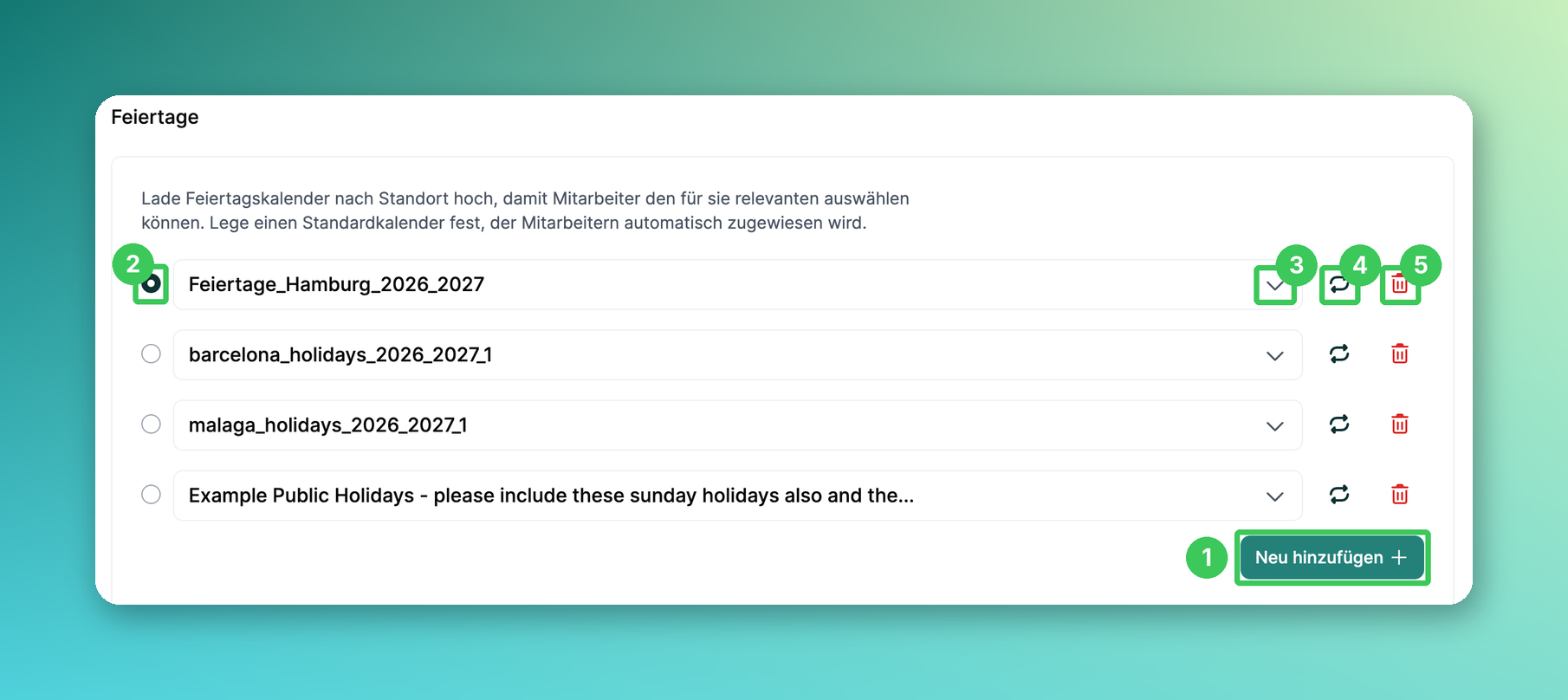
Neu hinzufügen: Lade einen neuen Kalender hoch (siehe unten).
Standard: Der ausgewählte Kalender wird automatisch allen Mitarbeitenden zugewiesen, die selbst keinen ausgewählt haben.
Feiertage anzeigen: Klappe den Kalender auf, um alle Termine zu prüfen.
Aktualisieren: Lade eine neue Datei für diesen Kalender hoch, z. B. für das nächste Jahr. Die Feiertage werden für alle Mitarbeitenden aktualisiert, denen dieser Kalender zugewiesen ist.
Löschen: Entfernt den Kalender.
Neuen Kalender hinzufügen
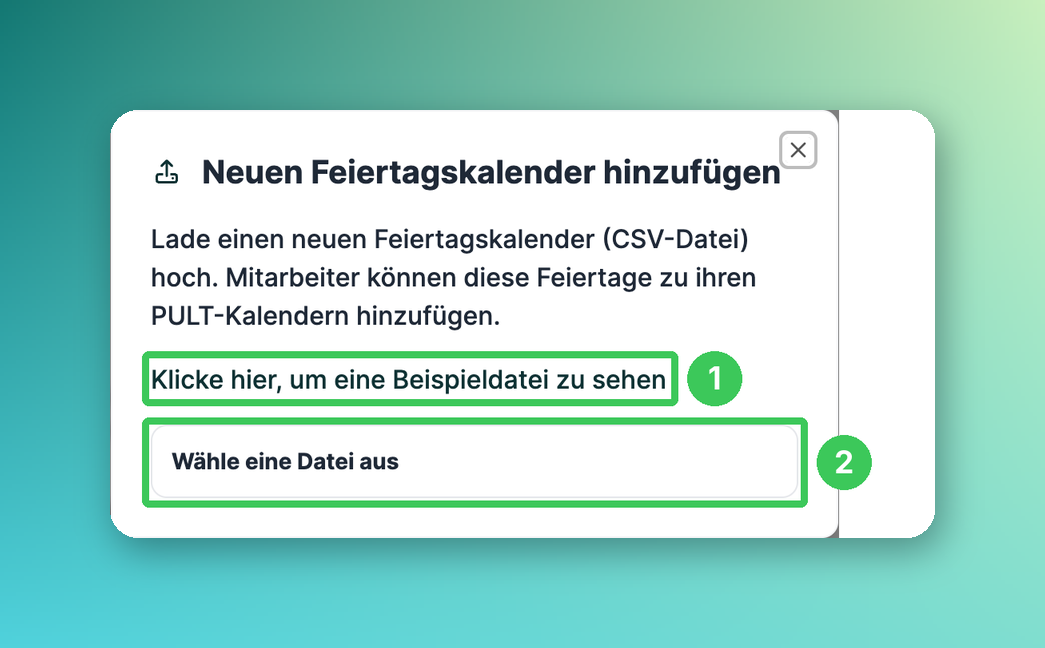
Beispieldatei: Öffne das Beispiel, um das Format zu sehen.
Datei auswählen: Wähle deine CSV-Datei aus. Der Kalender wird direkt hinzugefügt.
📌 So muss deine CSV-Datei aussehen:
Zwei Spalten: das Datum im Format
JJJJ-MM-TTund der Name des Feiertags, z. B.2026-12-25, Erster Weihnachtsfeiertag.Keine Kopfzeile – jede Zeile muss ein Feiertag sein.
Maximal 300 Feiertage pro Kalender. Für lange Zeiträume teilst du sie auf mehrere Dateien auf oder aktualisierst den Kalender später.
Verwende einen eindeutigen Dateinamen, z. B.
feiertage_hamburg_2026_2027.csv– so finden Mitarbeitende den richtigen Kalender.
3. Für Mitarbeitende: Zeitzone und Kalender auswählen
Klicke in der PULT App oben rechts auf deinen Namen und dann auf Einstellungen.
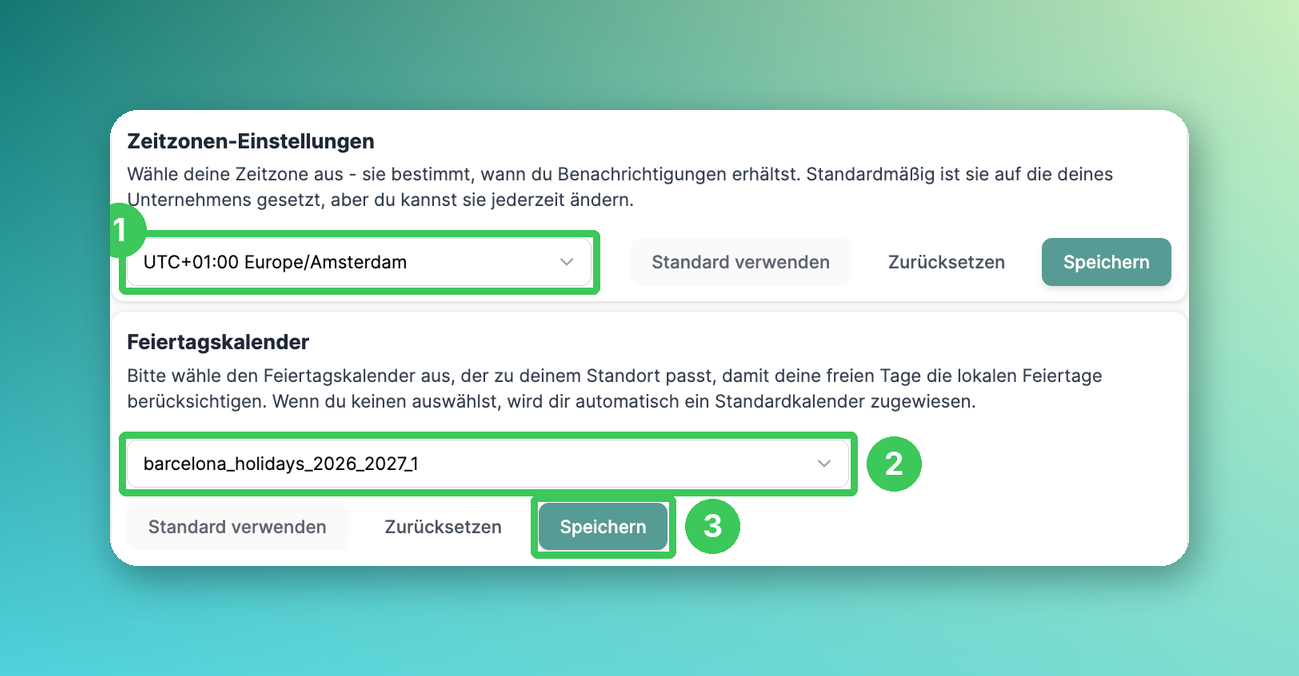
Zeitzonen-Einstellungen: Wähle deine eigene Zeitzone, wenn du in einer anderen arbeitest. Mit Standard verwenden nutzt du wieder die Zeitzone der Organisation.
Feiertagskalender: Wähle den Kalender aus, der zu deinem Standort passt.
Klicke auf Speichern.
Häufige Fragen
Was passiert, wenn Mitarbeitende keinen Kalender auswählen?
Sie bekommen automatisch den Standardkalender.
Warum schlägt mein Upload fehl?
Prüfe, ob die Datei keine Kopfzeile hat, die Daten im Format JJJJ-MM-TT sind und der Kalender nicht mehr als 300 Feiertage enthält.
Wie füge ich Feiertage für das nächste Jahr hinzu?
Klicke neben dem Kalender auf Aktualisieren und lade eine neue Datei hoch. Die neue Datei ersetzt die bisherigen Feiertage – nimm also alle Termine auf, die du noch brauchst.
Können Admins Kalender vielen Nutzern auf einmal zuweisen?
Aktuell nicht. Lege den Kalender, den die meisten brauchen, als Standard fest – alle anderen wählen ihren Kalender in den Einstellungen aus.
Ähnliche Artikel
Wenn du Fragen hast, melde dich gerne bei unserem Support-Team unter support@pult.com.