Kalenderindikator für Check-Ins
Last updated: October 26, 2026
Der Kalender in der PULT Web-App zeigt eine farbige Markierung, wenn für einen Tag ein Check-in – manuell oder über PULT Presence – erfasst wurde. Fahre mit der Maus über einen Tag oder klicke darauf, um die genaue Check-in-Zeit zu sehen. In diesem Artikel erfährst du, was die Farben bedeuten.
Ganztägige Buchungen
Status | Farbe | Pop-up |
|---|---|---|
Kein Check-in | 🔴 Rot | „Kein Check-in“ |
Check-in erfasst | 🟢 Grün | Check-in-Zeit |
Halbtägige Buchungen
Status | Farbe | Pop-up |
|---|---|---|
Kein Check-in | 🔴 Rot | „Kein Check-in“ |
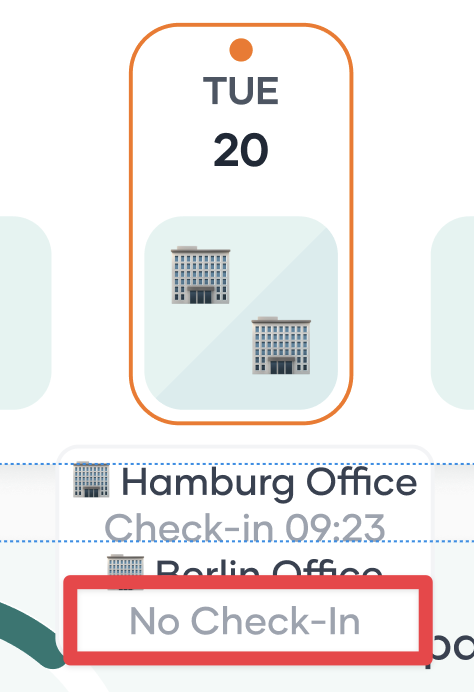
1 von 2 Check-ins | 🟠 Orange | „Kein Check-in“ für den fehlenden |
Beide Check-ins | 🟢 Grün | Beide Check-in-Zeiten |
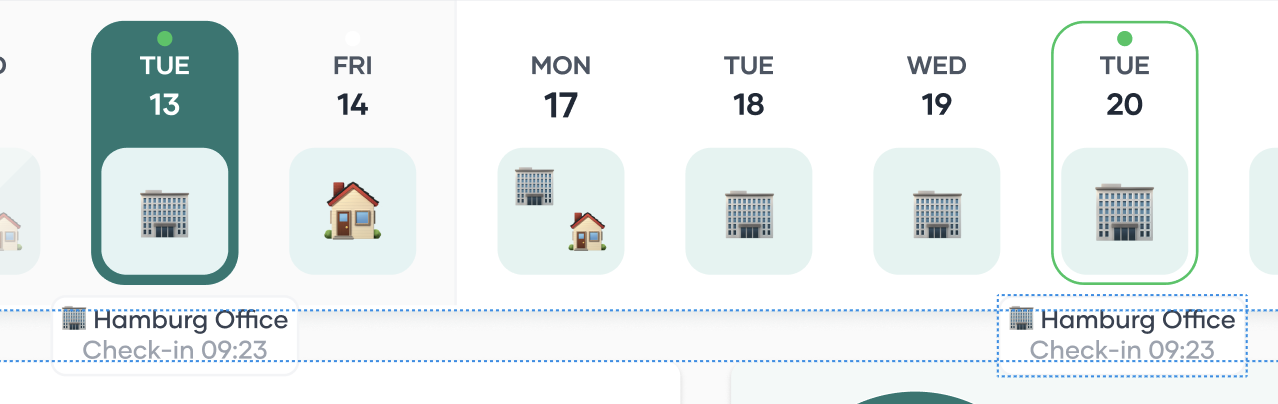
Beispiele
Check-in erfasst: grün + Check-in-Zeit

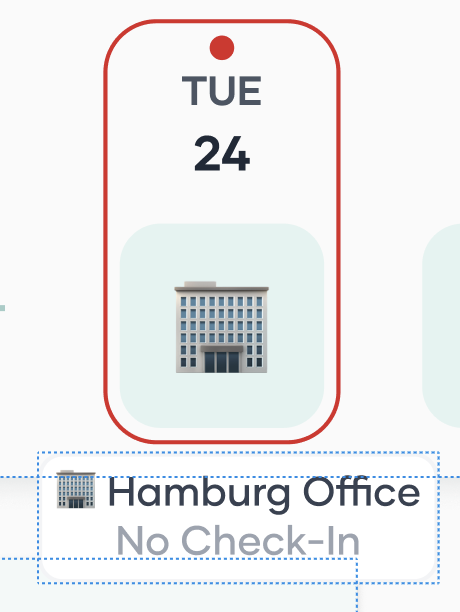
Kein Check-in: rot + „Kein Check-in“
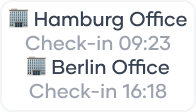
Zwei Check-ins: grün + beide Check-in-Zeiten
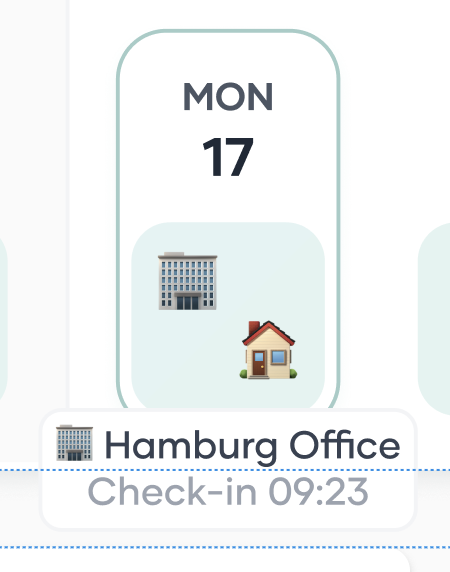
Ein Büro-Check-in + ein anderer Check-in-Typ
Nur einer von zwei Check-ins: orange + „Kein Check-in“
Häufige Fragen
Kann ich vergangene Check-ins hier ändern?
Nein. Bei vergangenen Buchungen zeigt das Pop-up nur die erfassten Check-in-Daten.
Warum ist ein Tag rot, obwohl ich im Büro war?
Für diese Buchung wurde kein Check-in erfasst – zum Beispiel, weil du nicht manuell eingecheckt hast und euer Unternehmen PULT Presence nicht nutzt.
Ähnliche Artikel
Wenn du Fragen hast, melde dich gerne bei unserem Support-Team unter support@pult.com.