Einrichtung der Google Workspace Directory Sync in PULT
Last updated: October 20, 2026
Mit der Google Workspace Directory Sync (Verzeichnissynchronisation) synchronisierst du Nutzer aus deinem Google-Verzeichnis automatisch mit PULT – ohne sie manuell anlegen oder pflegen zu müssen. In diesem Artikel erfährst du als Admin, wie du sie einrichtest.
⚠ Wichtig: Diese Integration synchronisiert nur Nutzer und Gruppen. Meetingräume und Kalendertermine werden weiterhin über die Google Kalender-Integration verwaltet.
1. Voraussetzungen
Stelle sicher, dass:
du Google Workspace Admin bist (oder vergleichbare Rechte hast)
du als Admin Zugriff auf das PULT Dashboard hast
Bei der Einrichtung fragt Google folgende Berechtigungen ab, die ein Google Admin bestätigen muss:
See info about users on your domain
View groups on your domain
2. Verzeichnissynchronisation
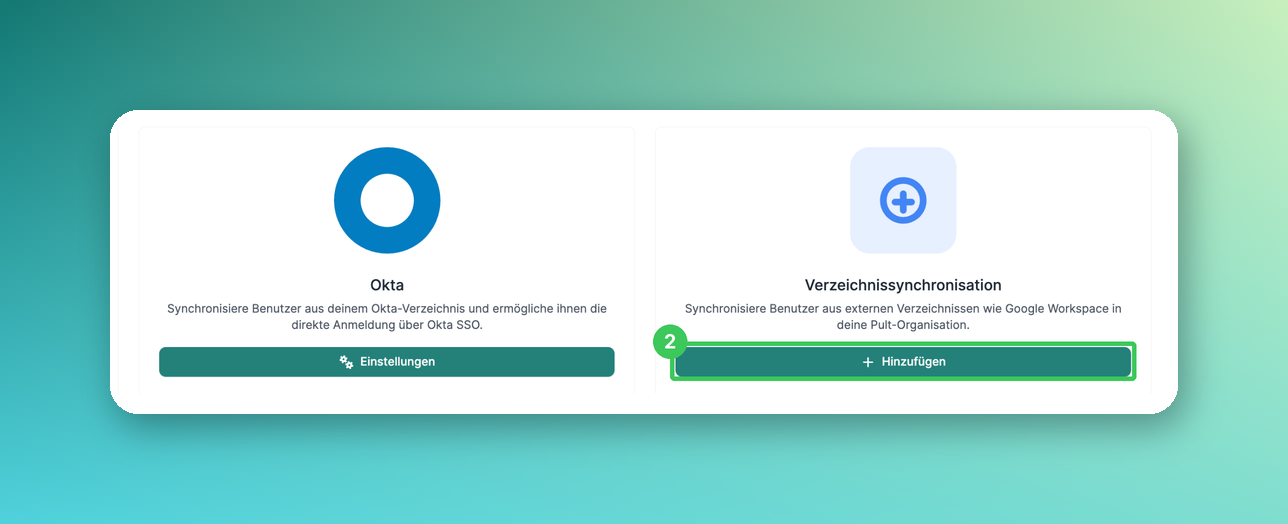
Gehe im PULT Dashboard zu Einstellungen → Allgemein → Integrationen und klicke auf der Karte Verzeichnissynchronisation auf + Hinzufügen.
3. Integration hinzufügen
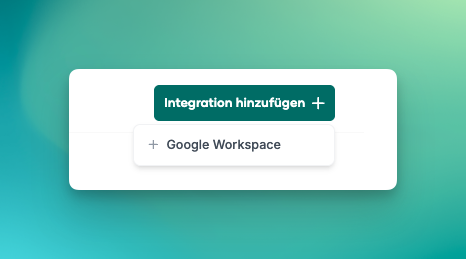
Klicke auf Integration hinzufügen und wähle Google Workspace.
Klicke auf Mit Google autorisieren und bestätige die Berechtigungen.
Gib einen Namen für die Integration ein (z. B. Google Workspace – Deutschland).
Nach erfolgreicher Autorisierung erscheint die Integration in der Liste.
⚠ Wenn Google „Zugriff verweigert“ anzeigt, prüfe in der Google Workspace Admin Console, ob der Zugriff für PULT freigegeben wurde. Die App muss von einem Administrator freigegeben werden, sonst funktioniert die Synchronisation nicht.
4. Integrationsname und Domain
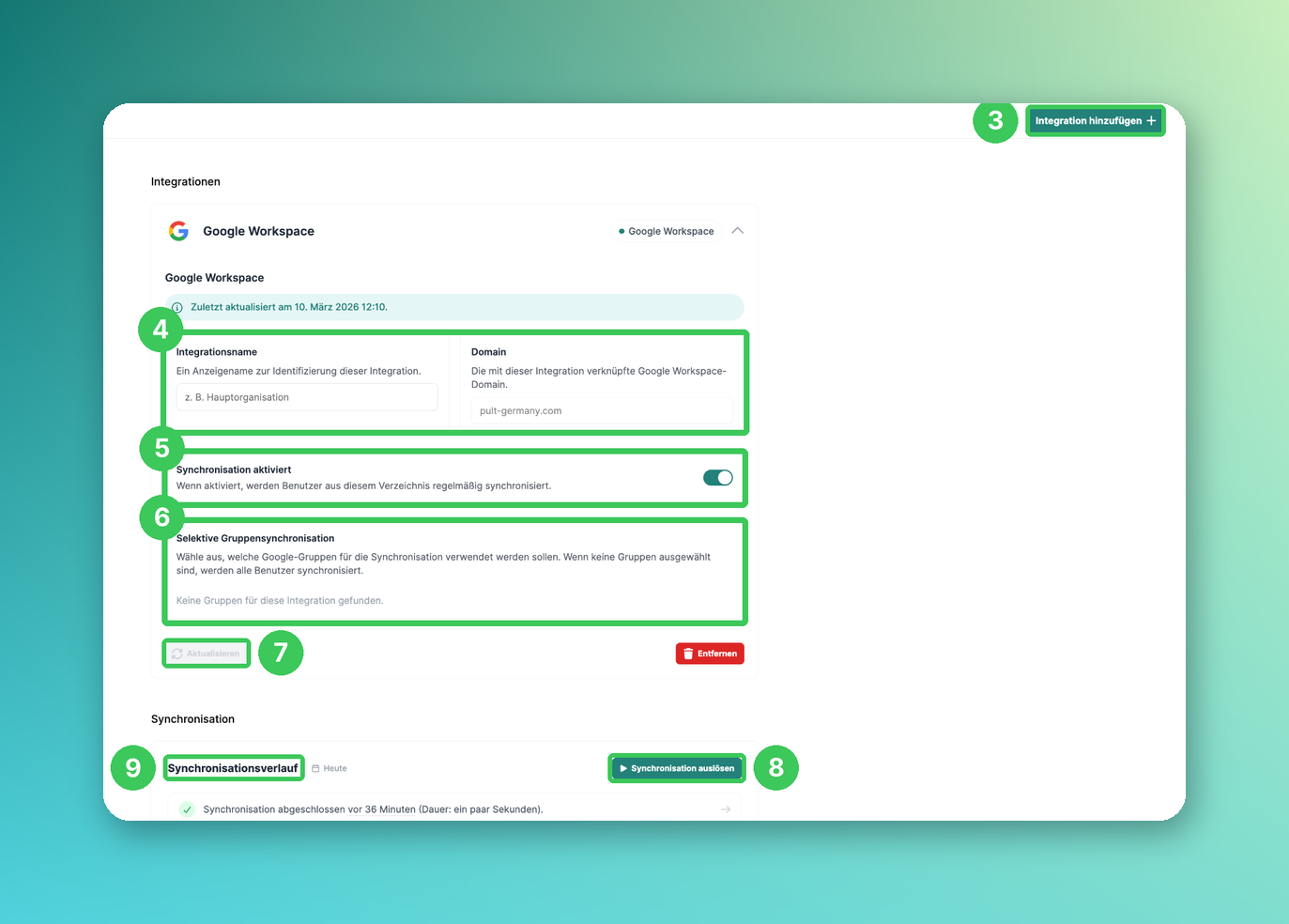
Öffne die Integration Google Workspace, um den Anzeigenamen und die verknüpfte Google Workspace-Domain zu sehen.
5. Synchronisation aktiviert
Aktiviere Synchronisation aktiviert. Die Nutzer aus diesem Verzeichnis werden dann regelmäßig synchronisiert.
6. Selektive Gruppensynchronisation
Optional: Wähle die Google-Gruppen aus, deren Mitglieder synchronisiert werden sollen. Wenn keine Gruppen ausgewählt sind, werden alle Nutzer synchronisiert. Werden keine Gruppen angezeigt, kannst du die erste Synchronisation auch ohne Gruppenauswahl starten.
7. Aktualisieren
Klicke auf Aktualisieren, um deine Änderungen zu speichern.
8. Synchronisation auslösen
Klicke unter Synchronisation auf Synchronisation auslösen, um die erste Synchronisation manuell zu starten.
9. Synchronisationsverlauf
Im Synchronisationsverlauf siehst du die bisherigen Synchronisationen. Klicke auf einen Eintrag, um z. B. zu sehen, wie viele Nutzer aus Google gelesen, wie viele in PULT angelegt oder aktualisiert wurden und ob Fehler aufgetreten sind.
Automatische Synchronisation
Die Verzeichnissynchronisation läuft automatisch alle 4 Stunden (00:00 • 04:00 • 08:00 • 12:00 • 16:00 • 20:00). Du kannst sie jederzeit auch manuell auslösen.
Häufige Fragen
Was passiert, wenn ein Nutzer in Google gelöscht oder deaktiviert wird?
Der Nutzer wird in PULT automatisch archiviert. Dafür muss die Integration aktiv bleiben.
Warum sehe ich den Fehler „Failed to create user – already exist“?
Eine E-Mail-Adresse kann in PULT derzeit nur einmal global existieren. Der Fehler kann erscheinen, wenn derselbe Nutzer bereits in einer anderen PULT Organisation existiert.
Synchronisiert die Verzeichnissynchronisation auch Meetingräume?
Nein, Meetingräume und Kalendertermine werden über die Google Kalender-Integration verwaltet.
Ähnliche Artikel
Wenn du Fragen hast, melde dich gerne bei unserem Support-Team unter support@pult.com.