Inicio de sesión en Slack y sincronización de estado en Pult
Last updated: October 20, 2026
Es posible que se pida a los usuarios habituales que concedan permisos a la aplicación cada vez que utilicen “Iniciar sesión con Slack”. Esto está relacionado con la sincronización del Estado de Slack. Este artículo muestra a los administradores cómo evitarlo mediante una configuración única.
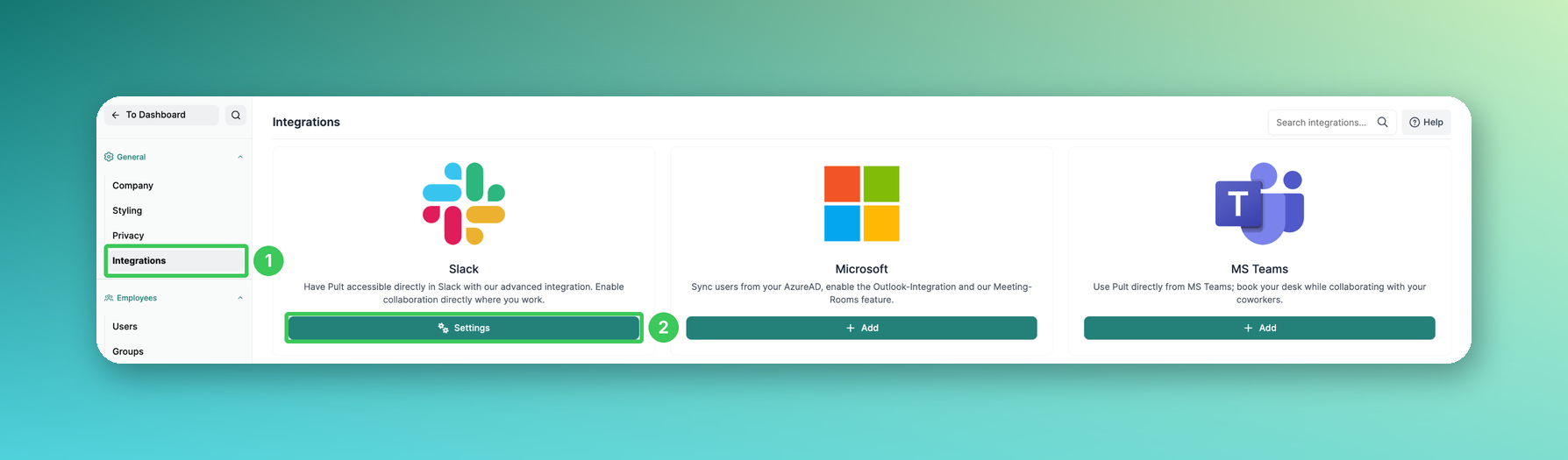
1. Integraciones
En el panel de PULT, vaya a Configuración → General → Integraciones.
2. Configuración de Slack
En la tarjeta de Slack , haga clic en Configuración.
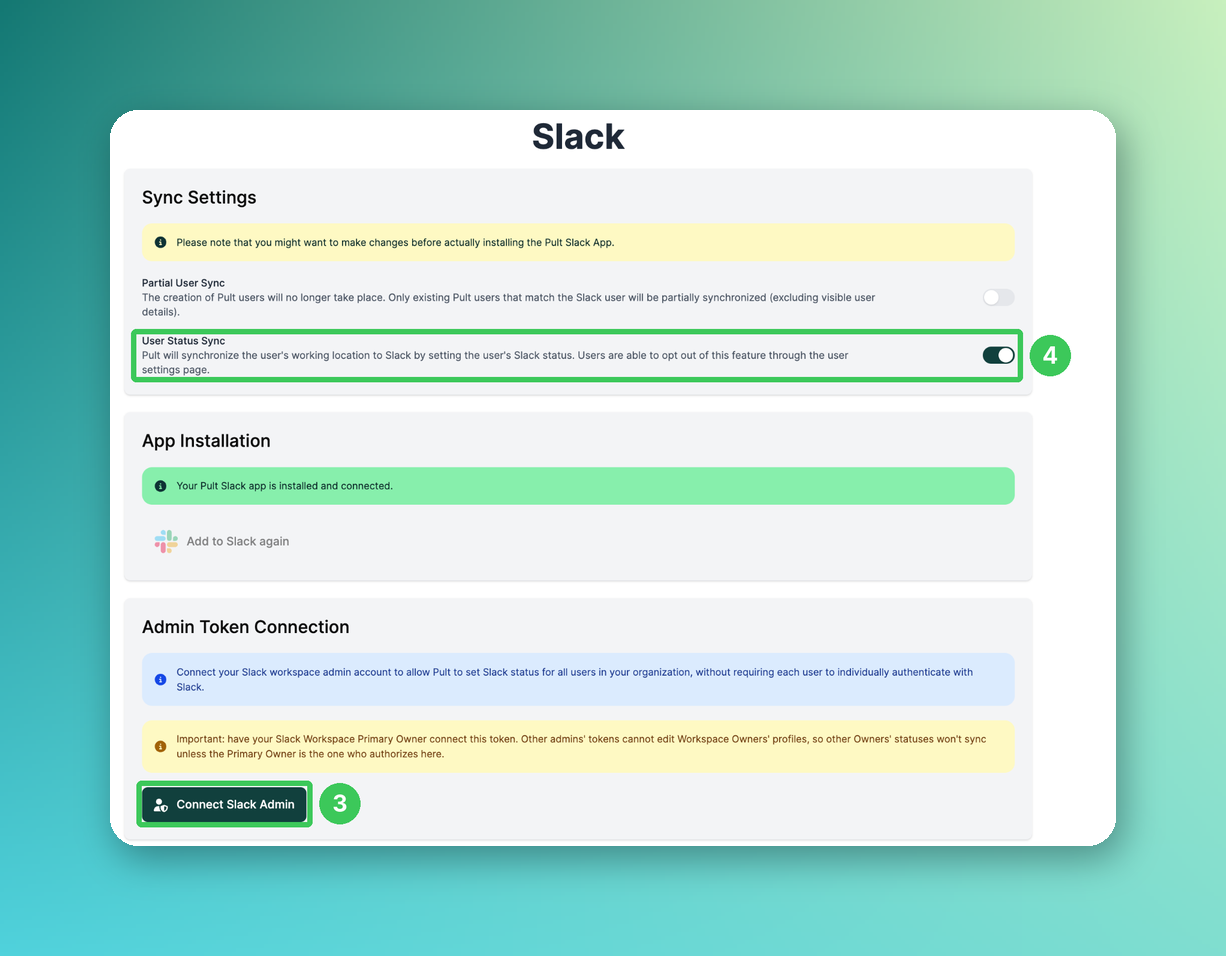
3. Conexión del token de administrador
En Conexión del token de administrador, haga clic en Conectar administrador de Slack y autorice la aplicación de Slack. Esto instala los permisos necesarios de Slack una vez por espacio de trabajo, para que PULT pueda establecer el Estado de Slack de todos los usuarios sin que cada usuario tenga que autenticarse individualmente.
⚠ Importante: El propietario principal del espacio de trabajo de Slack debe conectar este token. Los tokens de otros administradores no pueden editar los perfiles de los propietarios del espacio de trabajo, por lo que los estados de otros propietarios solo se sincronizarán si el propietario principal autoriza aquí.
4. Sincronización del Estado de los usuarios
Active Sincronización del Estado de los usuarios si los estados de Slack deben sincronizarse con PULT. Si esta opción está desactivada, no se requieren permisos adicionales.
Después de la configuración
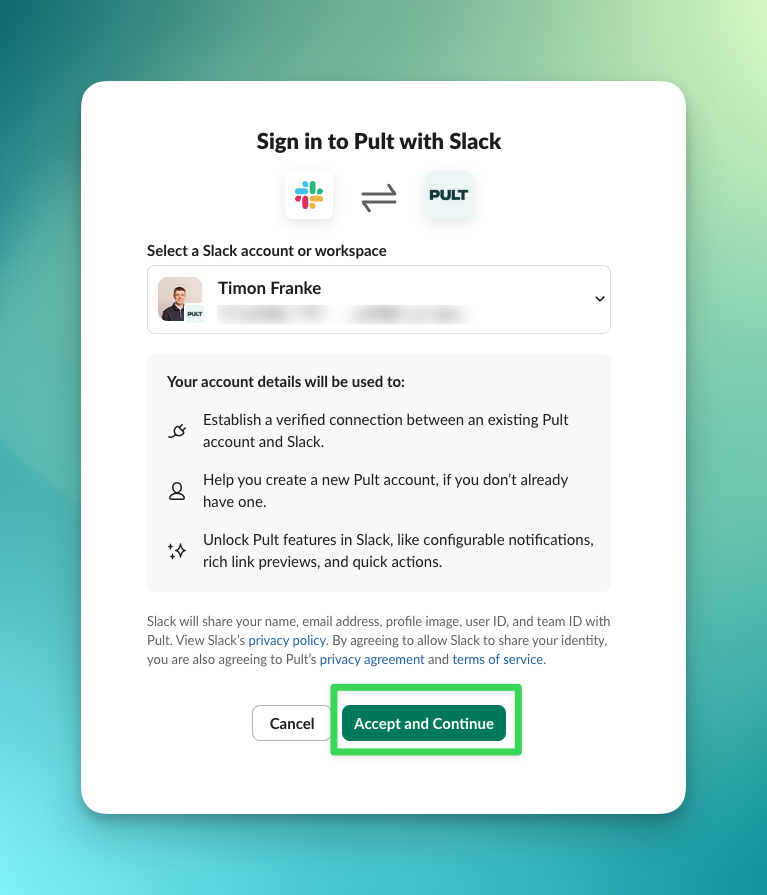
Los usuarios pueden iniciar sesión fácilmente con “Iniciar sesión con Slack”.
Los permisos de la aplicación ya no se solicitan en cada inicio de sesión.
Esta es la página que ven los usuarios al iniciar sesión con “Iniciar sesión con Slack”:
Preguntas frecuentes
¿Tengo que repetir la configuración?
No, el token de administrador se conecta una vez por espacio de trabajo de Slack.
¿Quién debe conectar el token?
Idealmente, el propietario principal del espacio de trabajo de Slack (consulte la sección 3).
Artículos relacionados
Si tiene alguna pregunta, no dude en ponerse en contacto con nuestro equipo de soporte en support@pult.com.