Registrarse con los códigos QR de PULT Desk
Last updated: October 21, 2026
Este artículo muestra a los administradores cómo generar códigos QR para escritorios, imprimirlos y vincularlos a los escritorios, para que los empleados puedan registrarse escaneándolos.
💡 Los empleados escanean el código QR del escritorio que han reservado con la cámara de su smartphone para registrarse. No es necesario buscar ni seleccionar el escritorio manualmente en la aplicación.
Generar e imprimir códigos QR
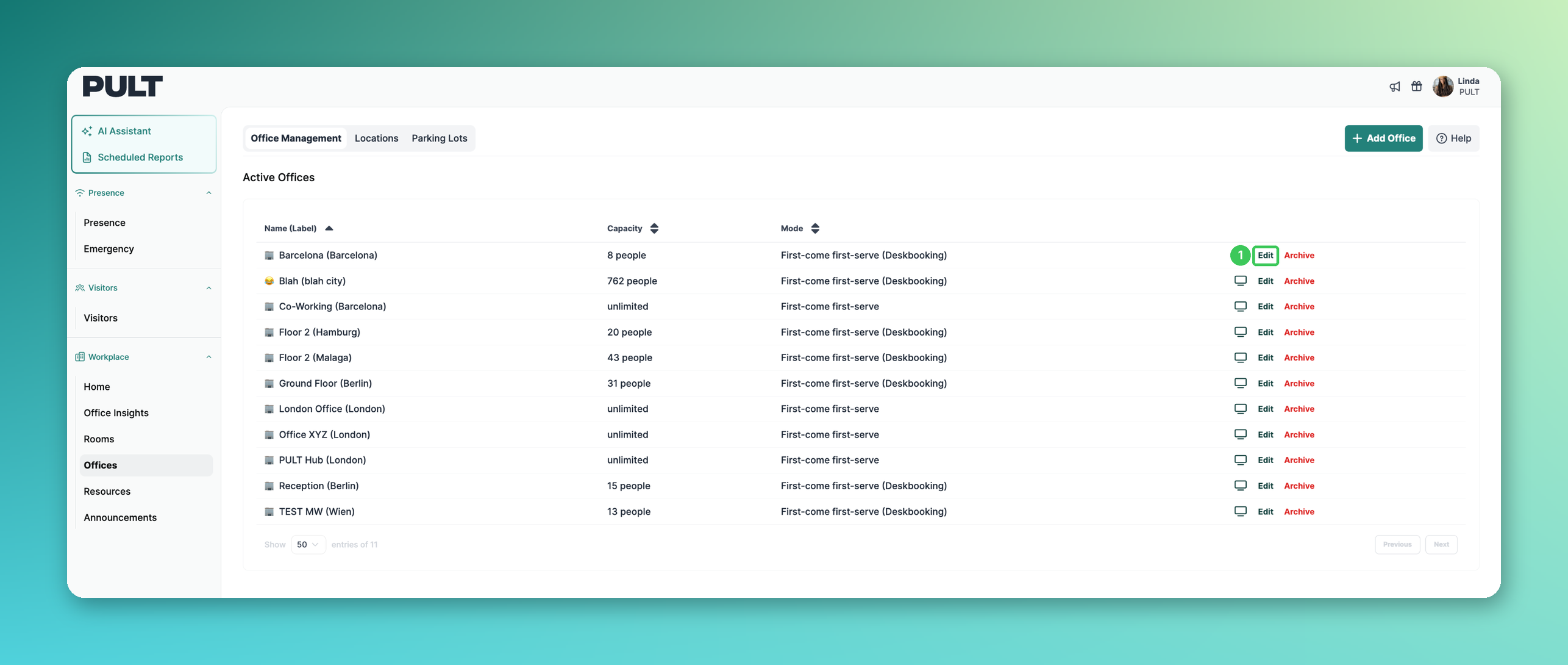
1. Editar
En el panel de PULT, ve a Lugar de trabajo → Oficinas y haz clic en Editar junto a la oficina.
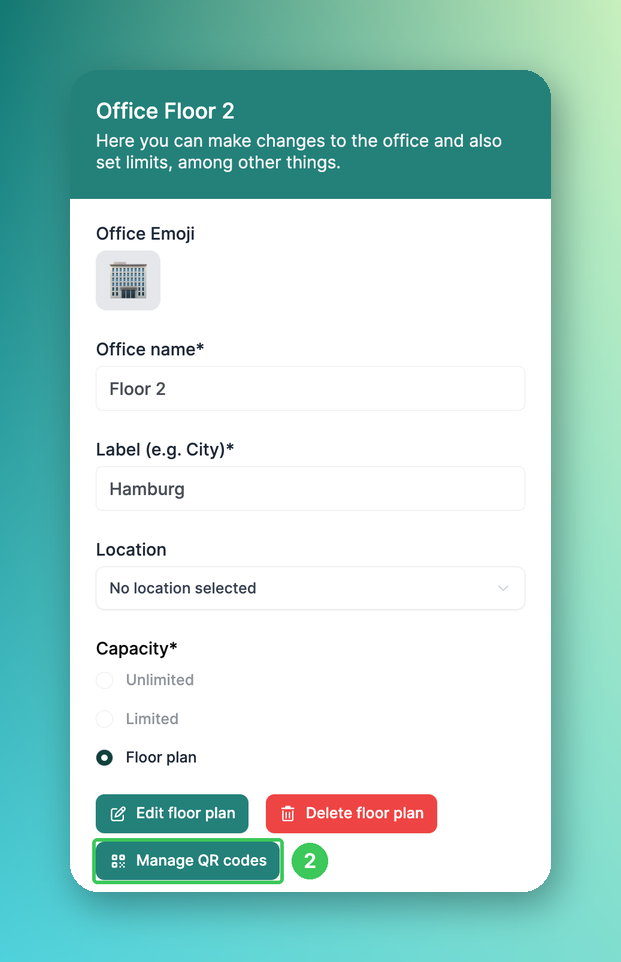
2. Gestionar códigos QR
Haz clic en Gestionar códigos QR.
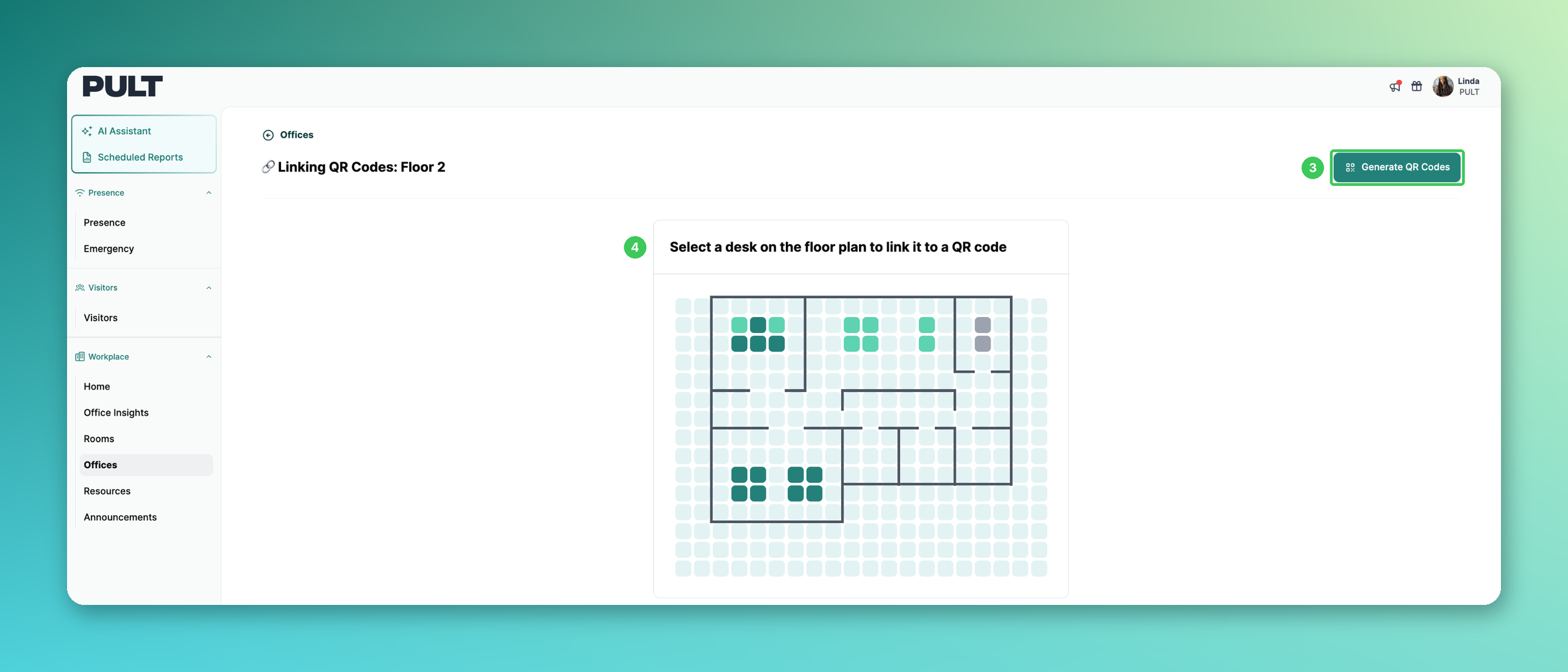
3. Generar códigos QR
Haz clic en Generar códigos QR e introduce el número de códigos QR que necesitas. Como ayuda, se muestran el número total de escritorios y el número de páginas A4 necesarias. Haz clic en Guardar como PDF:
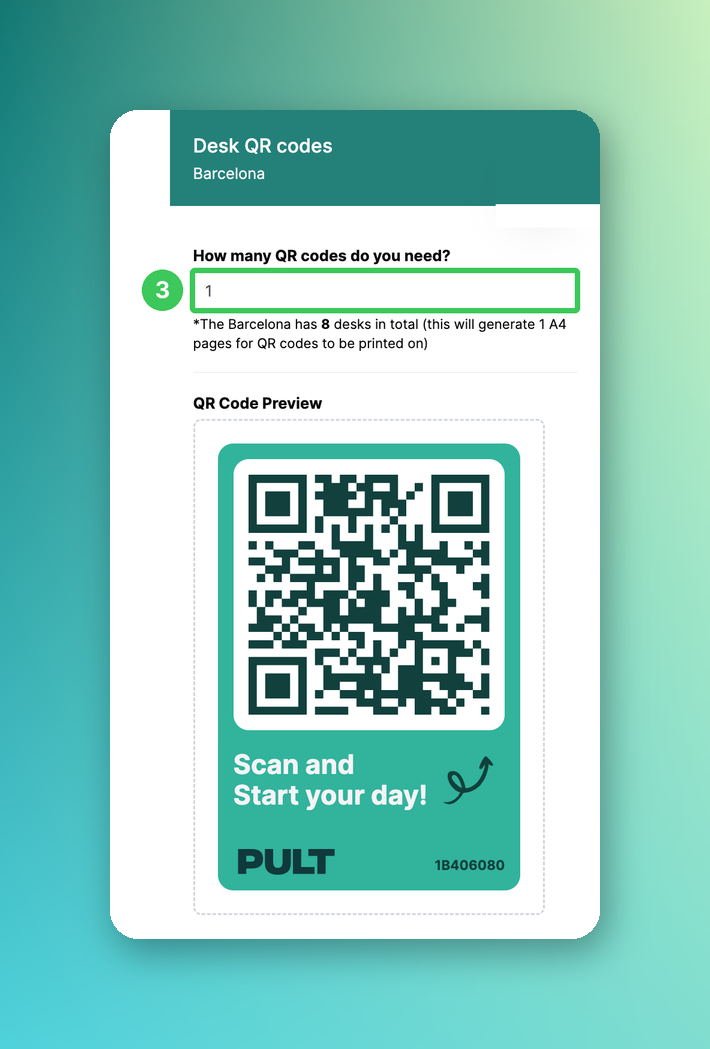
Para obtener los mejores resultados, imprime los códigos QR en páginas A4 de papel adhesivo de vinilo blanco (o una alternativa adhesiva similar).
4. Vincular códigos QR a escritorios
Recomendamos colocar primero los códigos en los escritorios. Después, utiliza tu smartphone o tableta mientras hayas iniciado sesión en el panel de PULT:
Selecciona un escritorio en el plano.
Permite que PULT acceda a tu cámara.
Escanea el código QR de ese escritorio.
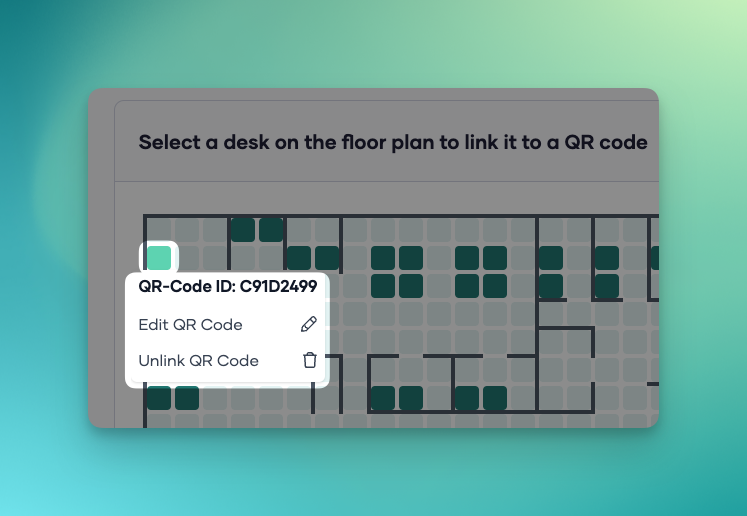
El código QR ya está vinculado al escritorio. Los escritorios con un código QR vinculado aparecen en verde claro. Para cambiar o desvincular un código QR, haz clic en el escritorio y selecciona la opción deseada:
Preguntas frecuentes
La cámara no se abre cuando selecciono un escritorio. ¿Qué puedo hacer?
Comprueba que tu navegador tenga permiso para usar la cámara y que estés utilizando un dispositivo con cámara (por ejemplo, un smartphone o una tableta).
¿Cómo puedo ver qué escritorios ya tienen un código QR?
Los escritorios con un código QR vinculado aparecen en verde claro en la página de códigos QR.
¿Puedo reutilizar un código QR para otro escritorio?
Sí. Haz clic en el escritorio, desvincula el código y vincúlalo al nuevo escritorio.
Artículos relacionados
Si tienes alguna pregunta, no dudes en ponerte en contacto con nuestro equipo de asistencia en support@pult.com.