Agregar la aplicación PULT a Slack
Last updated: October 20, 2026
Este artículo muestra a los administradores cómo añadir la aplicación PULT a su espacio de trabajo de Slack, para que su equipo pueda usar PULT directamente en Slack.
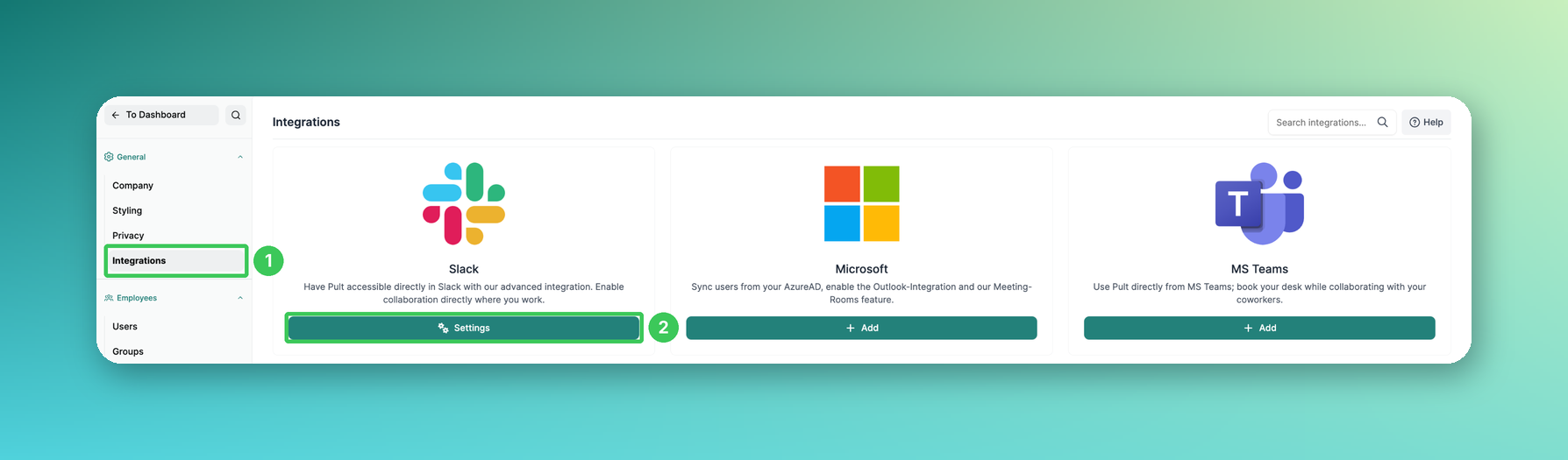
1. Integraciones
En el panel de PULT, ve a Configuración → General → Integraciones.
2. Slack
En la tarjeta de Slack , haz clic en + Añadir. Si Slack ya está conectado, el botón se llama Configuración.
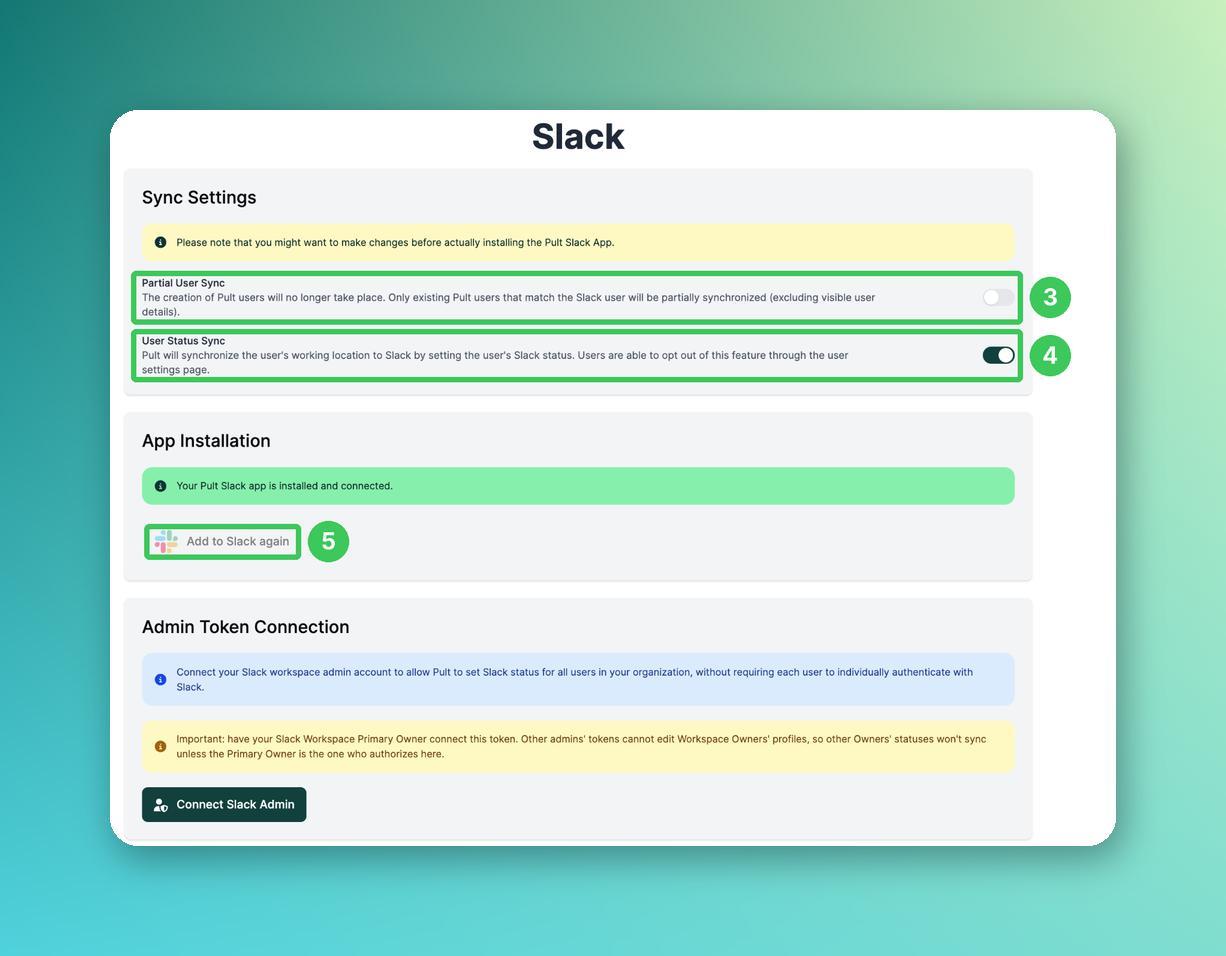
3. Sincronización parcial de usuarios
Opcional. Si se habilita, PULT deja de crear nuevos usuarios desde Slack. Solo se sincronizan parcialmente los usuarios existentes de PULT que coinciden con un usuario de Slack (sin incluir los datos visibles del usuario).
4. Sincronización del estado del usuario
Opcional. Si se habilita, PULT establece el estado de Slack de cada usuario según su ubicación de trabajo. Los usuarios pueden desactivarlo en la configuración de usuario. Consulta los detalles en Habilitar la sincronización del estado del usuario en Slack.
5. Añadir a Slack
Haz clic en Añadir a Slack (se muestra como Añadir de nuevo a Slack una vez instalada la aplicación). Introduce tu espacio de trabajo de Slack y haz clic en Continuar.

Si se te pide iniciar sesión en Slack, utiliza una cuenta de Slack que tenga permiso para añadir aplicaciones a tu espacio de trabajo. Haz clic en Añadir al espacio de trabajo ; ¡listo! 🚀
Preguntas frecuentes
¿Quién puede añadir la aplicación PULT a Slack?
Un administrador de PULT que también tenga permiso para añadir aplicaciones al espacio de trabajo de Slack.
¿Los empleados tienen que conceder los permisos por sí mismos?
Para evitarlo, conecta el token de administrador de Slack una vez; consulta Inicio de sesión en Slack y sincronización del estado en Pult.
Artículos relacionados
Si tienes alguna pregunta, no dudes en contactar con nuestro equipo de soporte en support@pult.com.