¿Cómo añado un Líder de Equipo a un Grupo?
Last updated: October 20, 2026
Este artículo muestra a los administradores cómo asignar líderes de equipo a un grupo en el panel de PULT y cómo permitir que los líderes de equipo aprueben solicitudes de trabajo desde casa (opcional).
💡 ¿Qué son los líderes de equipo? Los líderes de equipo tienen permisos de análisis y suplantación limitados a los miembros de su grupo. Por ejemplo, pueden revisar la asistencia de su equipo y reservar en nombre de sus miembros. Más detalles en ¿Qué pueden hacer los líderes de equipo?.
Asignar un líder de equipo
1. Grupos
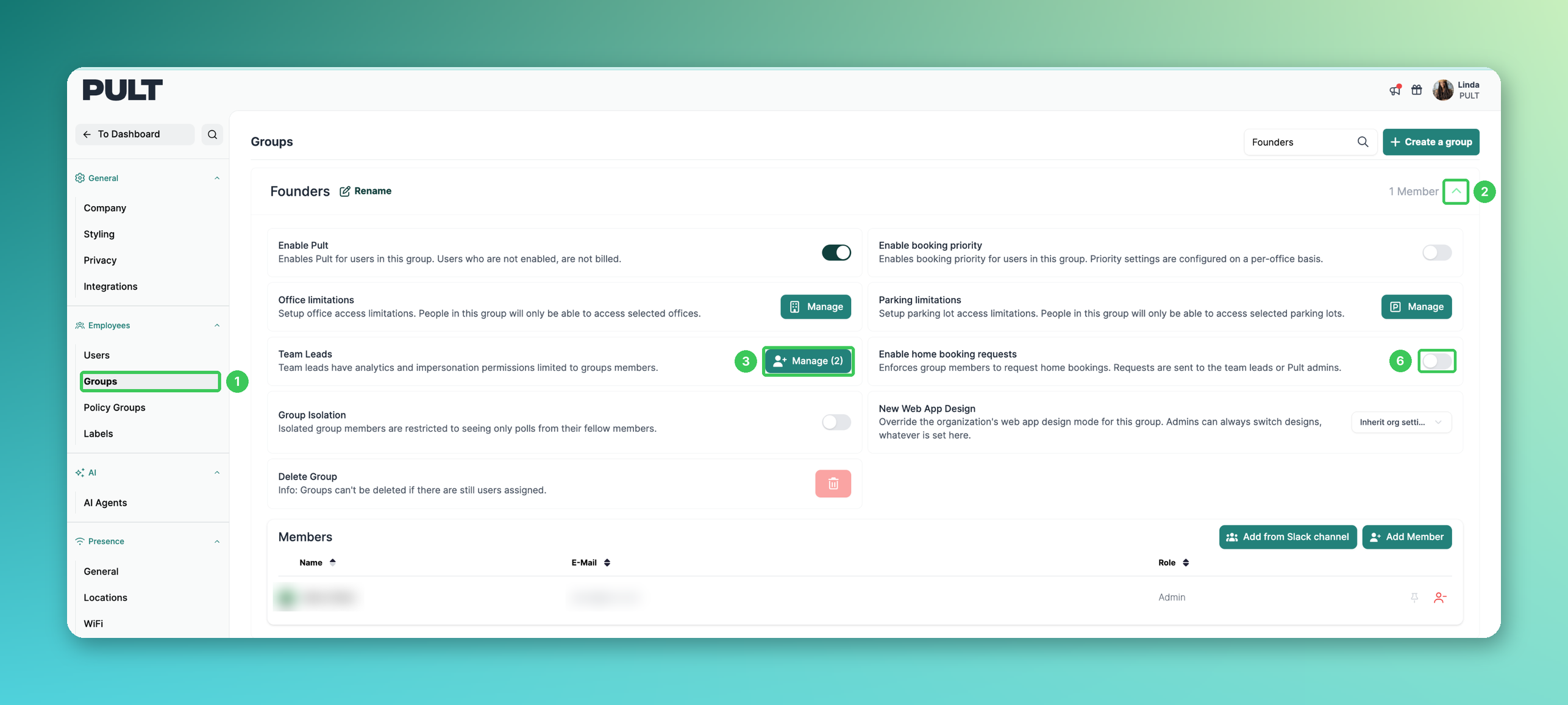
En el panel de PULT, ve a Configuración → Empleados → Grupos.
2. Abre el grupo
Haz clic en el grupo (o en la flecha de la derecha) para expandir su configuración. Consejo: utiliza el campo de búsqueda de la parte superior para encontrar rápidamente un grupo.
3. Líderes de equipo → Gestionar
Haz clic en Gestionar junto a Líderes de equipo. El número entre paréntesis indica cuántos líderes de equipo tiene actualmente el grupo.
4. Buscar
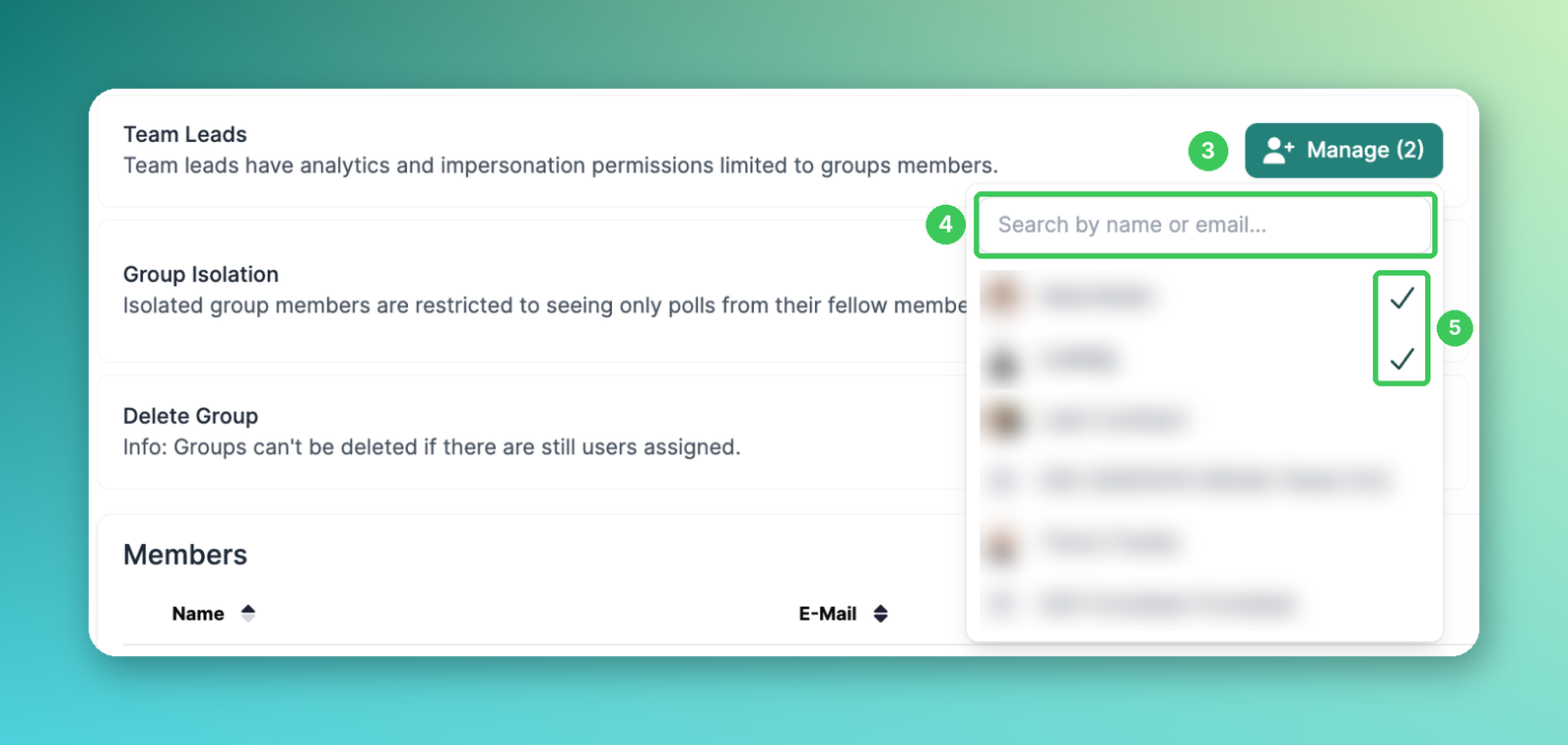
Busca a la persona por nombre o correo electrónico.
5. Selecciona los líderes de equipo
Haz clic en una persona para añadirla como líder de equipo. Los líderes de equipo seleccionados aparecen marcados con una marca de verificación. Vuelve a hacer clic en la persona para eliminarla. Un grupo puede tener varios líderes de equipo.
6. Activa las solicitudes de reserva desde casa (opcional)
De vuelta en la configuración del grupo (consulta la captura de pantalla anterior), activa Activar solicitudes de reserva desde casa. A partir de entonces, los miembros del grupo deberán solicitar días de trabajo desde casa, y las solicitudes se enviarán a los líderes de equipo o a los administradores de PULT para su aprobación. Más información en Solicitudes de trabajo desde casa.
Preguntas frecuentes
¿Pueden los líderes de equipo reservar o cancelar escritorios para su equipo?
Sí. Los líderes de equipo pueden iniciar sesión como un miembro de su propio grupo desde el panel y reservar o cancelar escritorios en su nombre. Consulta Cómo eliminar la reserva de escritorio de otro usuario (solo para administradores y líderes de equipo).
¿Es «Líder de equipo» un rol en la lista de usuarios?
No. Los líderes de equipo se asignan por grupo, como se describe anteriormente, no mediante el menú desplegable de roles en Configuración → Empleados → Usuarios. Los roles disponibles son Predeterminado, Administrador, Gestor de visitantes externos y Gestor de visitantes.
¿Puede un líder de equipo ver datos de otros grupos?
No. Los permisos del líder de equipo están limitados a los miembros del grupo o grupos que lidera.
Un líder de equipo no puede ver los datos de su equipo. ¿Qué puedo hacer?
Comprueba que la persona esté seleccionada como líder de equipo en el grupo correcto. Si sigue sin funcionar, pídele que cierre sesión y vuelva a iniciarla, o que borre la caché del navegador. Si el problema persiste, envíanos una breve grabación de pantalla.
Artículos relacionados
Si tienes alguna pregunta, no dudes en ponerte en contacto con nuestro equipo de soporte en support@pult.com.