Asignar escritorios a empleados o equipos
Last updated: October 21, 2026
Este artículo muestra a los administradores cómo bloquear escritorios como puestos fijos y cómo configurar políticas de escritorios para equipos, usuarios o días específicos.
💡 Abra el editor del plano mediante Lugar de trabajo → Oficinas → Editar → Editar plano y haga clic en Guardar en la parte inferior después de realizar los cambios. Más información sobre el editor en Crear un plano.
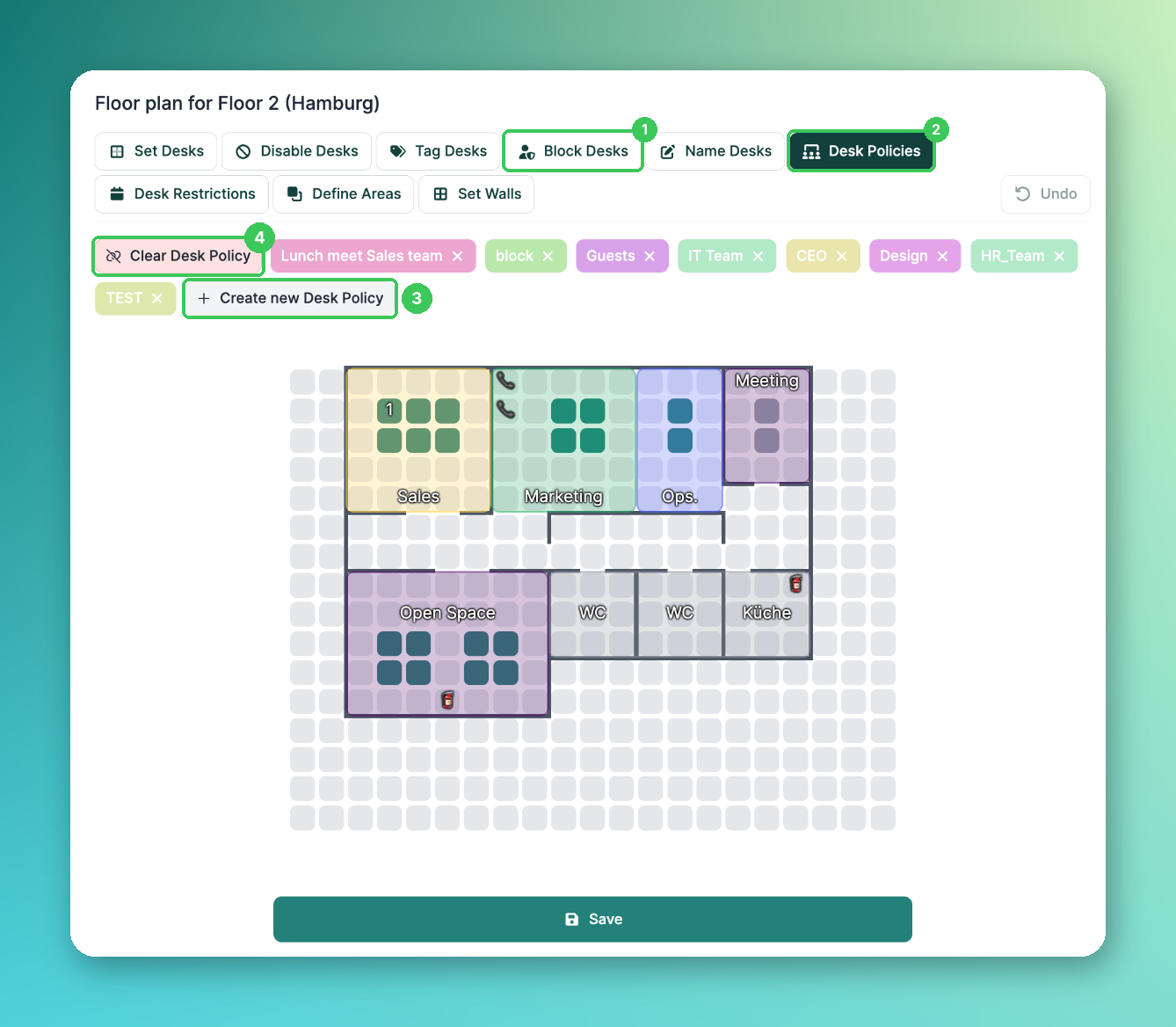
1. Bloquear escritorios
Utilice Bloquear escritorios para evitar que ciertas mesas puedan ser reservadas por todos, por ejemplo, para puestos fijos que solo deben poder ser reservados por una persona. Haga clic en el botón, después en el escritorio y seleccione a la persona.
2. Políticas de escritorios
Las políticas de escritorios permiten reservar escritorios únicamente para uno o varios equipos, todos los días o solo en días seleccionados. Puede crear una política para el Área de ventas o la Zona silenciosa. Además de grupos, también puede añadir usuarios individuales o grupos de políticas (consulte Lugares de trabajo predeterminados específicos para equipos).
3. Crear una nueva política de escritorios
Haz clic en Crear una nueva política de escritorios, introduce un nombre y selecciona los escritorios en el plano de planta. A continuación, elige a quién se aplica la política: con Añadir un grupo, Añadir un usuario o Añadir un grupo de políticas ; y en qué días de la semana. Los demás días, los escritorios están Disponibles para todos.
¿Hacer disponible a corto plazo? desactivado: los escritorios permanecen reservados para los miembros seleccionados, los reserven o no.
¿Hacer disponible a corto plazo? activado: si un escritorio reservado no se reserva, queda disponible para todos ese mismo día.
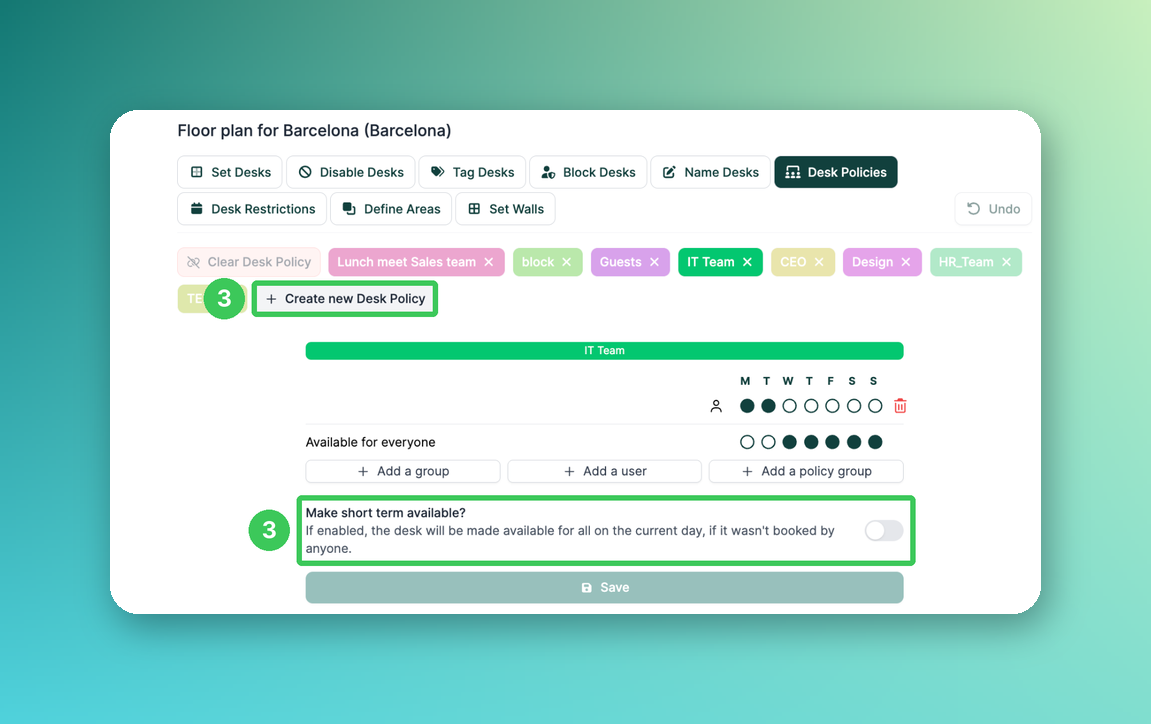
Nota: Con ¿Hacer disponible a corto plazo?, un escritorio se libera aunque solo una persona del grupo no lo reserve. No se admite liberar todos los escritorios reservados únicamente cuando todo el grupo está ausente.
💡 Consejo: Las políticas de escritorios son una excelente forma de configurar días de equipo (por ejemplo, Ventas todos los jueves).
4. Borrar una política de escritorios
Seleccione Borrar política de escritorios y haga clic en los escritorios cuya política desea eliminar. Haga clic en la × situada junto a una política para eliminarla por completo.
Solución temporal para liberar escritorios: Si sabe que todos los miembros del grupo estarán ausentes, puede eliminar temporalmente la política. Recuerde volver a configurarla después.
Preguntas frecuentes
¿Puede aplicarse una política de escritorios solo a los invitados?
Sí. Al configurar la política, puede especificar si se aplica únicamente a los invitados o a todos los usuarios.
¿Por qué un empleado no puede reservar un escritorio en un área de equipo?
Probablemente el escritorio está incluido en una política de escritorios para otro equipo. Compruebe los colores de las políticas en el editor.
¿Cuál es la diferencia entre Bloquear escritorios y las políticas de escritorios?
Bloquear escritorios está pensado para puestos fijos de personas individuales. Las políticas de escritorios reservan escritorios para equipos, usuarios o grupos de políticas, opcionalmente en días seleccionados.
Artículos relacionados
Si tiene alguna pregunta, no dude en ponerse en contacto con nuestro equipo de soporte en support@pult.com.