Notificaciones de Slack en PULT
Last updated: October 20, 2026
Con la integración de Slack, PULT puede recordar a sus empleados que confirmen su ubicación de trabajo y reserven un espacio de trabajo. Este artículo muestra a los administradores dónde configurar estos recordatorios de registro.
Requisito previo: Slack debe estar conectado a PULT (consulte Añadir la aplicación PULT a Slack).
En el panel de PULT, vaya a Configuración → Lugar de trabajo → Notificaciones y desplácese hacia abajo hasta Recordatorios de registro.
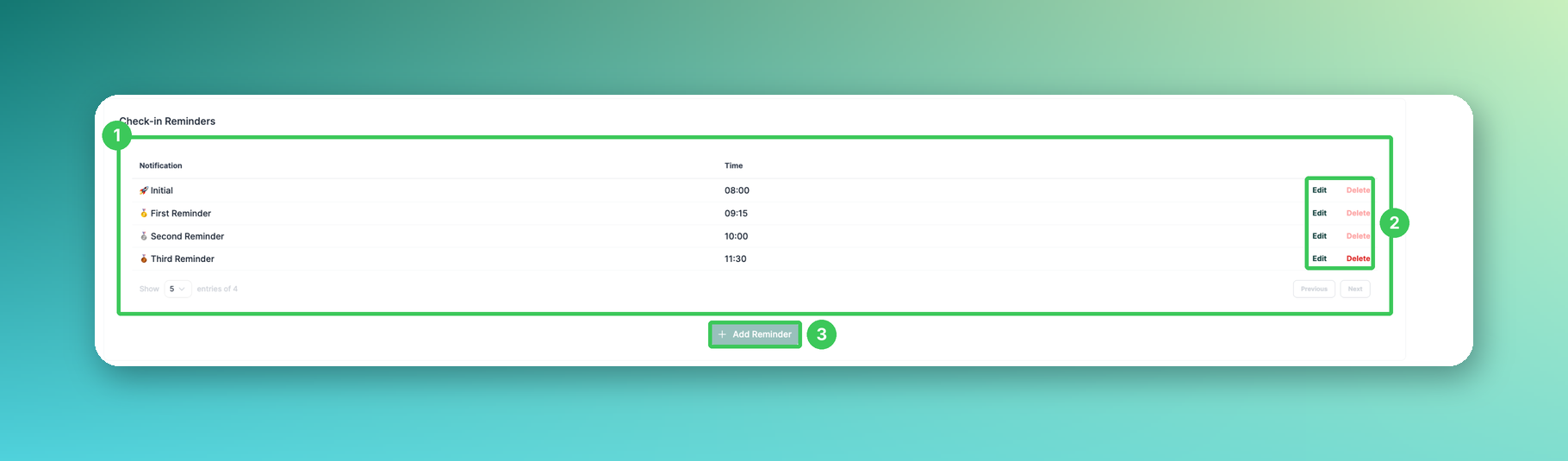
1. Recordatorios de registro
La lista muestra todos los recordatorios con su hora: el mensaje Inicial y el Primero, Segundo y Tercer recordatorio.
2. Editar o eliminar
Haga clic en Editar para cambiar la hora de un recordatorio y confirme con Guardar. Haga clic en Eliminar para quitarlo.
3. Añadir recordatorio
Haga clic en + Añadir recordatorio para añadir otro recordatorio. El número de recordatorios es limitado; si el botón aparece en gris, se ha alcanzado el máximo.
Información útil
Todas las horas utilizan la zona horaria de su empresa (consulte Ajustar las zonas horarias en PULT).
Los recordatorios solo se envían los días laborables.
Los recordatorios configurados después de las 13:00 se aplican al siguiente día laborable.
Si los usuarios seleccionan «Oficina» como su ubicación de trabajo, se les recuerda que deben reservar un espacio de trabajo en la oficina.
Preguntas frecuentes
¿Puedo elegir el canal de Slack?
La configuración actual solo muestra las horas de los recordatorios. Si necesita un canal específico, póngase en contacto con nuestro equipo de soporte.
¿Dónde configuro las confirmaciones de reserva?
En la misma página; consulte Confirmaciones de reserva.
Artículos relacionados
Si tiene alguna pregunta, no dude en ponerse en contacto con nuestro equipo de soporte en support@pult.com.