La nueva aplicación web PULT: ¿Qué ha cambiado?
Last updated: October 27, 2026
Hemos rediseñado la PULT WebApp para que reservar su puesto de trabajo, encontrar a sus compañeros y planificar sus días de oficina sea más rápido y sencillo. Este artículo le muestra las novedades, dónde se han trasladado las funciones y cómo los administradores implementan el nuevo diseño.
Mi lugar de trabajo
Mi lugar de trabajo es su base en PULT. Aquí reserva su escritorio, planifica su semana y ve quién está en la oficina.
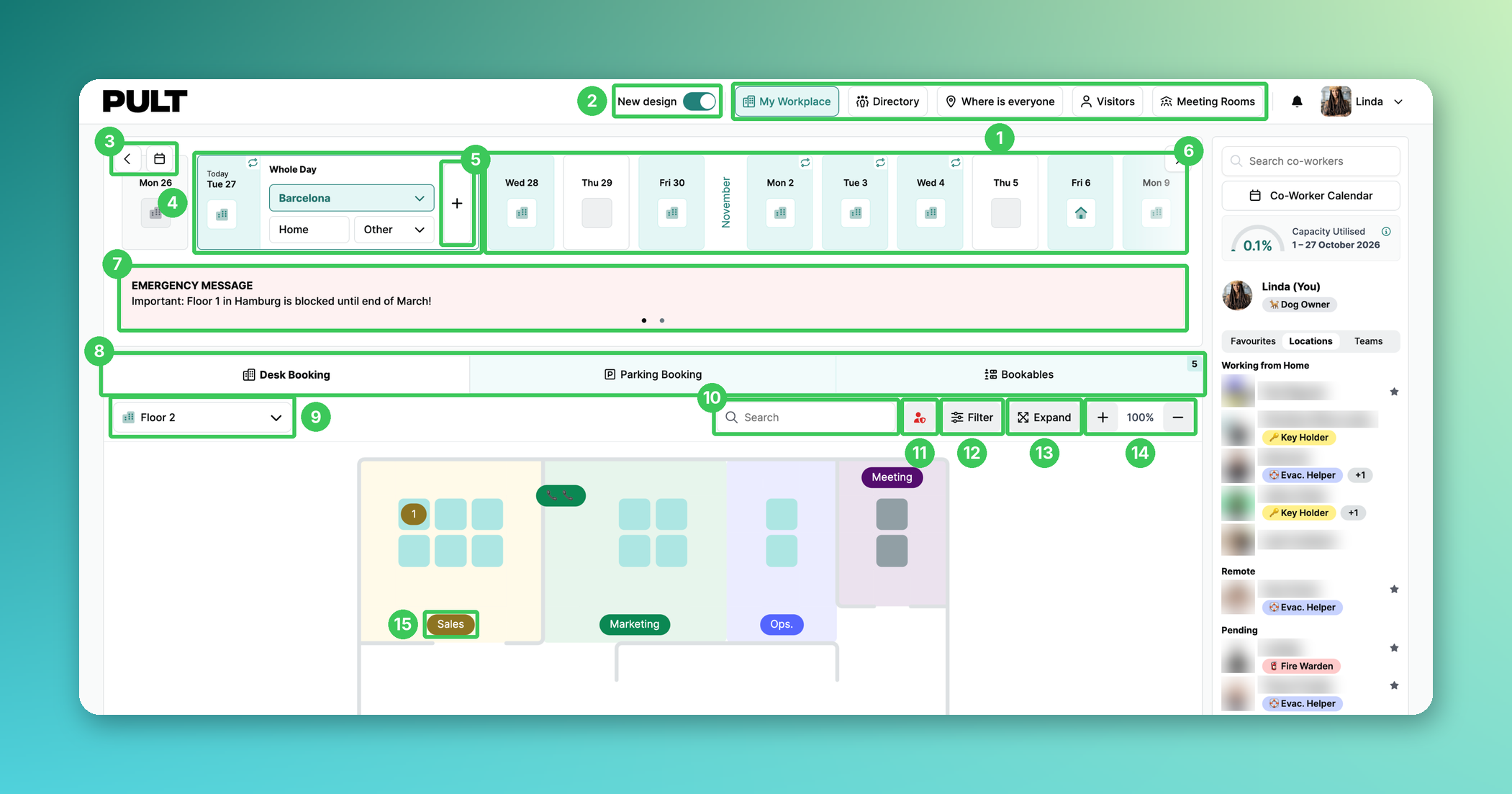
Navegación superior: Mi lugar de trabajo, Directorio, Dónde está todo el mundo, Visitantes y Salas de reuniones. Los módulos que su empresa no utiliza se ocultan automáticamente.
Selector del nuevo diseño: Cambia entre el diseño nuevo y el antiguo. Solo se muestra si el administrador permite cambiarlo.
Navegación del calendario: Las flechas permiten desplazarse por el calendario. El icono del calendario abre un selector de fechas; haga clic en Hoy para volver a hoy.
Día seleccionado: El día seleccionado se abre para que pueda reservarlo: elija una oficina, Casa u Otro. Si el día ya está reservado, el icono de la papelera elimina la reserva.
Reserva de medio día: El botón + divide el día en una primera y una segunda mitad, para que pueda reservar cada una por separado.
Próximos días: El icono muestra dónde estará (en la oficina o en la oficina en casa). El icono ↻ marca los días que proceden de su selección de lugar de trabajo predeterminado y que aún no se han reservado.
Anuncios: Los anuncios y mensajes de emergencia se muestran como un carrusel. Utilice los puntos para cambiar entre ellos.
Pestañas: Cambie entre Reserva de escritorios, Reserva de aparcamiento y Elementos reservables.
Oficina y planta: Elija qué oficina y planta muestra el plano.
Buscar: Busca en el plano.
Vista de asistentes de emergencia (nueva): Resalta en el plano a los asistentes de emergencia, como responsables de incendios o de evacuación.
Filtro: Filtra los escritorios por servicios. El botón solo se muestra si se han configurado servicios para la oficina.
Ampliar: Abre el plano en una vista grande (véase más abajo).
Zoom: Amplíe o reduzca con + y –, o simplemente desplácese por el plano.
Etiquetas de salas y áreas: Los nombres de las salas y áreas de equipos siempre están visibles en el plano.
Plano en vista grande
Haga clic en Ampliar para ver el plano en toda la pantalla.
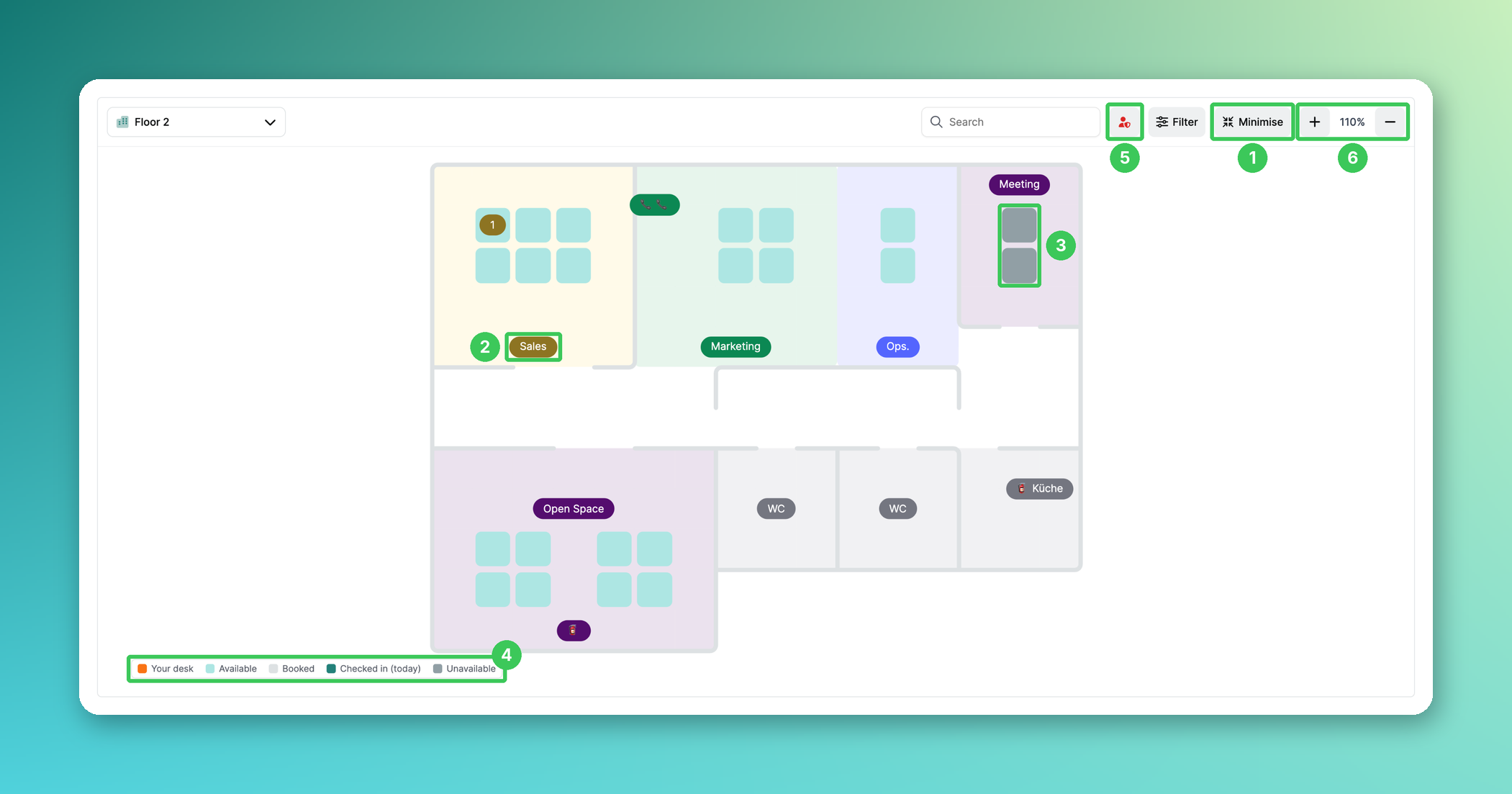
Minimizar: Vuelve a la vista normal.
Etiquetas: Nombres de salas y áreas de equipos.
Escritorios no disponibles: Los escritorios de color gris oscuro no se pueden reservar, por ejemplo, escritorios bloqueados o asignados a otra persona.
Leyenda: Su escritorio (naranja), Disponible, Reservado, Registrado (hoy) y No disponible.
Vista de asistentes de emergencia: Igual que en la vista normal.
Zoom: Ampliar y reducir.
Panel de compañeros
A la derecha de Mi lugar de trabajo puede ver quién está dónde en el día seleccionado.
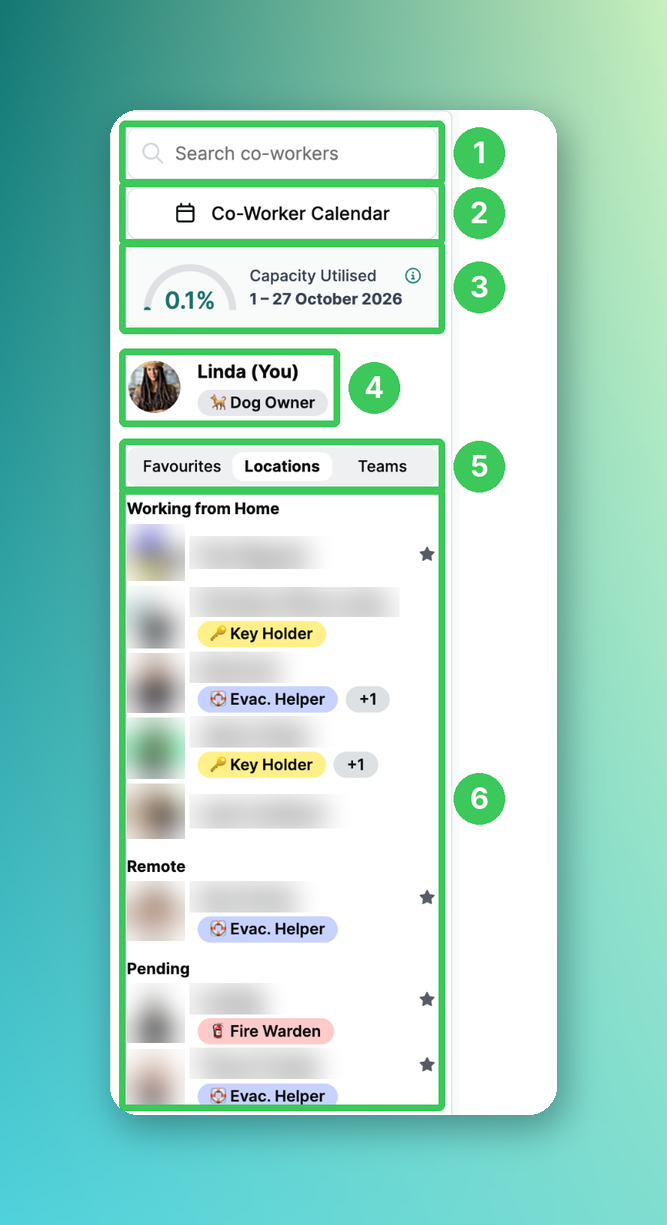
Buscar compañeros: Encuentre a un compañero por su nombre.
Calendario de compañeros: Abre el calendario de compañeros (véase más abajo).
Capacidad utilizada (nuevo): Muestra qué parte de la capacidad de la oficina se ha utilizado durante el periodo mostrado. El icono i explica el valor.
Usted: Su propia entrada con sus etiquetas, por ejemplo, Propietario de perro.
Favoritos / Ubicaciones / Equipos: Agrupa la lista por favoritos, ubicación o equipo.
Lista de compañeros: Muestra a sus compañeros con sus etiquetas. Una estrella marca sus favoritos. Pase el cursor sobre los iconos para ver qué ha reservado alguien.
Calendario de compañeros
El calendario de compañeros muestra de un vistazo los planes de usted y sus compañeros para los próximos días.
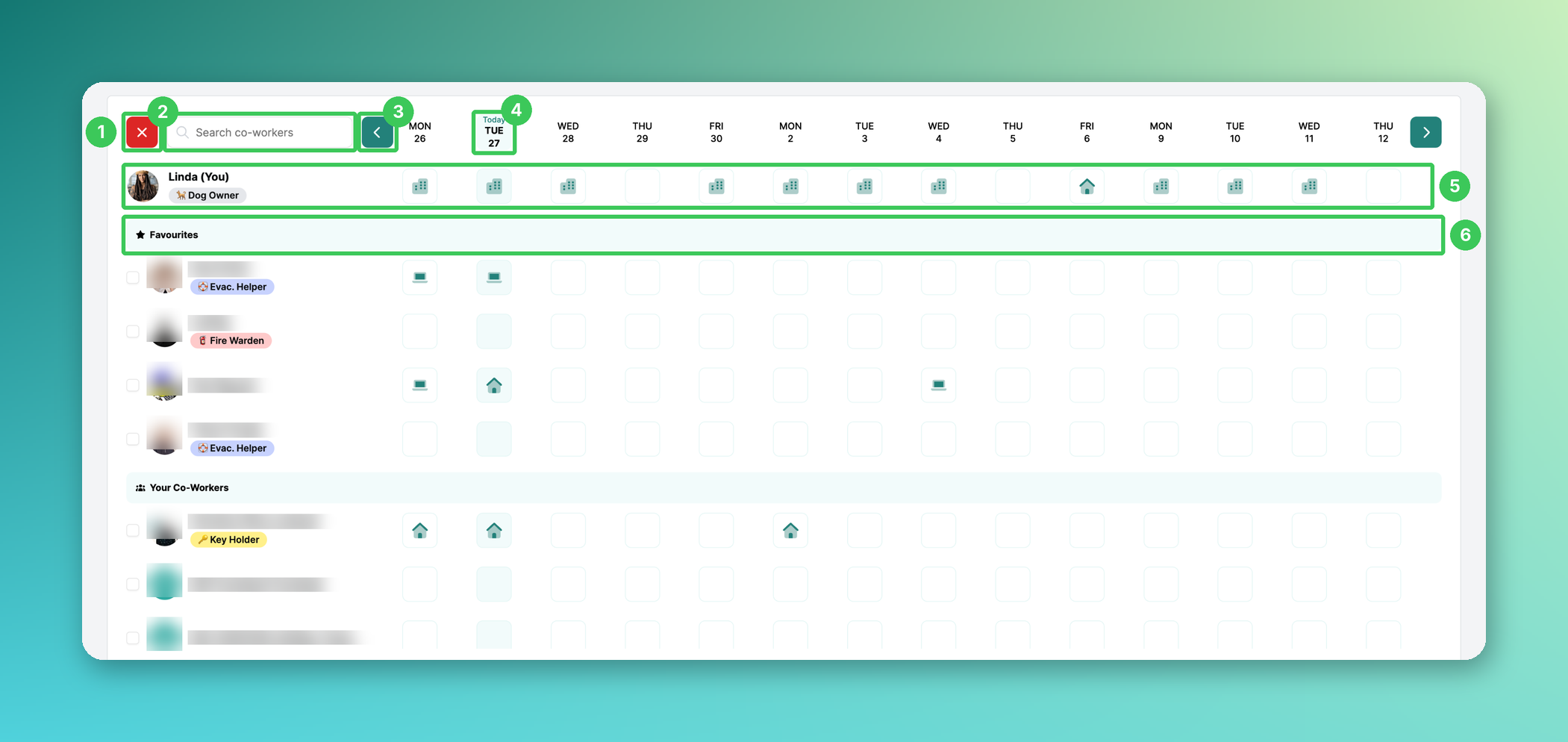
Cerrar: El botón rojo cierra el calendario.
Buscar: Encuentre a un compañero por su nombre.
Navegación: Utilice las flechas de la izquierda y la derecha para desplazarse por el calendario.
Hoy: El día actual aparece resaltado.
Sus planes: Su propia fila siempre aparece arriba.
Grupos: Sus favoritos aparecen primero, seguidos de sus compañeros.
Directorio
La nueva página de Directorio muestra a todos sus compañeros.
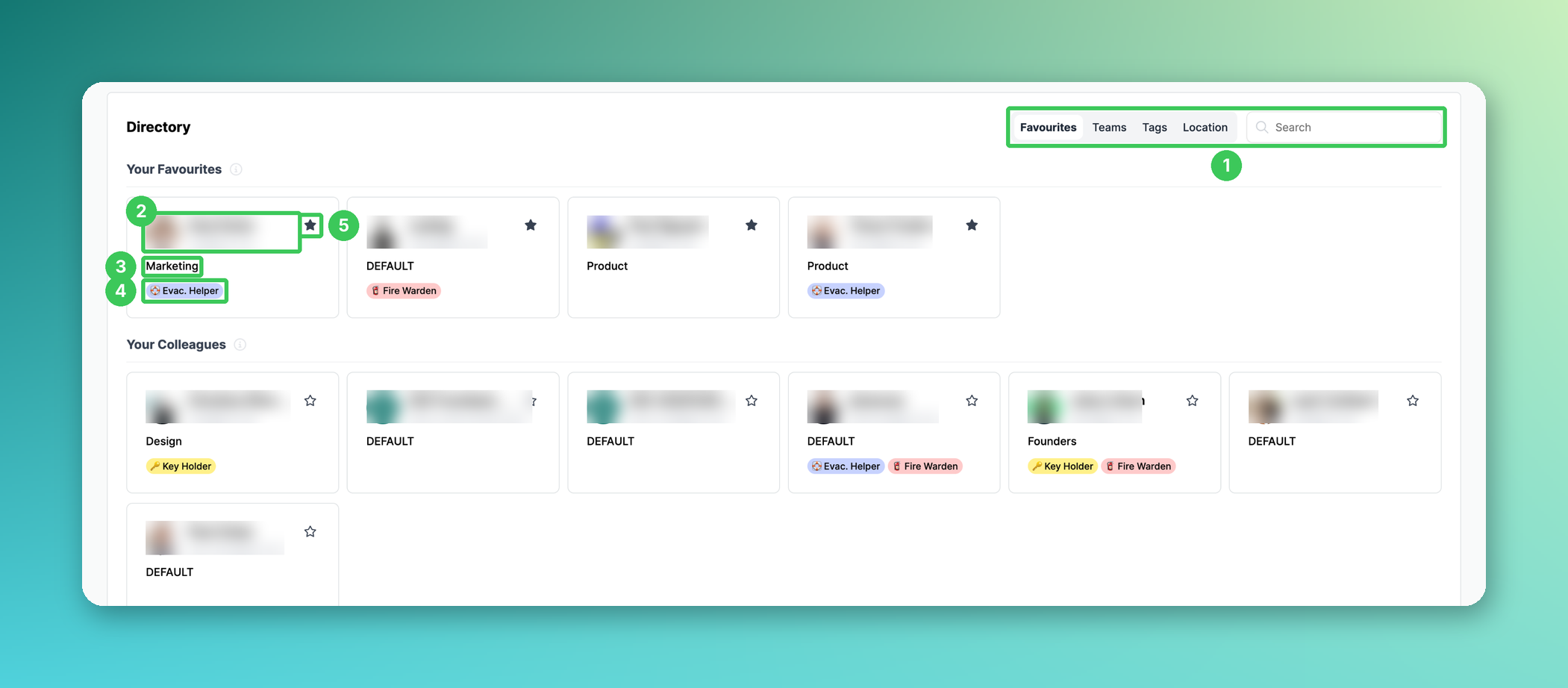
Filtrar y buscar: Agrupe el directorio por Favoritos, Equipos, Etiquetas o Ubicación, o busque un nombre.
Persona: Foto de perfil, nombre y dirección de correo electrónico.
Equipo: El equipo al que pertenece la persona.
Etiquetas: Por ejemplo, responsable de incendios o titular de llaves.
Favorito: Haga clic en la estrella para añadir o eliminar un favorito.
¿Dónde se han trasladado las funciones?
Diseño antiguo | Diseño nuevo |
|---|---|
Reserva para invitados | Visitantes en la navegación superior |
Reservar una sala | Salas de reuniones en la navegación superior |
Cuadro de capacidad utilizada de la oficina | Capacidad utilizada en el panel de compañeros |
«Ordenar por» en la lista de compañeros | Favoritos / Ubicaciones / Equipos en el panel de compañeros |
Cuadros de anuncios encima de la reserva | Carrusel de anuncios en la parte superior de Mi lugar de trabajo |
Sus ajustes | Sin cambios: foto de perfil → Ajustes |
Para administradores: implementación del nuevo diseño
De forma predeterminada, el nuevo diseño solo es visible para los administradores. Usted decide cómo implementarlo para el resto de su organización.
Encontrarás la configuración en el panel de control, en Configuración → Configuración de estilo → Diseño de la nueva aplicación web.
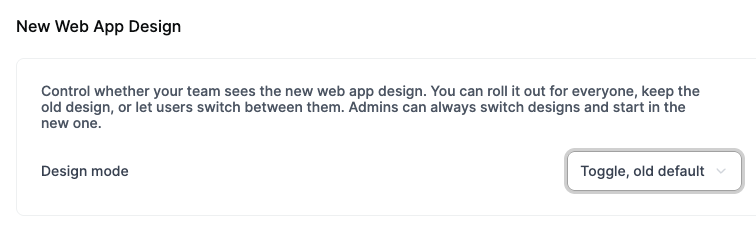
Allí eliges qué diseño verá tu equipo:
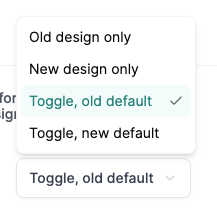
Opción | Qué hace |
|---|---|
Alternador, antiguo predeterminado | Muestra el diseño antiguo, pero los usuarios pueden cambiar al nuevo mediante el alternador |
Alternador, nuevo predeterminado | Muestra el diseño nuevo, pero los usuarios pueden volver al antiguo mediante el alternador |
Solo diseño antiguo | Mantiene el diseño antiguo, sin opción de cambiar |
Solo diseño nuevo | Activa el diseño nuevo, sin opción de volver al anterior |
También puedes establecer un diseño diferente para grupos individuales: abre el grupo en Configuración → Grupos y cambia Diseño de la nueva aplicación web de Heredar configuración de la organización a la opción que quieras.
Preguntas frecuentes
¿Puedo volver al diseño antiguo?
Sí, si tu administrador ha elegido una de las opciones con alternador: usa el alternador de Diseño nuevo en la parte superior. Si no se muestra el alternador, tu administrador ha establecido un único diseño para todos.
¿Por qué no veo Visitantes ni Salas de reuniones en la navegación?
Los módulos que tu empresa no utiliza están ocultos en el diseño nuevo.
¿Por qué algunos escritorios aparecen en gris oscuro?
No están disponibles para ti, por ejemplo, porque están bloqueados o asignados a otra persona.
¿Por qué no veo puntos de Estado de colores junto a mis compañeros?
Los puntos de Estado solo se muestran si tu empresa utiliza PULT Presencia.
Artículos relacionados
Si tienes alguna pregunta, no dudes en ponerte en contacto con nuestro equipo de soporte en support@pult.com.