Configuración en Google Admin
Last updated: October 21, 2026
Este artículo muestra cómo configurar la delegación en todo el dominio en Google Admin. Es necesaria para las salas PULT y la integración del calendario con Google.
Requisitos
Administrador de seguridad: una cuenta de administrador que pueda gestionar la delegación en todo el dominio en Google Admin.
Usuario: un usuario de Google Workspace que pueda crear recursos de calendario, como edificios y funciones.
Configurar la delegación en todo el dominio
1. Abrir Google Admin
Inicia sesión en la consola de administración de Google con tu cuenta de administrador de seguridad.
2. Delegación en todo el dominio
Ve a Seguridad → Controles de API → Gestionar la delegación en todo el dominio.
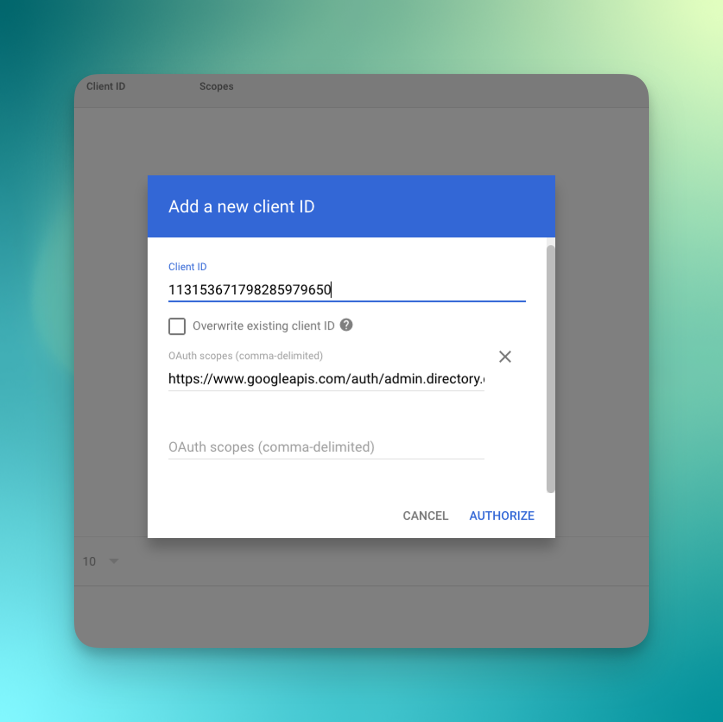
3. Añadir nuevo
Haz clic en Añadir nuevo.
4. ID de cliente
Introduce el ID de cliente 115965704766450504562 (gcal-prod).
5. Ámbitos de OAuth
Copia y pega los siguientes ámbitos:
https://www.googleapis.com/auth/admin.directory.domain.readonly,https://www.googleapis.com/auth/admin.directory.user.readonly,https://www.googleapis.com/auth/admin.directory.resource.calendar,https://www.googleapis.com/auth/calendar,https://www.googleapis.com/auth/calendar.events
Qué permiten los ámbitos
admin.directory.domain.readonly: leer la información de tu dominio de Google Workspaceadmin.directory.user.readonly: leer los usuarios de tu dominioadmin.directory.resource.calendar: gestionar recursos de calendario, como edificios y salascalendar: ver y gestionar calendarioscalendar.events: crear y gestionar eventos de calendario
Preguntas frecuentes
¿Cuánto tarda en funcionar?
Normalmente, unos minutos. En algunos casos, pueden tardar hasta 24 horas en disponer de acceso todos los usuarios.
¿Qué hago a continuación?
Selecciona Google como proveedor de recursos en la configuración de la sala PULT (consulta Configuración de reservas de salas en la aplicación PULT).
Artículos relacionados
Si tienes alguna pregunta, no dudes en contactar con nuestro equipo de asistencia en support@pult.com.