Editar plano antes de publicar
Last updated: October 20, 2026
Este artículo muestra a los administradores cómo preparar y perfeccionar un plano antes de que los empleados puedan verlo y reservarlo.
📌 Nota: Archivar una oficina eliminará todas las reservas relacionadas. Si la oficina ya está en uso, exporta primero los datos de las reservas para evitar la pérdida de datos (consulta Exportar tus reservas de PULT).
Editar un plano archivado
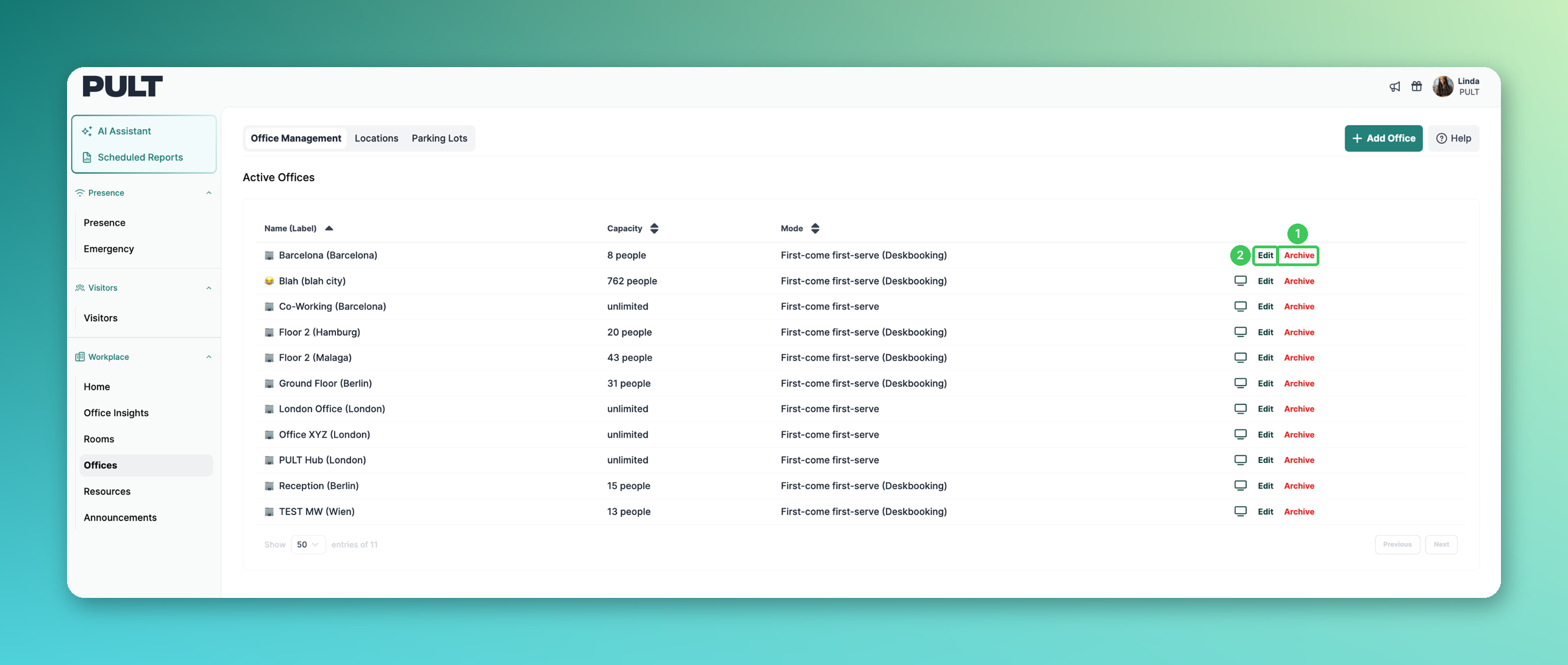
En el panel de PULT, ve a Espacio de trabajo → Oficinas.
1. Archivar la oficina
Haz clic en Archivar junto a la oficina. Como alternativa, crea una nueva oficina mediante Añadir oficina (consulta Cómo crear una nueva oficina en PULT) y archívala inmediatamente.
2. Editar
En la lista de oficinas archivadas, haz clic en Editar junto a la oficina.
3. Editar el plano
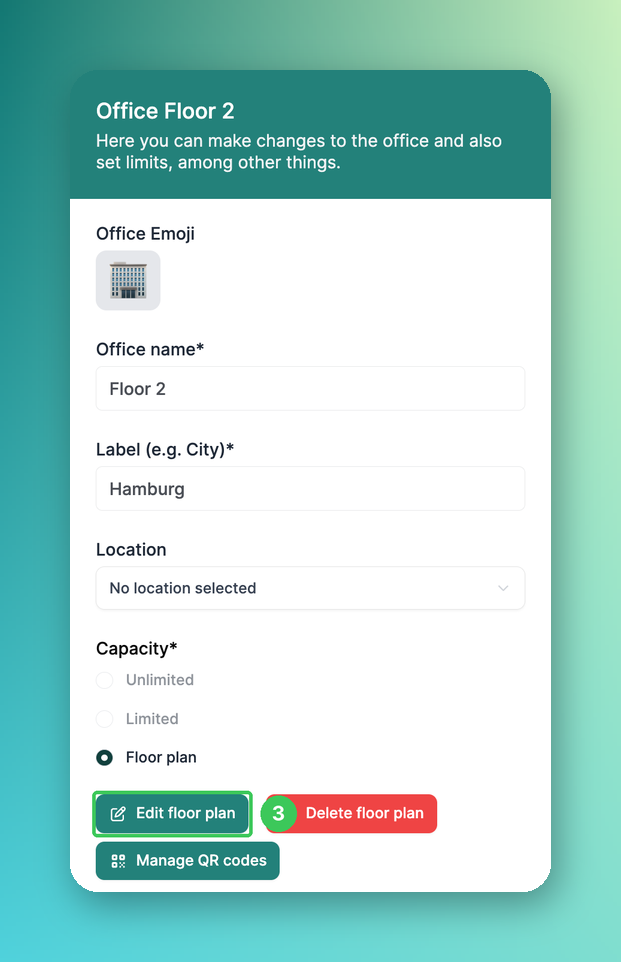
Haz clic en Editar el plano para abrir el editor de planos.
4. Guardar
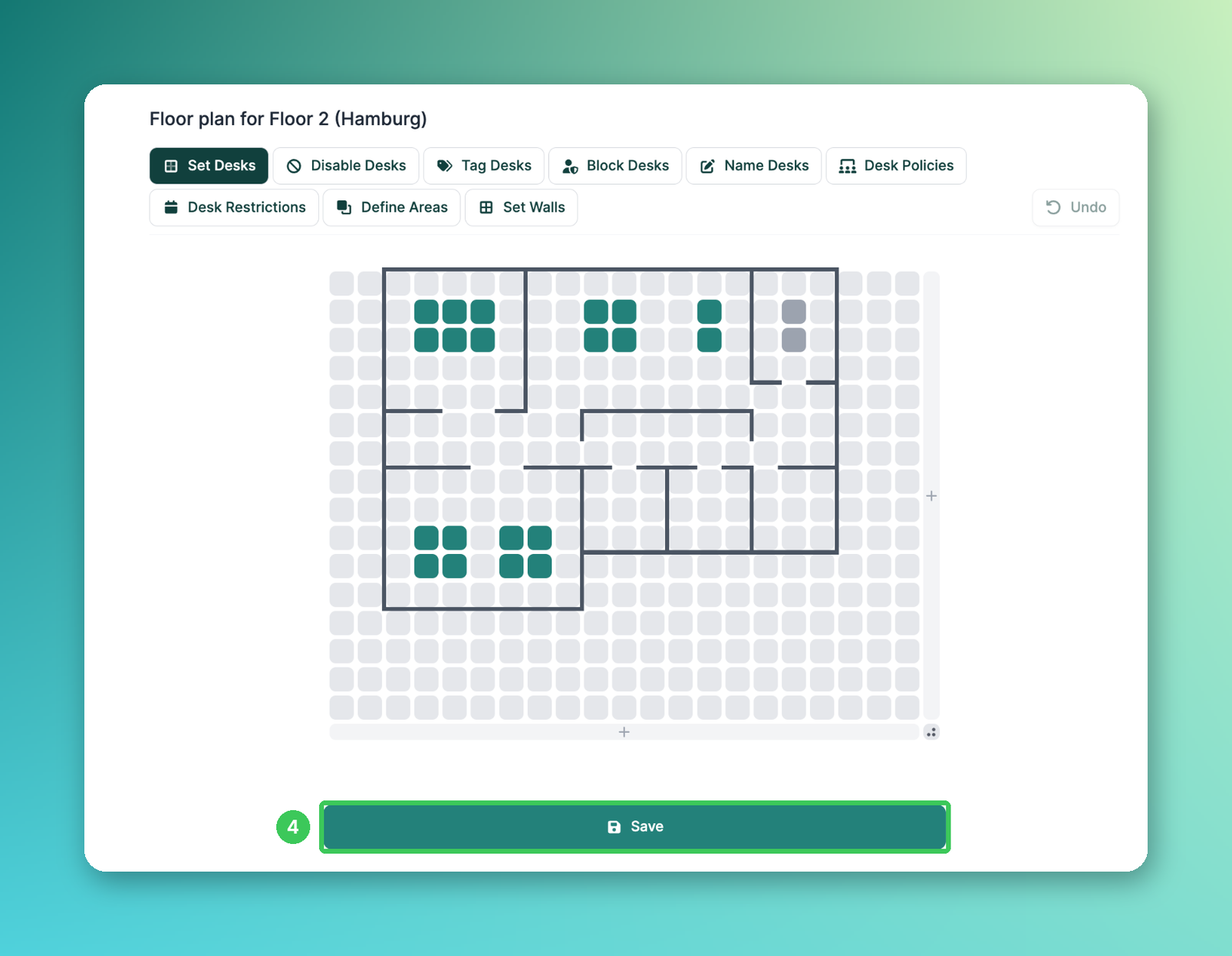
Realiza todos los cambios necesarios (consulta Crear un plano) y haz clic en Guardar en la parte inferior de la página.
5. Restaurar
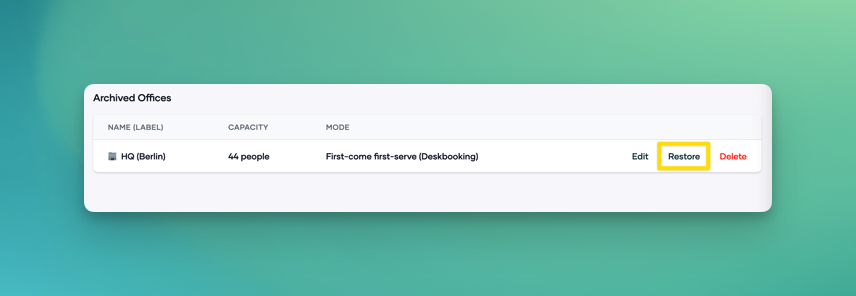
Cuando todo esté listo, haz clic en Restaurar junto a la oficina archivada. El plano estará disponible para todos los usuarios.
Preguntas frecuentes
¿Pueden los empleados reservar escritorios en una oficina archivada?
No. La oficina volverá a estar disponible para reservas después de restaurarla.
¿Qué ocurre con las reservas existentes cuando archivo una oficina?
Se eliminan todas las reservas relacionadas. Expórtalas de antemano si aún las necesitas.
Artículos relacionados
Si tienes alguna pregunta, no dudes en ponerte en contacto con nuestro equipo de soporte en support@pult.com.