Besuchermanagement: QR-Code-Check-in
Last updated: October 20, 2026
Mit dem QR-Code-Check-in checken Besucher ein, indem sie einen QR-Code am Kiosk mit ihrem eigenen Smartphone scannen – ohne Warteschlange am Tablet. In diesem Artikel erfährst du, wie das funktioniert und wie du es als Admin aktivierst.
📌 Hinweis: Diese Funktion ist nur für Besucher gedacht (externe Gäste, Dienstleister, Bewerber usw.), nicht für den Tisch-Check-in von Mitarbeitenden.
So funktioniert es
Der Kiosk zeigt einen QR-Code auf dem Bildschirm an.
Besucher scannen ihn mit ihrem Handy.
Sie durchlaufen den kompletten Check-in-Flow auf ihrem eigenen Gerät (Besuchertyp, Angaben, Dokumente, Unterschriften usw.).
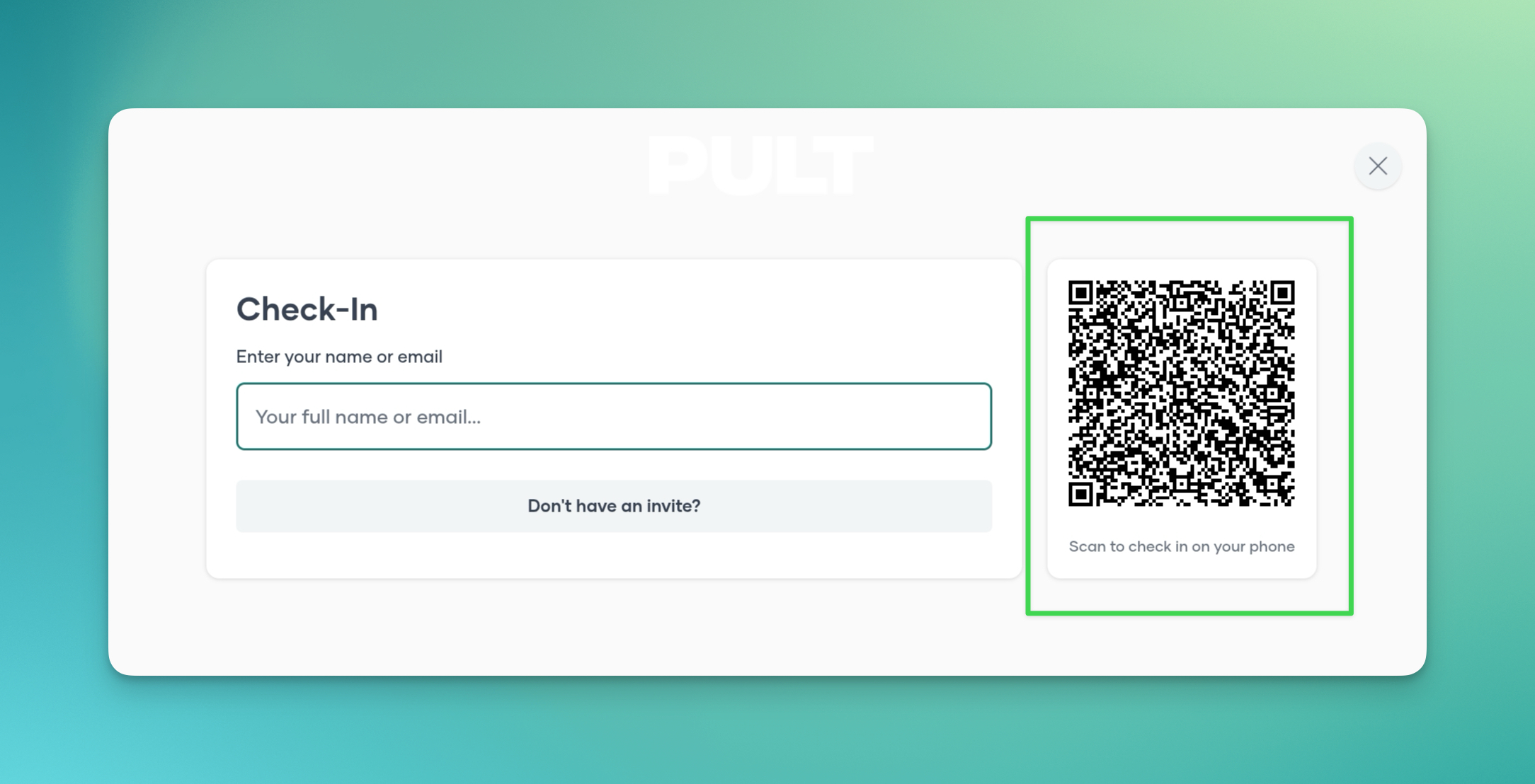
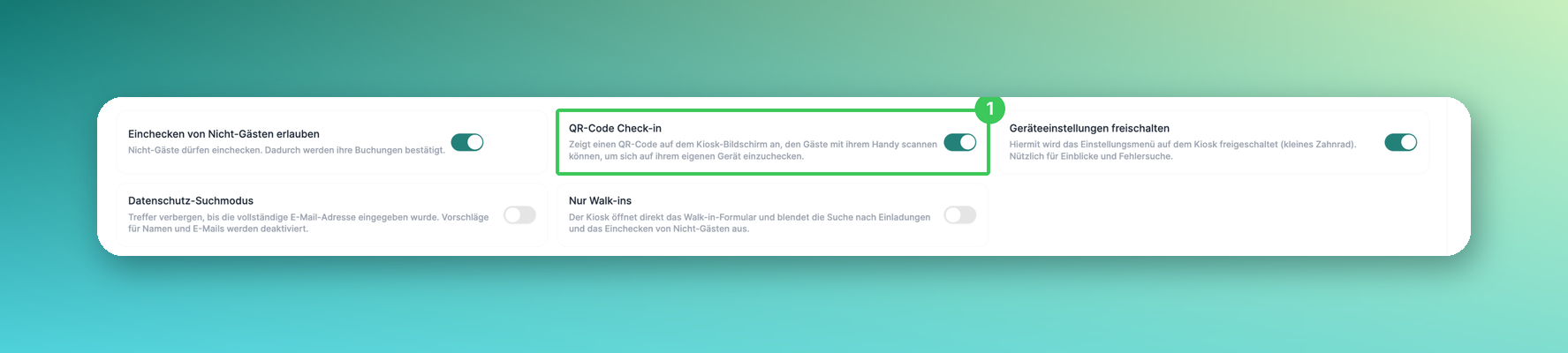
1. QR-Code Check-in
Gehe im PULT Dashboard zu Einstellungen → Besucher → Geräte-Verwaltung, klicke auf den Kiosk und aktiviere QR-Code Check-in. Wiederhole das für jeden Kiosk, der einen QR-Code anzeigen soll.
Sicherheit & Zeitlimits
Jeder QR-Code ist 5 Minuten gültig und wird danach automatisch erneuert. Screenshots oder Fotos alter Codes können nicht wiederverwendet werden.
Nach dem Scannen haben Besucher 20–25 Minuten Zeit, den Check-in abzuschließen – auch wenn sich der Code am Kiosk inzwischen erneuert hat.
So wird sichergestellt, dass nur Besucher einchecken können, die tatsächlich vor Ort am Kiosk sind.
Warum QR-Code-Check-in?
Schnellere Gruppen-Check-ins: Kommen viele Besucher gleichzeitig (z. B. zu Workshops oder Schulungen), können alle denselben Code scannen und auf ihrem eigenen Handy einchecken.
Weniger Wartezeit am Empfang: Besucher machen auf ihrem Handy weiter und der Kiosk bleibt für andere frei.
Häufige Fragen
Können beim QR-Code-Check-in Ausweise gedruckt werden?
Der Ausweisdruck wird beim QR-Code-Check-in aktuell nicht unterstützt.
Wo finde ich die anderen Kiosk-Einstellungen?
Siehe Einstellungen des Kiosk-Geräts.
Ähnliche Artikel
Wenn du Fragen hast, melde dich gerne bei unserem Support-Team unter support@pult.com.