PULT API & MCP (Beta): PULT mit KI-Tools und eigenen Systemen verbinden
Last updated: November 2, 2026
Mit der PULT API (Beta) kannst du die PULT-Daten deiner Organisation in deinen eigenen Tools auslesen – zum Beispiel in einem BI-Dashboard, eurem HR-System oder eigenen Reports. Über den PULT MCP-Server können KI-Assistenten wie Claude direkt auf dieselben Daten zugreifen. So kannst du einfach Fragen stellen wie „Wie viele Personen waren letzte Woche im Büro?“. In diesem Artikel erfährst du als Admin, welche Daten verfügbar sind, wie du einen API-Schlüssel erstellst und wie du dich verbindest.
📌 Bevor du startest: Du brauchst Admin-Rechte in PULT. Die API wird von PULT pro Organisation freigeschaltet – wenn du unter Einstellungen → Sicherheit keinen Punkt API-Schlüssel siehst, melde dich bei uns unter support@pult.com und wir schalten sie für euch frei.
Was du mit API und MCP machen kannst
Die API ist nur lesend: Du kannst Daten abrufen, aber nichts in PULT anlegen oder ändern. Diese Daten sind verfügbar:
Daten | Was du bekommst | Voraussetzung |
|---|---|---|
Nutzer | Liste und einzelne Nutzer, Filter nach Status (aktiv, archiviert), Gruppe oder E-Mail | jedes PULT-Produkt |
Gruppen | Liste und einzelne Gruppen | jedes PULT-Produkt |
Offices | Liste und einzelne Offices, Filter nach Status | Workplace |
Buchungen | Buchungen für einen Zeitraum von bis zu 31 Tagen, Filter nach Typ, Office, Gruppe oder bis zu 50 Nutzern | Workplace |
Presence-Standorte | Liste und einzelne Standorte | Presence |
Presence-Tage | Pro Person, Tag und Standort: wie die Person erkannt wurde (WiFi oder Desktop-Agent) sowie erste und letzte Erkennung – für bis zu 31 Tage | Presence |
Anwesenheit pro Standort | Anzahl der Personen pro Standort und Tag – für bis zu 31 Tage | Presence |
Die API folgt denselben Datenschutzregeln wie dein PULT Dashboard:
Jeder API-Schlüssel sieht immer nur die Daten der eigenen Organisation.
Gäste sind nicht enthalten.
Buchungen und Presence-Daten enthalten nur Personen mit aktivem Seat.
Vergangene Buchungen und Presence-Daten archivierter Nutzer bleiben verfügbar – sie erscheinen in der Nutzerliste mit dem Status archiviert.
Wenn eure Organisation sensible Presence-Daten ausblendet, fehlen die Zeiten der ersten und letzten Erkennung.
Presence-Daten folgen der Aufbewahrungsfrist eurer Organisation.
1. Seite „API-Schlüssel“ öffnen
Gehe im PULT Dashboard zu Einstellungen → Sicherheit → API-Schlüssel. Falls der Bereich Verbinden eingeklappt ist, klicke auf Einblenden.
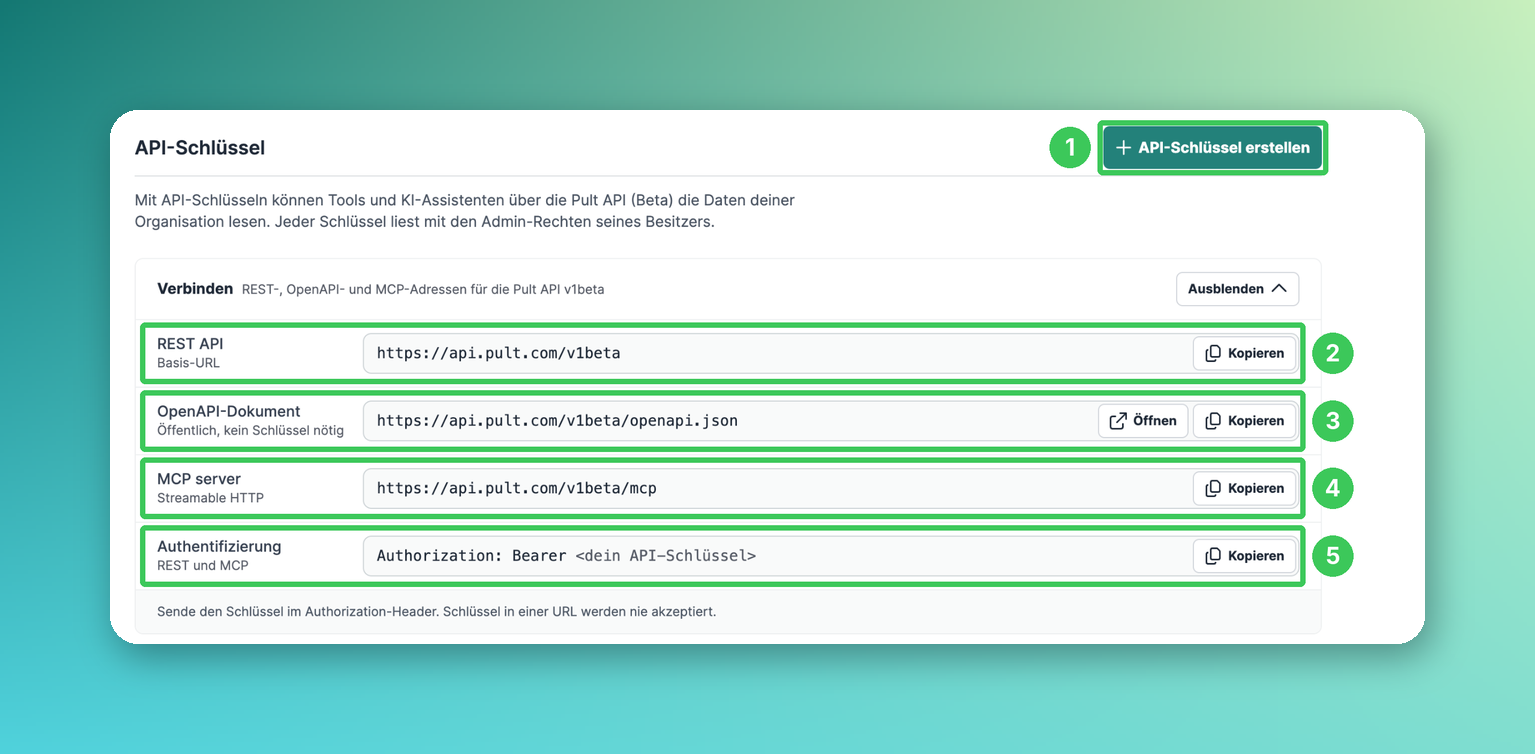
API-Schlüssel erstellen: Erstellt einen neuen Schlüssel (siehe Schritt 2).
REST API: Die Basis-URL für eure eigenen Integrationen:
https://api.pult.com/v1betaOpenAPI-Dokument: Die technische Beschreibung aller Endpunkte. Sie ist öffentlich, ohne Schlüssel – eure Entwickler:innen können damit Client-Code generieren.
MCP server: Die Adresse für KI-Tools:
https://api.pult.com/v1beta/mcpAuthentifizierung: So wird der Schlüssel mitgeschickt – für REST und MCP im Header
Authorization: Bearer <dein API-Schlüssel>. Schlüssel in einer URL werden nie akzeptiert.
2. API-Schlüssel erstellen
Klicke auf API-Schlüssel erstellen.
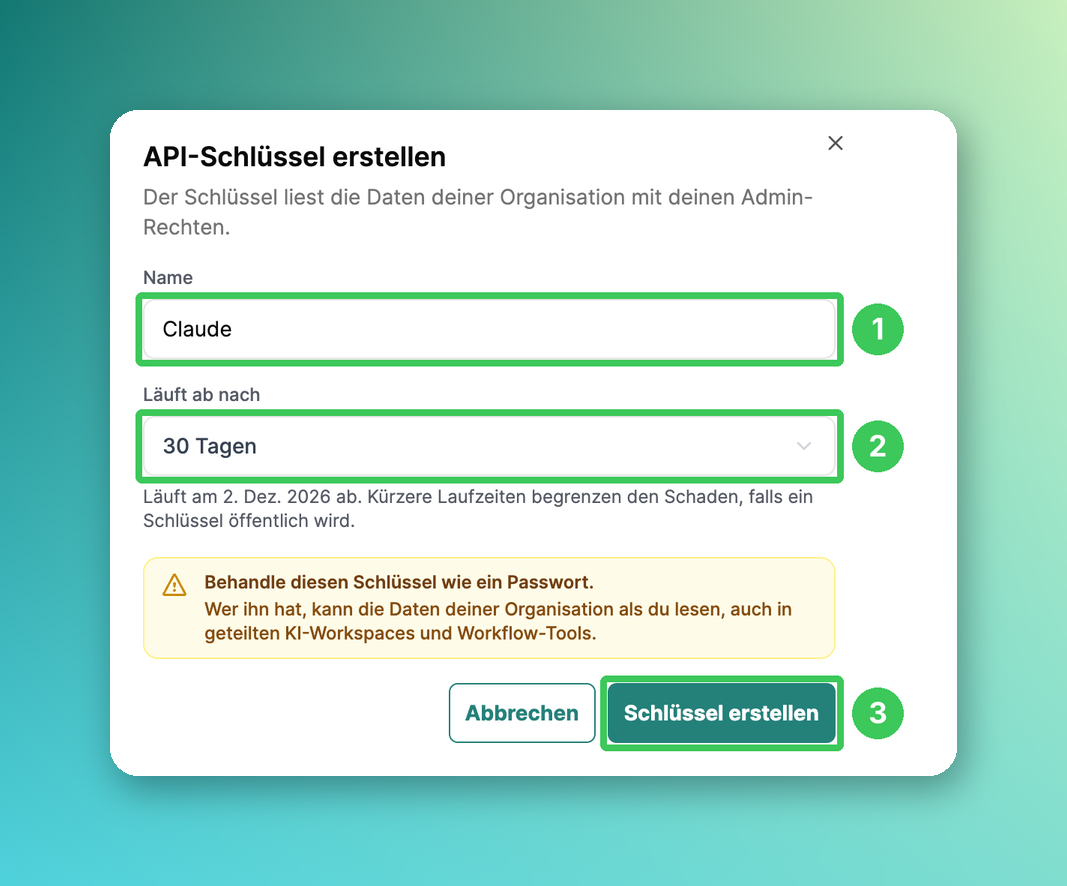
Name: Gib dem Schlüssel einen Namen, an dem du erkennst, wo du ihn nutzt, z. B. „Claude“ oder „Power BI“.
Läuft ab nach: Wähle 30 Tage, 90 Tage, 1 Jahr oder ein eigenes Datum. Kürzere Laufzeiten begrenzen den Schaden, falls ein Schlüssel öffentlich wird.
Klicke auf Schlüssel erstellen.
Dein neuer Schlüssel wird angezeigt:
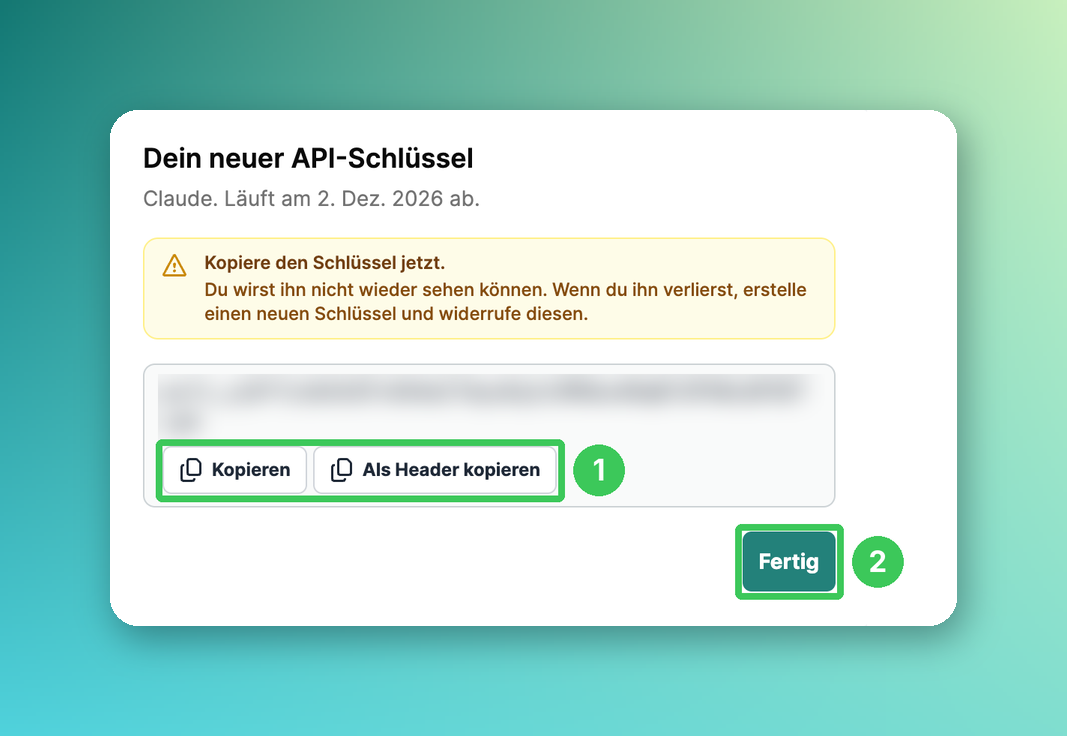
Kopieren kopiert nur den Schlüssel, Als Header kopieren kopiert ihn direkt im Format
Authorization: Bearer ….Klicke auf Fertig.
⚠ Kopiere den Schlüssel sofort. Du kannst ihn danach nicht mehr sehen. Behandle ihn wie ein Passwort: Wer ihn hat, kann die Daten deiner Organisation mit deinen Admin-Rechten lesen – auch in geteilten KI-Workspaces und Workflow-Tools.
3. KI-Tool über MCP verbinden
Füge PULT in deinem KI-Tool als eigenen Connector bzw. MCP-Server hinzu:
Server-URL:
https://api.pult.com/v1beta/mcp(Streamable HTTP)Authentifizierung: Schicke deinen API-Schlüssel im
Authorization-Header alsBearer <dein API-Schlüssel>. Am einfachsten nutzt du dafür Als Header kopieren aus Schritt 2.
Nach dem Verbinden sieht dein KI-Tool alle PULT-Daten aus der Tabelle oben als Tools, die nur lesen. Probier zum Beispiel diese Fragen:
„Welche Offices haben wir in PULT?“
„Wer hat nächsten Montag einen Arbeitsplatz in unserem Hamburger Office gebucht?“
„Wie viele Personen waren letzte Woche pro Tag im Büro?“
„Wer aus der Gruppe Marketing war diese Woche vor Ort?“
📌 Welche KI-Tools funktionieren? Der PULT MCP-Server nutzt einen API-Schlüssel, kein OAuth. Er funktioniert mit KI-Tools, in denen du einen MCP-Server mit API-Schlüssel oder eigenem Header hinzufügen kannst, z. B. Claude, Langdock oder Cursor. Tools, die für MCP nur OAuth unterstützen, können sich noch nicht verbinden. In ChatGPT sind eigene MCP-Connectoren aktuell nur in ChatGPT-Workspaces (Enterprise) verfügbar.
4. REST API nutzen
Für eure eigenen Integrationen schickst du Anfragen an die Basis-URL mit deinem Schlüssel im Authorization-Header, zum Beispiel:
curl -H "Authorization: Bearer DEIN_API_SCHLUESSEL" https://api.pult.com/v1beta/officesDokumentation: Alle Endpunkte und Parameter stehen im OpenAPI-Dokument (Nummer 3 in Schritt 1).
Seiten: Listen werden seitenweise mit einem Cursor geliefert, 1 bis 500 Einträge pro Seite (Standard 100).
Limit: Während der Beta bis zu 600 Anfragen pro Minute pro Schlüssel. Wenn du darüber liegst, bekommst du den Status
429und einenRetry-After-Header.Fehler: Jede Antwort enthält eine
Request-Id. Bitte schick sie mit, wenn du dich wegen eines Fehlers beim Support meldest.
5. API-Schlüssel verwalten und widerrufen
Alle Schlüssel eurer Organisation stehen unter dem Bereich Verbinden.
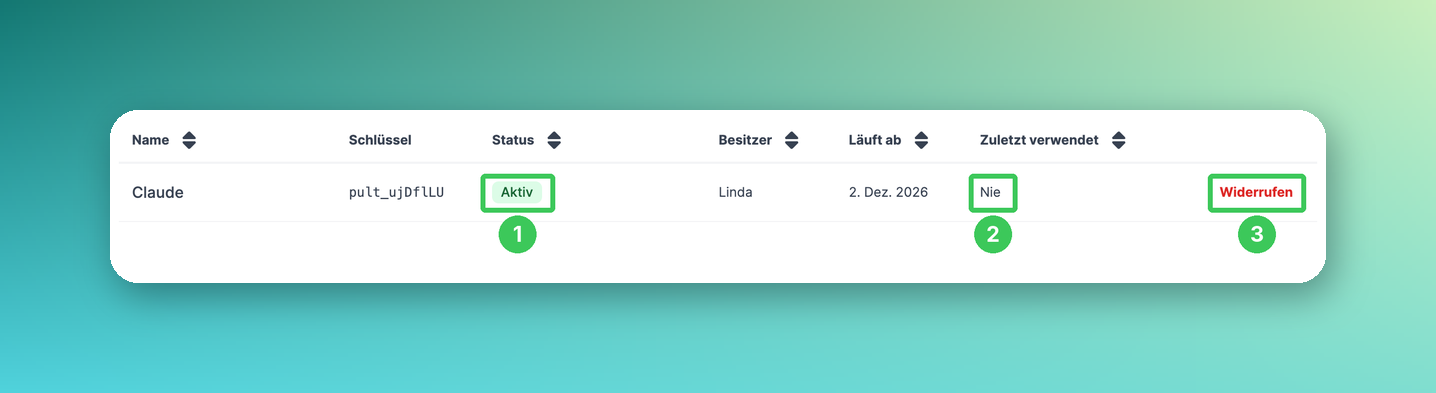
Status: Zeigt, ob der Schlüssel aktiv oder widerrufen ist.
Zuletzt verwendet: Zeigt, wann der Schlüssel zuletzt genutzt wurde – so findest du Schlüssel, die niemand mehr braucht.
Widerrufen: Deaktiviert den Schlüssel.
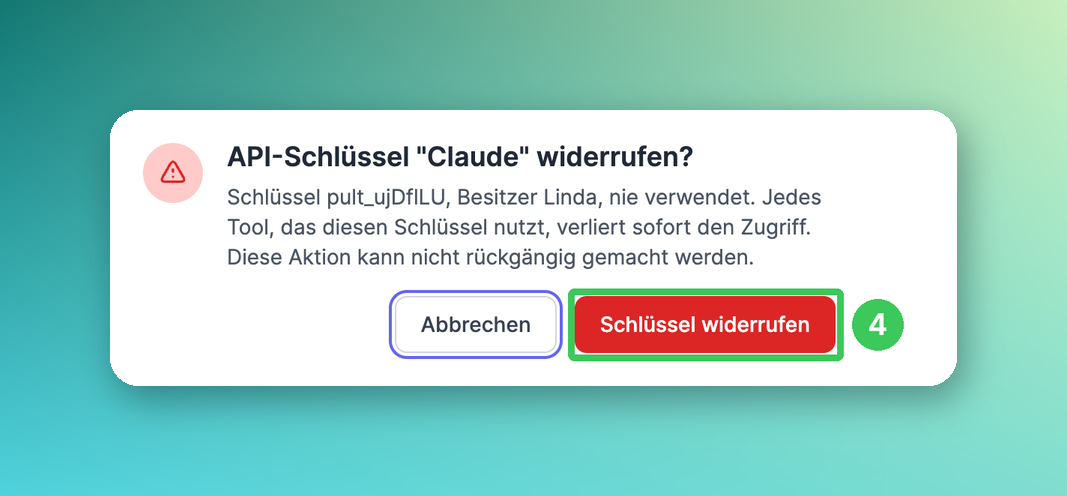
Bestätige mit Schlüssel widerrufen. Jedes Tool, das diesen Schlüssel nutzt, verliert sofort den Zugriff. Das kann nicht rückgängig gemacht werden.
Ein Schlüssel funktioniert außerdem automatisch nicht mehr, wenn er abläuft, wenn die API für eure Organisation deaktiviert wird oder wenn sein Besitzer archiviert wird oder kein Admin mehr ist.
Häufige Fragen
Kann ich über die API Buchungen anlegen oder ändern?
Noch nicht. Die Beta ist nur lesend – du kannst keine Buchungen, Nutzer oder andere Daten anlegen oder ändern.
Wer kann API-Schlüssel erstellen?
Nur Admins. Ein Schlüssel gehört dem Admin, der ihn erstellt hat, und liest Daten mit dessen Admin-Rechten. Einen Schlüssel auf bestimmte Daten zu beschränken, ist noch nicht möglich.
Ich habe meinen API-Schlüssel verloren. Kann ich ihn noch einmal sehen?
Nein, ein Schlüssel wird nur einmal angezeigt. Erstelle einen neuen Schlüssel und widerrufe den alten.
Unsere Integration funktioniert nicht mehr. Was ist passiert?
Prüfe auf der Seite „API-Schlüssel“ den Status und das Ablaufdatum des Schlüssels. Schlüssel funktionieren auch nicht mehr, wenn der Besitzer archiviert wird oder kein Admin mehr ist – dann erstellt ein anderer Admin einen neuen Schlüssel.
Kann ich ChatGPT verbinden?
Nur über eigene MCP-Connectoren, die aktuell in ChatGPT-Workspaces (Enterprise) verfügbar sind. Andere ChatGPT-Tarife brauchen OAuth, das der PULT MCP-Server noch nicht unterstützt.
Wird sich die API noch ändern?
Möglicherweise. Die Beta-Version v1beta kann sich bis zur stabilen Version noch ändern.
Ähnliche Artikel
Wenn du Fragen hast, melde dich gerne bei unserem Support-Team unter support@pult.com.