Ausweis-Editor: Eigene Besucherausweise gestalten
Last updated: October 19, 2026
In dieser Anleitung erfährst du, wie du als Admin oder Visitor Manager mit dem Ausweis-Editor in PULT eigene Besucherausweise gestaltest und sie einem Check-in-Flow zuweist.
1. Ausweis-Designs öffnen
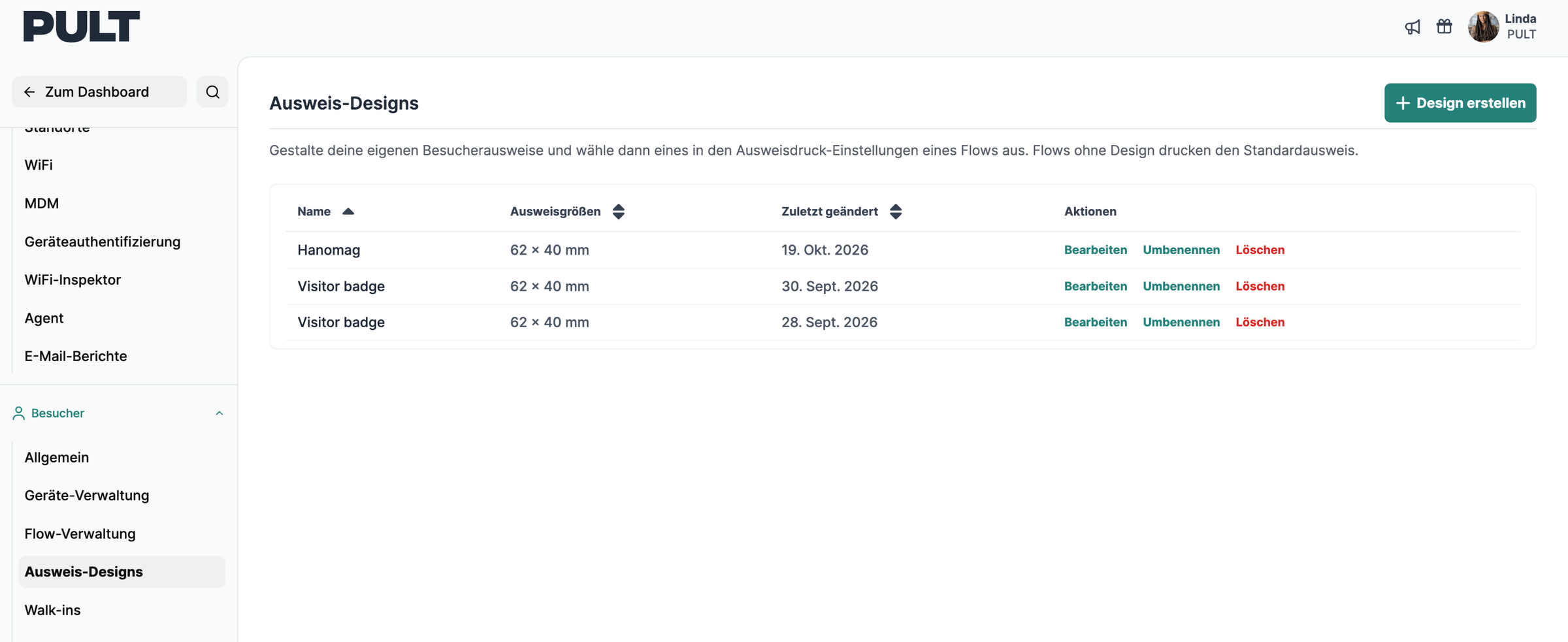
Geh im PULT-Dashboard auf Einstellungen → Besucher → Ausweis-Designs.
Hier siehst du alle bestehenden Ausweis-Designs mit Ausweisgröße und dem Datum der letzten Änderung. Für jedes Design kannst du Bearbeiten, Umbenennen oder Löschen wählen.
2. Neues Design erstellen
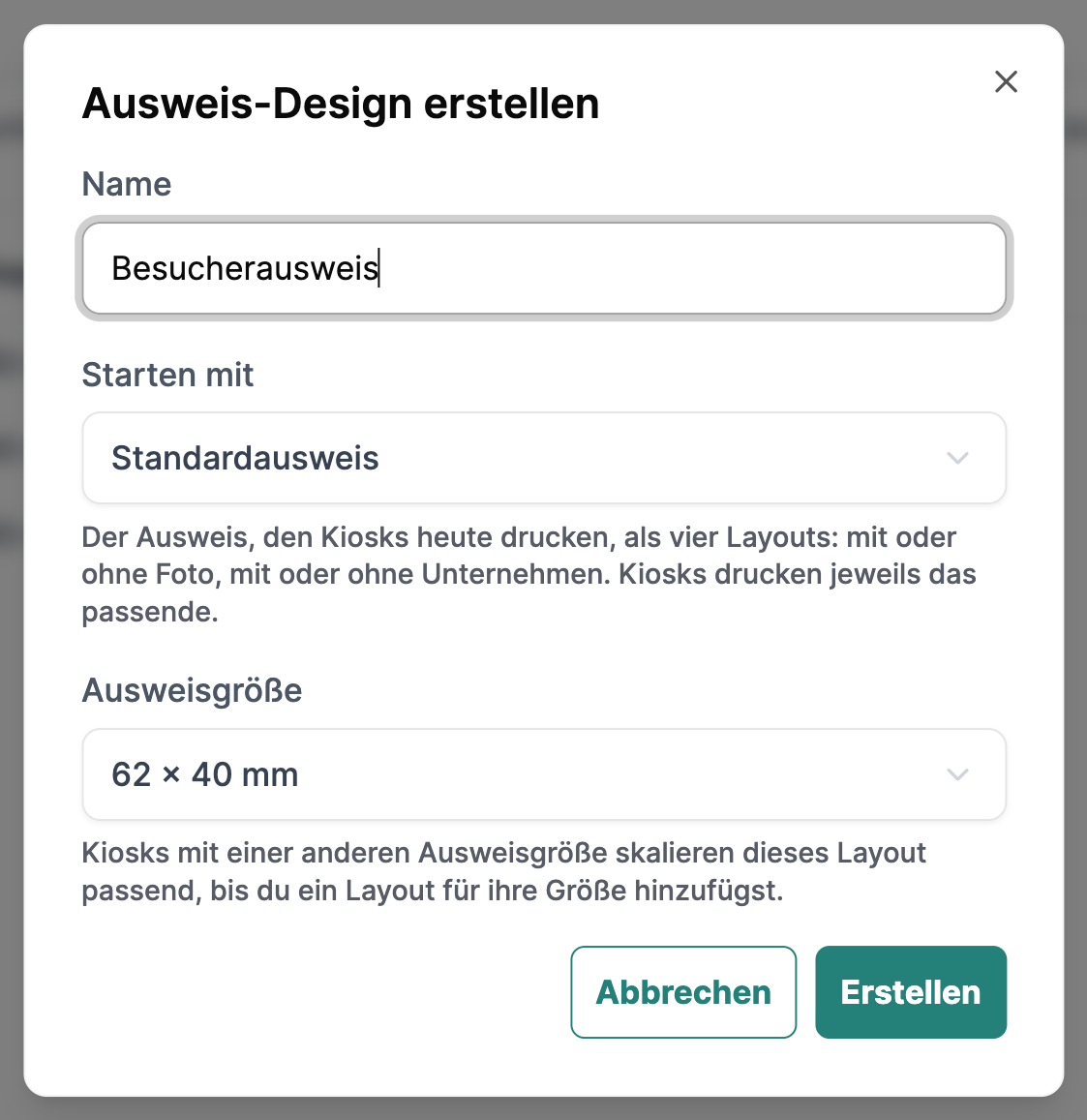
Klick oben rechts auf Design erstellen.
Gib deinem Design einen Namen.
Wähle unter Starten mit:
Standardausweis: der Ausweis, den Kiosks heute drucken, bereits mit vier Layouts vorbereitet (mit oder ohne Foto, mit oder ohne Unternehmen). Ideal, wenn du nur kleine Anpassungen machen möchtest.
Leerer Ausweis: ein leerer Ausweis, den du von Grund auf gestaltest.
Wähle die Ausweisgröße: 62 × 40 mm oder 84 × 54 mm. Kiosks mit einer anderen Ausweisgröße skalieren dieses Layout passend, bis du ein Layout für ihre Größe hinzufügst.
Klick auf Erstellen. Der Editor öffnet sich.
3. Die Layouts verstehen
Jede Ausweisgröße hat vier Layouts:
Mit Foto
Mit Foto, ohne Unternehmen
Ohne Foto
Ohne Foto, ohne Unternehmen
Der Kiosk druckt für jeden Besucher automatisch das passende Layout, je nachdem, ob ein Foto aufgenommen und ein Unternehmen angegeben wurde. Über dem Editor siehst du, mit welchen Besucherdaten ein Layout gedruckt wird (z. B. "Wird für Besucher gedruckt mit: Unternehmen").
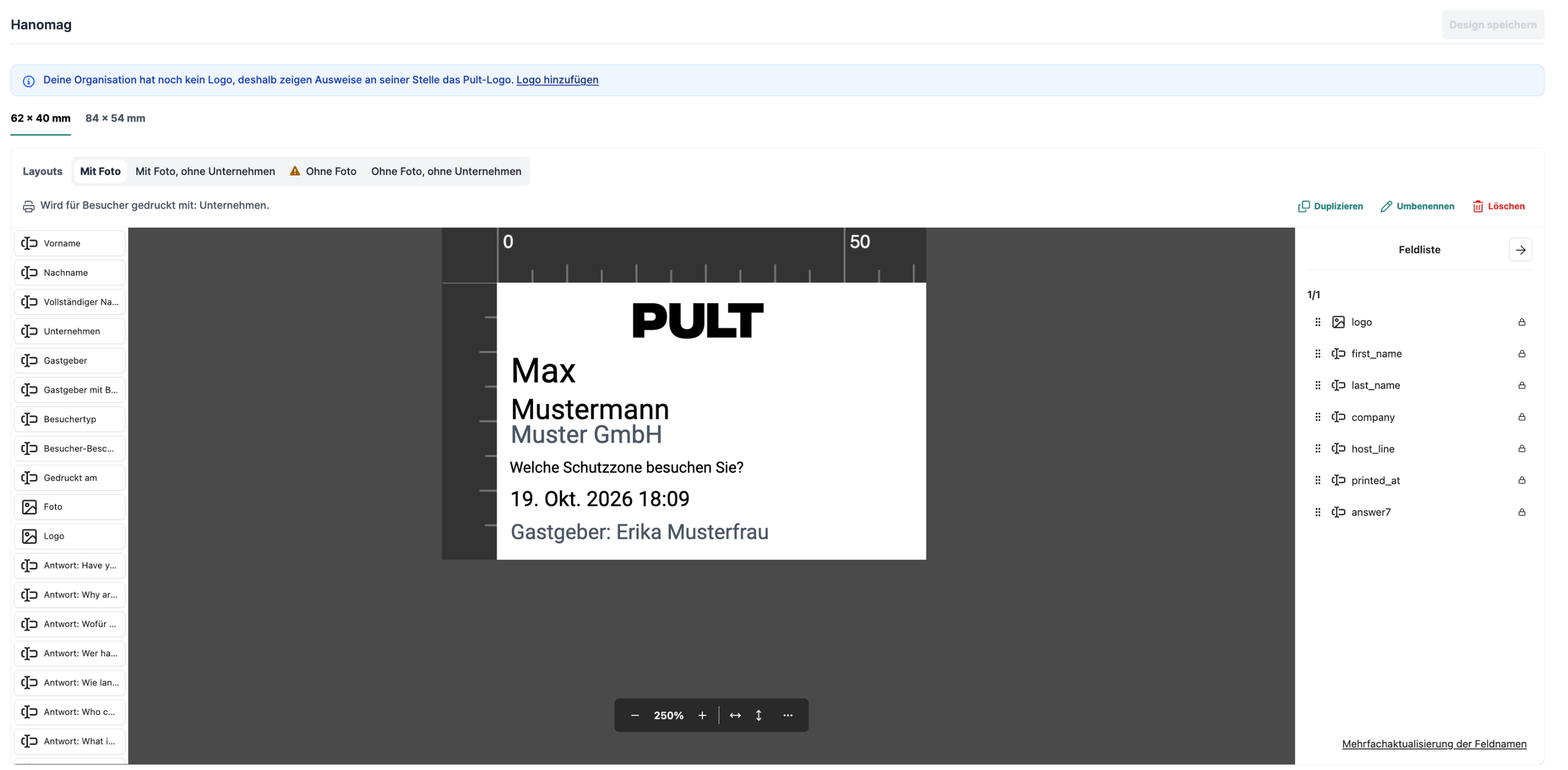
Zeigt ein Layout ein Warndreieck, drucken Kiosks dieses Layout nie, weil immer ein anderes Layout besser passt. Ändere dann, was das Layout zeigt, oder lösche es.

Mit Duplizieren, Umbenennen und Löschen über dem Editor verwaltest du das aktuell ausgewählte Layout.
4. Felder und Elemente hinzufügen
Auf der linken Seite des Editors findest du alle Elemente, die du auf dem Ausweis platzieren kannst:
Besucher- und Besuchsdaten: Vorname, Nachname, Vollständiger Name, Unternehmen, Gastgeber, Gastgeber mit Beschriftung, Besuchertyp, Besucher-Beschriftung, Gedruckt am
Bilder: Foto, Logo
Antworten auf deine Check-in-Fragen: Jede Frage aus deinen Flows steht als "Antwort: …" zur Verfügung. So kannst du z. B. die besuchte Schutzzone oder den WLAN-Zugang direkt auf den Ausweis drucken.
Gestaltungselemente: Text, Linie, Rechteck, Ellipse
Füge die gewünschten Elemente zum Ausweis hinzu und positioniere sie in der Vorschau.
Die Feldliste rechts zeigt alle Elemente des aktuellen Layouts. Über den Griff neben jedem Eintrag kannst du die Reihenfolge ändern.
Mit der Zoom-Leiste unter der Vorschau kannst du hinein- und herauszoomen oder den Ausweis an die Breite bzw. Höhe des Editors anpassen.
5. Ein Element bearbeiten
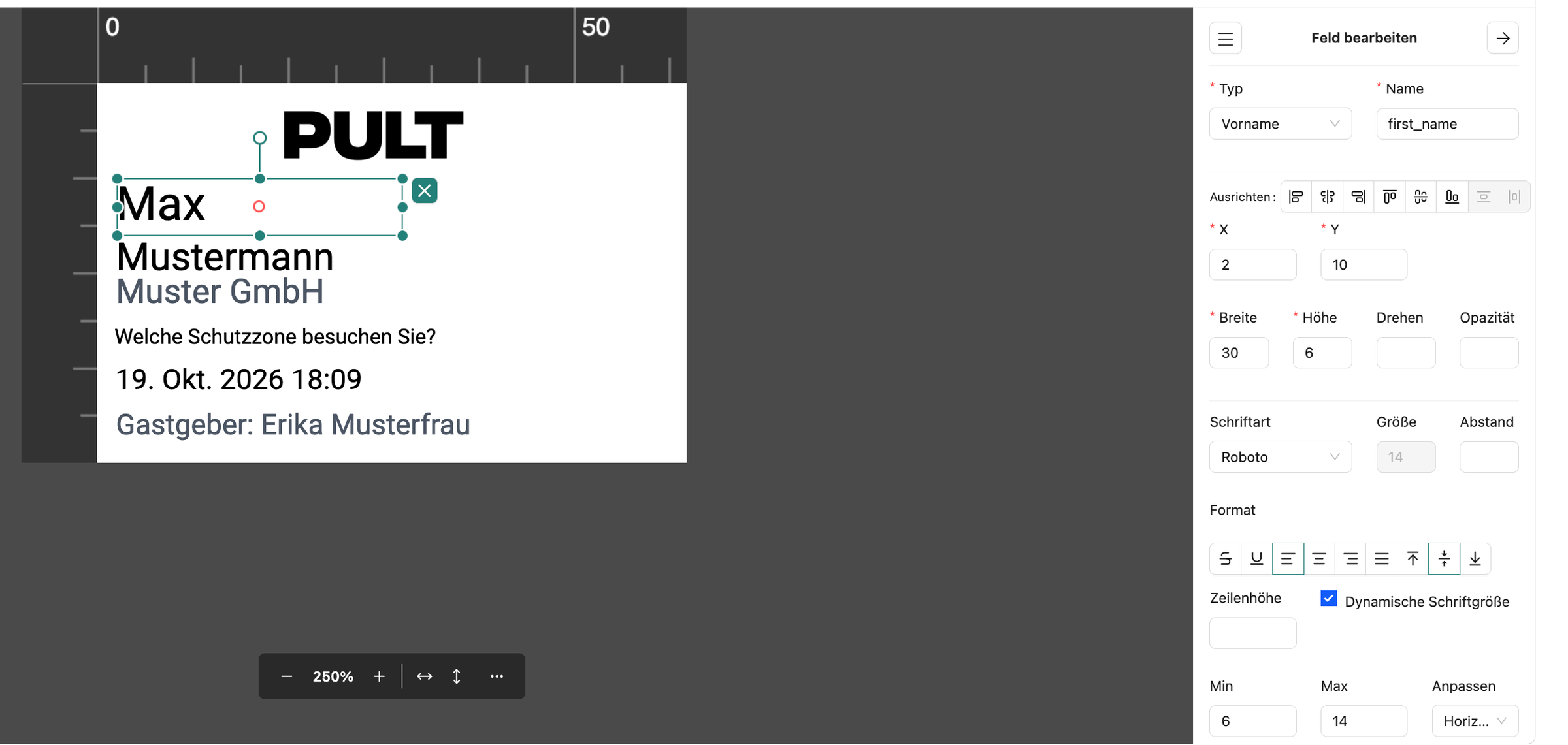
Klick auf ein Element auf dem Ausweis, um das Panel Feld bearbeiten zu öffnen. Je nach Element kannst du Folgendes anpassen:
Typ und Name des Feldes
Ausrichten, Position (X, Y), Breite, Höhe, Drehen und Opazität
Schriftart, Größe, Abstand, Format und Zeilenhöhe
Dynamische Schriftgröße mit Minimum und Maximum, damit auch lange Namen auf den Ausweis passen
Textfarbe, Hintergrundfarbe, Rahmenfarbe, Rahmenbreite und Polsterung
6. Layouts für die zweite Ausweisgröße hinzufügen
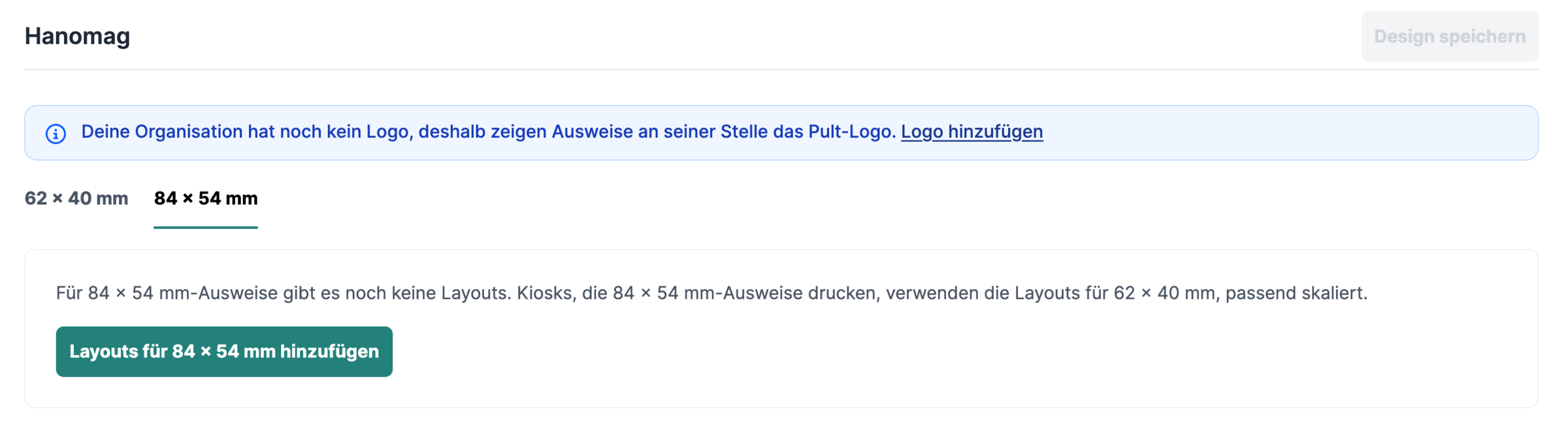
Über die Tabs oberhalb der Layouts (62 × 40 mm / 84 × 54 mm) wechselst du zur anderen Ausweisgröße.
Gibt es für diese Größe noch keine Layouts, verwenden Kiosks die Layouts der anderen Größe, passend skaliert. Wenn du ein eigenes Design möchtest, klick auf Layouts für 84 × 54 mm hinzufügen (bzw. für die andere Größe).
7. Design speichern
Klick oben rechts auf Design speichern, sobald dein Ausweis fertig ist.
Tipp: Wenn deine Organisation noch kein Logo hat, zeigen Ausweise an seiner Stelle das PULT-Logo. Über den Link Logo hinzufügen im Editor kannst du dein eigenes Logo direkt ergänzen.
8. Design einem Flow zuweisen
Ein Ausweis-Design wird erst gedruckt, wenn es einem Flow zugewiesen ist. Flows ohne Design drucken den Standardausweis.
Geh auf Einstellungen → Besucher → Flow-Verwaltung.
Klick beim gewünschten Flow auf Bearbeiten.
Öffne den Tab Ausweisdruck.
Wähle unter Ausweis-Design dein neues Design aus.
Klick auf Speichern.
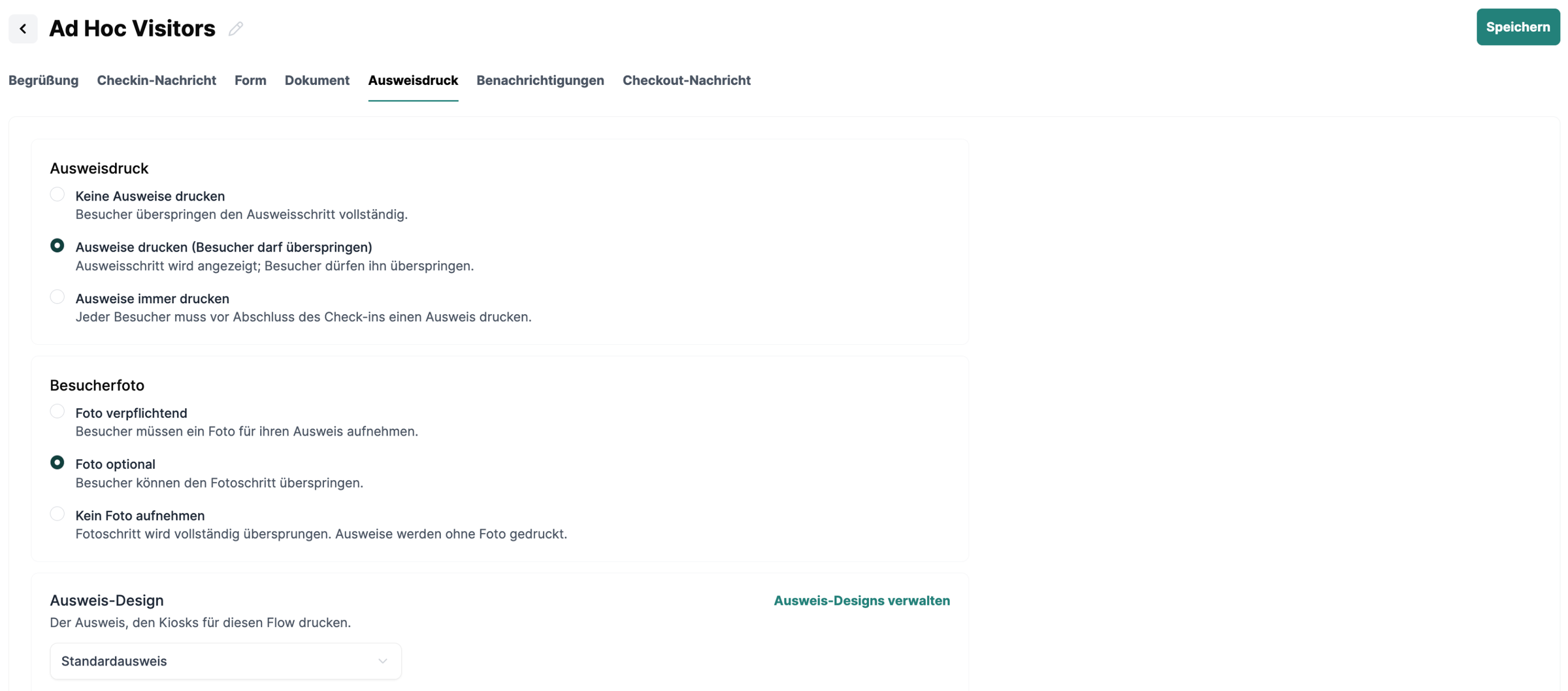
Im selben Tab legst du außerdem fest, ob Ausweise gedruckt werden (Keine Ausweise drucken, Ausweise drucken (Besucher darf überspringen) oder Ausweise immer drucken) und ob Besucher ein Foto aufnehmen (Foto verpflichtend, Foto optional oder Kein Foto aufnehmen). Diese Einstellungen entscheiden, welches deiner Layouts der Kiosk druckt.
Siehe auch: Visitor Badge Size Settings und How do I set up my devices for badge printing?
Wenn du Fragen hast, melde dich jederzeit gerne bei unserem Support-Team.