Días festivos y zonas horarias en PULT
Last updated: November 3, 2026
Los días festivos y las zonas horarias garantizan que PULT muestre los días libres correctos y envíe las notificaciones a la hora adecuada. Este artículo muestra a los administradores cómo configurar la zona horaria de la empresa y cargar calendarios de días festivos, y cómo los empleados eligen su propia zona horaria y calendario.
1. Configurar la zona horaria de la empresa
En el panel de PULT, ve a Configuración → General → Empresa y desplázate hasta Zona horaria de la empresa.
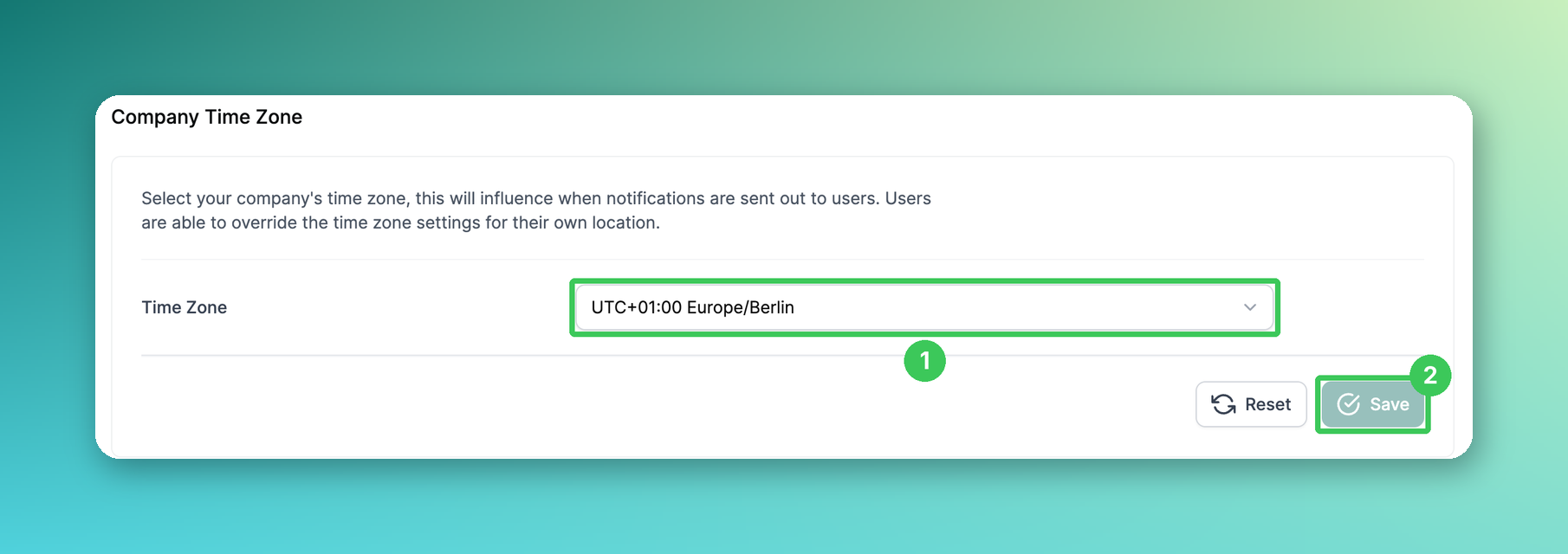
Zona horaria: Selecciona la zona horaria de tu empresa. Determina cuándo se envían las notificaciones.
Haz clic en Guardar.
2. Cargar calendarios de días festivos
En la misma página, desplázate hacia abajo hasta Calendarios de días festivos. Puedes cargar un calendario por ubicación.
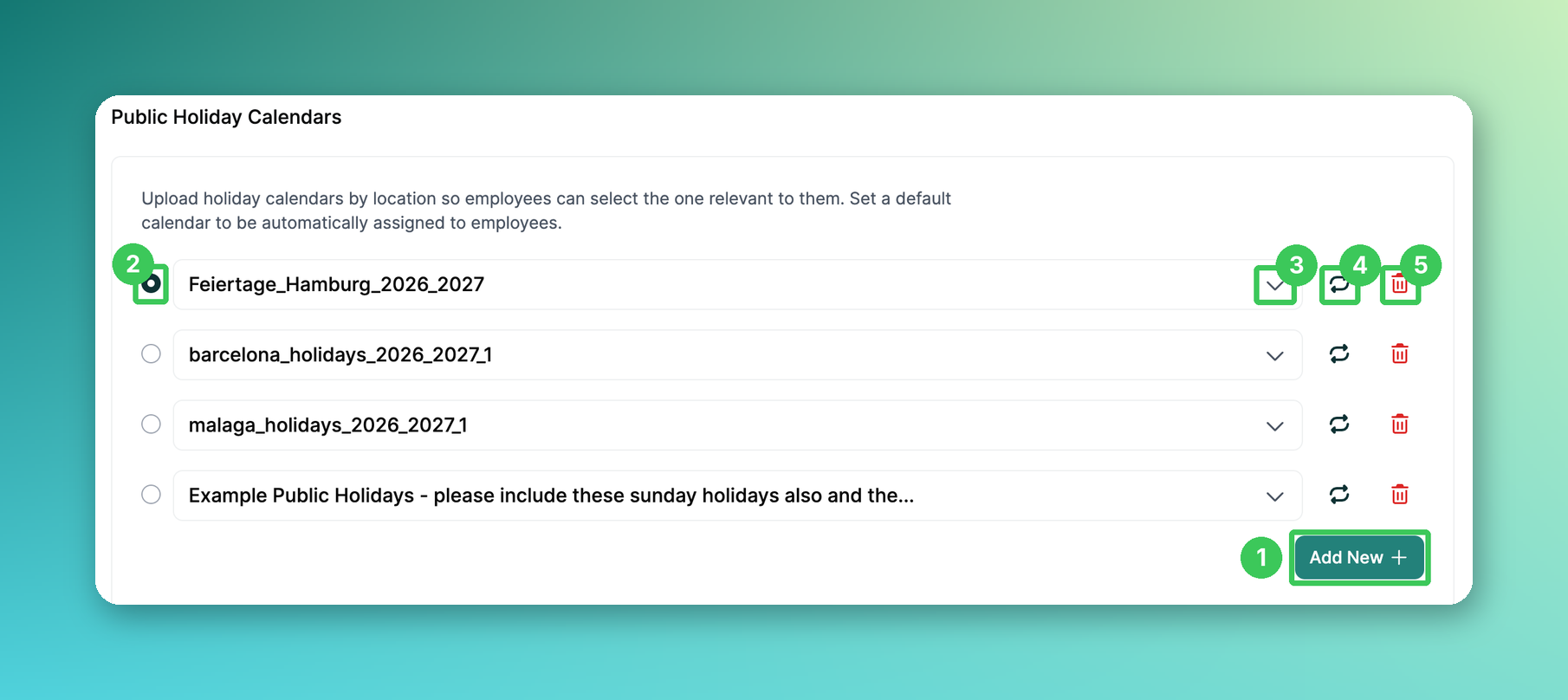
Añadir nuevo: Carga un calendario nuevo (consulta abajo).
Predeterminado: El calendario seleccionado se asigna automáticamente a todos los empleados que no hayan elegido uno.
Mostrar días festivos: Abre el calendario para consultar todas las fechas.
Actualizar: Carga un archivo nuevo para este calendario, por ejemplo, para el próximo año. Los días festivos se actualizan para todos los empleados asignados a este calendario.
Eliminar: Elimina el calendario.
Añadir un calendario nuevo
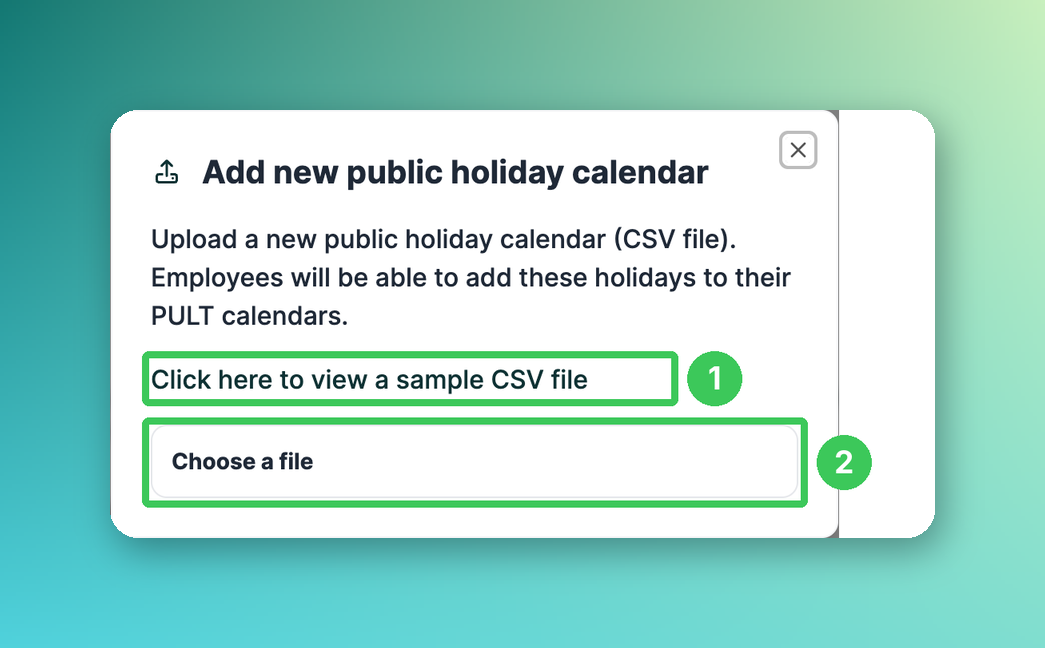
Archivo CSV de ejemplo: Abre el ejemplo para ver el formato.
Elegir un archivo: Selecciona tu archivo CSV. El calendario se añade de inmediato.
📌 Así debe verse tu archivo CSV:
Dos columnas: la fecha en el formato
YYYY-MM-DDy el nombre del día festivo, por ejemplo,2026-12-25, Christmas Day.Sin fila de encabezado: cada línea debe corresponder a un día festivo.
Máximo de 300 días festivos por calendario. Para periodos largos, divídelos en varios archivos o actualiza el calendario más adelante.
Usa un nombre de archivo claro, por ejemplo,
holidays_hamburg_2026_2027.csv; ayuda a los empleados a elegir el calendario correcto.
3. Para empleados: elige tu zona horaria y calendario
En la aplicación de PULT, haz clic en tu nombre, en la esquina superior derecha, y luego en Configuración.
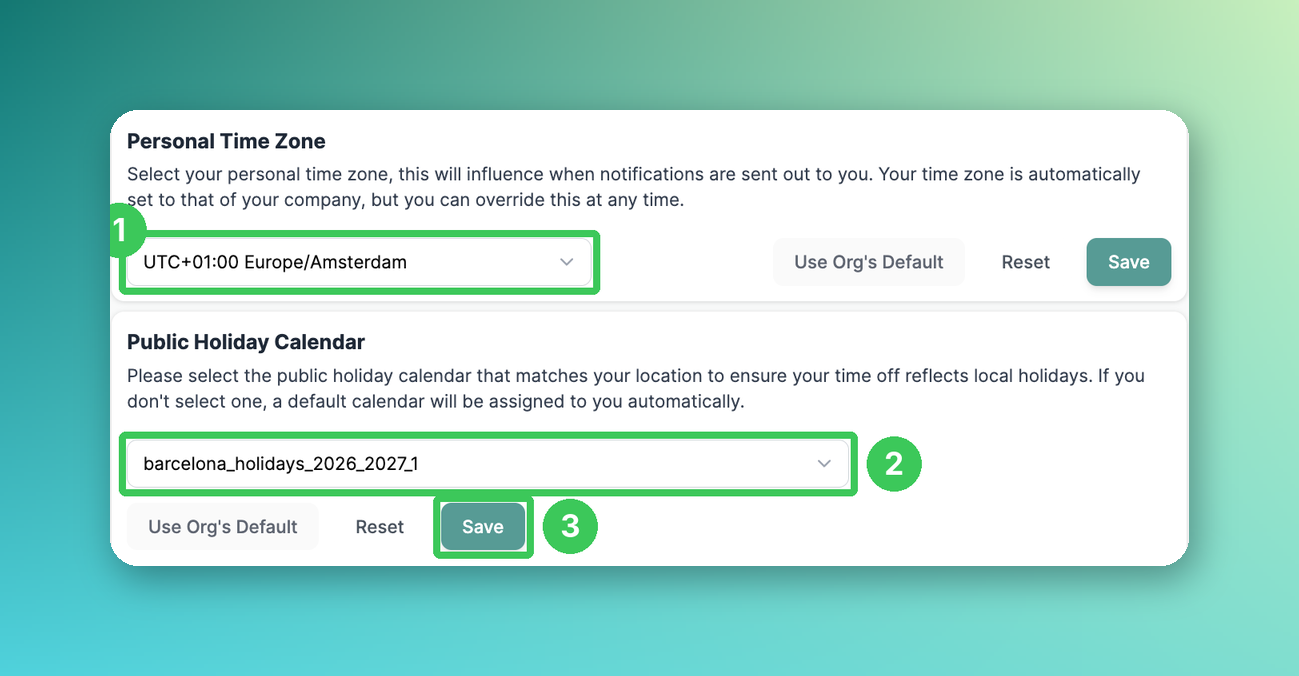
Zona horaria personal: Elige tu propia zona horaria si trabajas en una diferente. Usar la predeterminada de la organización cambia de nuevo a la zona horaria de la empresa.
Calendario de días festivos: Selecciona el calendario que corresponda a tu ubicación.
Haz clic en Guardar.
Preguntas frecuentes
¿Qué ocurre si un empleado no elige un calendario?
Recibe automáticamente el calendario predeterminado.
¿Por qué falla mi carga?
Comprueba que el archivo no tenga fila de encabezado, que las fechas utilicen el formato YYYY-MM-DD y que el calendario no tenga más de 300 días festivos.
¿Cómo añado días festivos para el próximo año?
Haz clic en Actualizar junto al calendario y carga un archivo nuevo. El archivo nuevo reemplaza los días festivos anteriores, así que incluye todas las fechas que aún necesites.
¿Pueden los administradores asignar calendarios a muchos usuarios a la vez?
No por el momento. Establece como predeterminado el calendario que necesite la mayoría de los empleados; los demás seleccionan su calendario en la configuración.
Artículos relacionados
Si tienes alguna pregunta, no dudes en ponerte en contacto con nuestro equipo de soporte en support@pult.com.