Confirmaciones de reserva
Last updated: October 28, 2026
Las confirmaciones de reservas ayudan a garantizar que los escritorios solo sean bloqueados por personas que realmente acuden a la oficina. Los administradores controlan si, cuándo y cómo deben confirmarse las reservas. Este artículo explica todos los ajustes.
En el panel de PULT, ve a Configuración → Lugar de trabajo → Notificaciones.
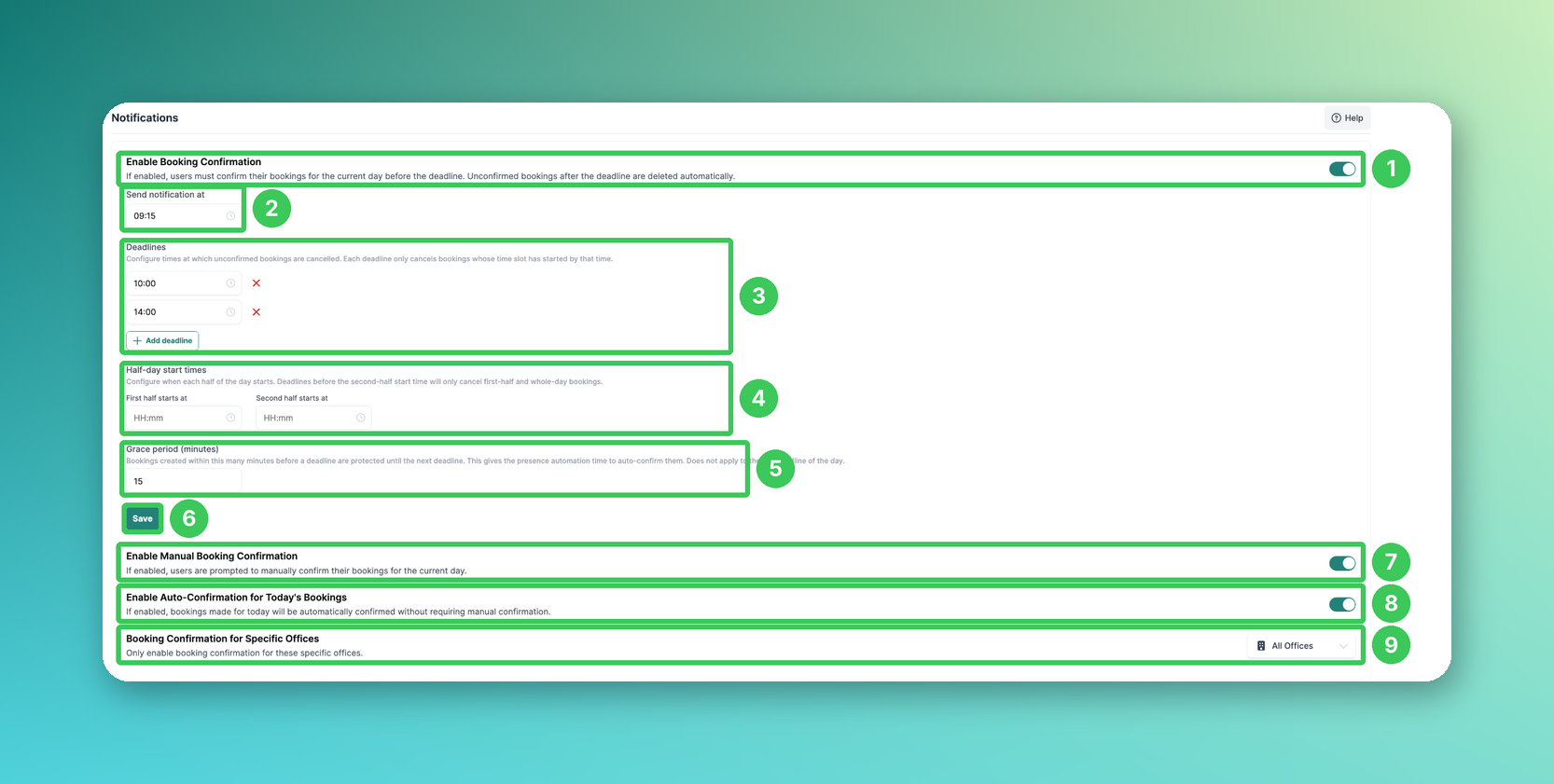
1. Activar la confirmación de reservas
Si está activada, los usuarios deben confirmar sus reservas del día actual antes de la fecha límite. Las reservas no confirmadas se eliminan automáticamente después de la fecha límite, por lo que los escritorios no utilizados quedan disponibles para otras personas.
2. Enviar notificación a las
La hora a la que los usuarios reciben el recordatorio de confirmación de la reserva.
3. Fechas límite
En cada fecha límite, las reservas confirmadas permanecen y las reservas no confirmadas se cancelan. Cada fecha límite solo cancela las reservas cuyo intervalo horario ya ha comenzado. Haz clic en + Añadir fecha límite para establecer varias fechas límite al día (por ejemplo, 10:00, 12:00, 14:00).
4. Horas de inicio de la jornada de medio día
Define cuándo comienza la primera y la segunda mitad del día. Las fechas límite anteriores a la hora de inicio de la segunda mitad solo cancelan las reservas de la primera mitad y de día completo.
Ejemplo: fechas límite a las 10:00 y 15:15, y la segunda mitad comienza a las 15:00. A las 10:00 solo se comprueban las reservas de la primera mitad y de día completo; a las 15:15 también se comprueban las reservas de la segunda mitad.
5. Periodo de gracia (minutos) – recomendado
Las reservas creadas dentro de este número de minutos antes de una fecha límite quedan protegidas hasta la siguiente fecha límite. Esto da tiempo a la automatización de Presencia para confirmarlas automáticamente (se ejecuta aproximadamente cada 15 minutos). No se aplica a la última fecha límite del día. Un periodo de gracia de 15–20 minutos funciona bien, especialmente con varias fechas límite.
6. Guardar
Haz clic en Guardar para guardar la hora de notificación, las fechas límite, las horas de inicio de la jornada de medio día y el periodo de gracia.
7. Activar la confirmación manual de reservas
Relevante con PULT Presence: si está activada, también se solicita a los usuarios que confirmen manualmente sus reservas del día actual.
8. Activar la confirmación automática de las reservas de hoy
Si está activada, las reservas hechas para hoy se confirman automáticamente. En configuraciones mixtas (algunos usuarios con Presence y otros sin ella), revisa atentamente estos ajustes.
9. Confirmación de reservas para oficinas específicas
Selecciona las oficinas que requieren confirmación de reservas. Las oficinas que no están seleccionadas no requieren confirmación.
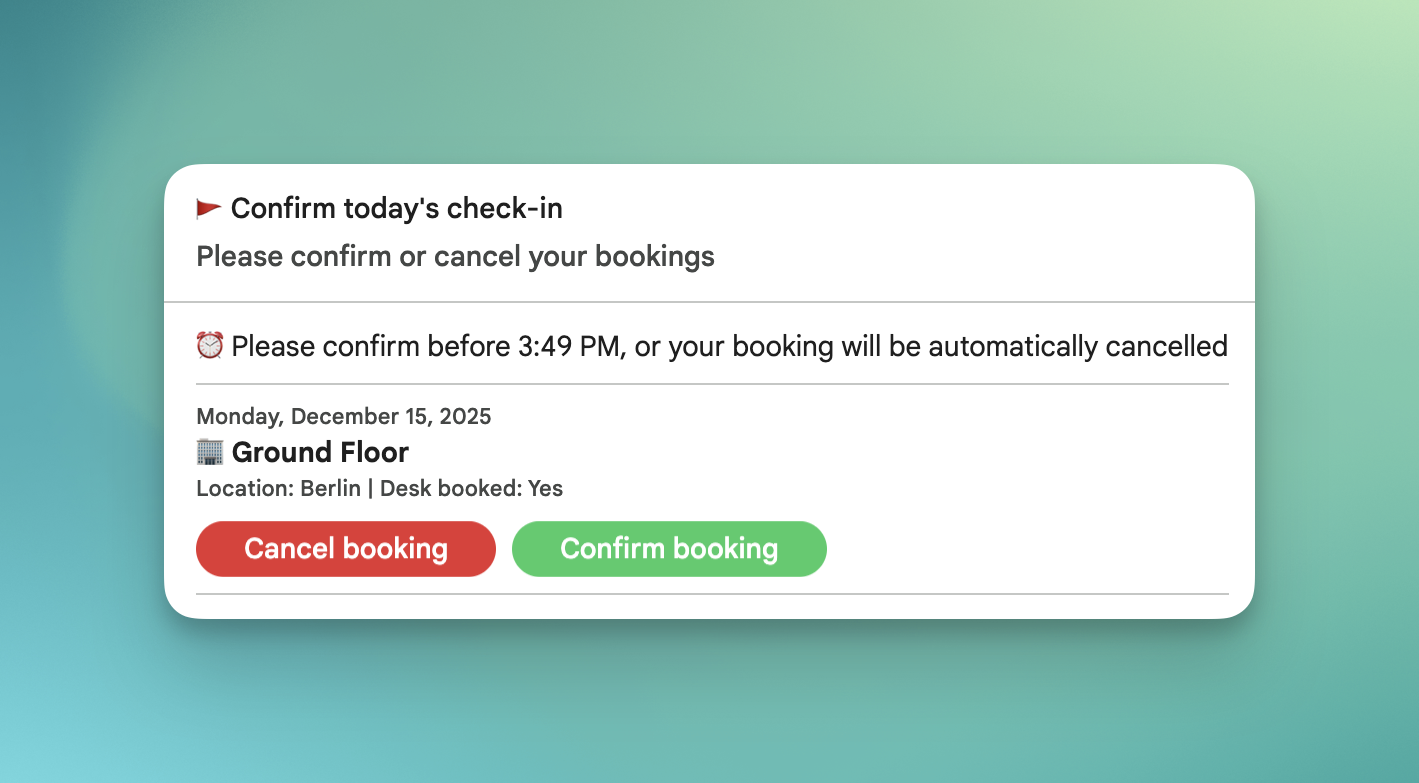
Dónde pueden confirmar las reservas los usuarios
Aplicación web de PULT
Microsoft Teams
Slack
Google Chat
Preguntas frecuentes
¿Por qué no funcionan las confirmaciones automáticas?
Presencia debe configurarse correctamente, las oficinas deben estar vinculadas a las ubicaciones de Presencia adecuadas y los interruptores relacionados deben estar activados.
¿Qué zona horaria utilizan las horas?
La zona horaria de la empresa (consulta Ajustar zonas horarias en PULT).
¿Por qué no se cancelan las reservas no confirmadas?
Compruebe si Activar la confirmación automática para la reserva de hoy está activada. Esta configuración se aplica a todas las reservas del día actual: se confirman automáticamente, por lo que no se cancela nada. Si desea que se cancelen las reservas no confirmadas, desactívela y mantenga activada únicamente la opción Activar la confirmación manual de reservas .
Artículos relacionados
Si tienes alguna pregunta, no dudes en contactar con nuestro equipo de soporte en support@pult.com.