¿Cómo creo equipos / grupos?
Last updated: October 19, 2026
Este artículo muestra a los administradores cómo crear un grupo (equipo) en PULT y explica cada configuración del grupo, desde las limitaciones de oficinas y estacionamiento hasta los líderes de equipo y el aislamiento de grupos.
💡 ¿Por qué crear grupos? Los grupos permiten limitar el acceso a oficinas y estacionamientos, asignar líderes de equipo para la autogestión, establecer la prioridad de reserva y consultar informes de uso por grupo. Cada usuario puede pertenecer exactamente a un grupo.
Crear un grupo
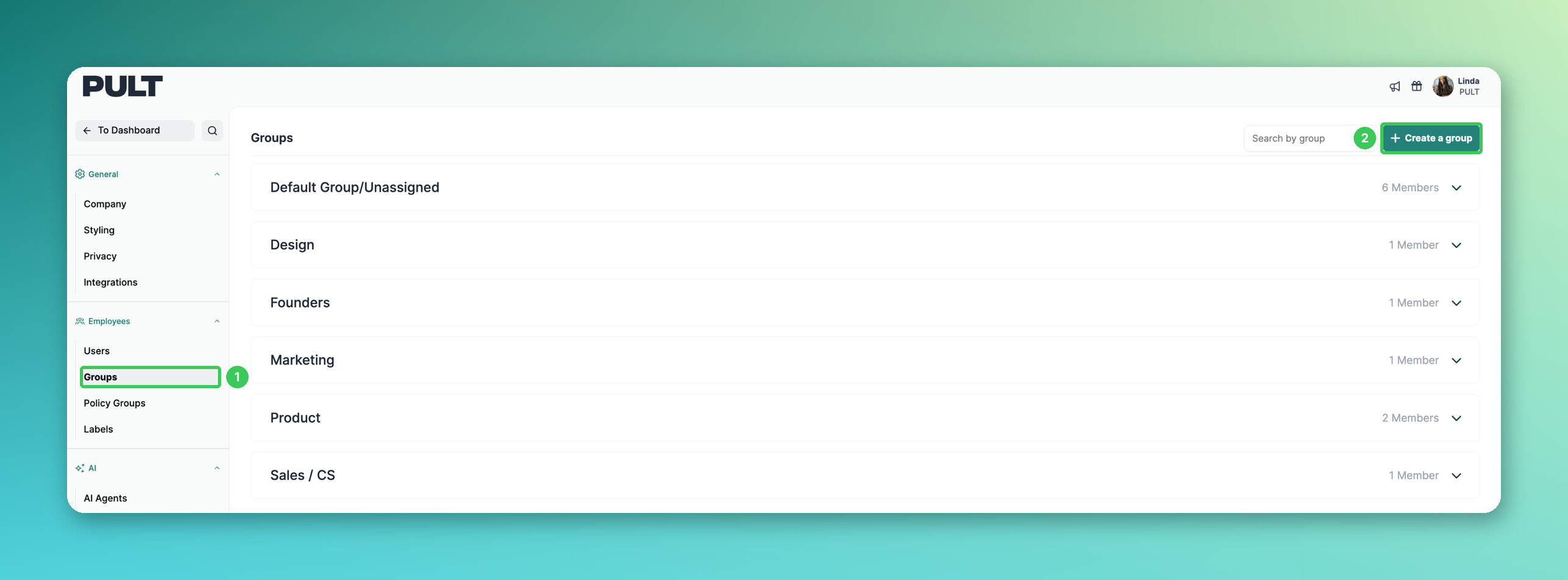
En el panel de PULT, ve a Configuración → Empleados → Grupos.
1. Grupos
Aquí puedes ver todos los grupos de tu organización con su número de miembros. Haz clic en un grupo para ampliar su configuración.
2. Crear un grupo
Haz clic en Crear un grupo en la esquina superior derecha. Se crea un grupo nuevo llamado "Grupo nuevo" y se abre directamente.
Nota: Los miembros nuevos siempre comienzan en Grupo predeterminado/Sin asignar hasta que los muevas a un grupo.
Configuración del grupo
3. Cambiar nombre
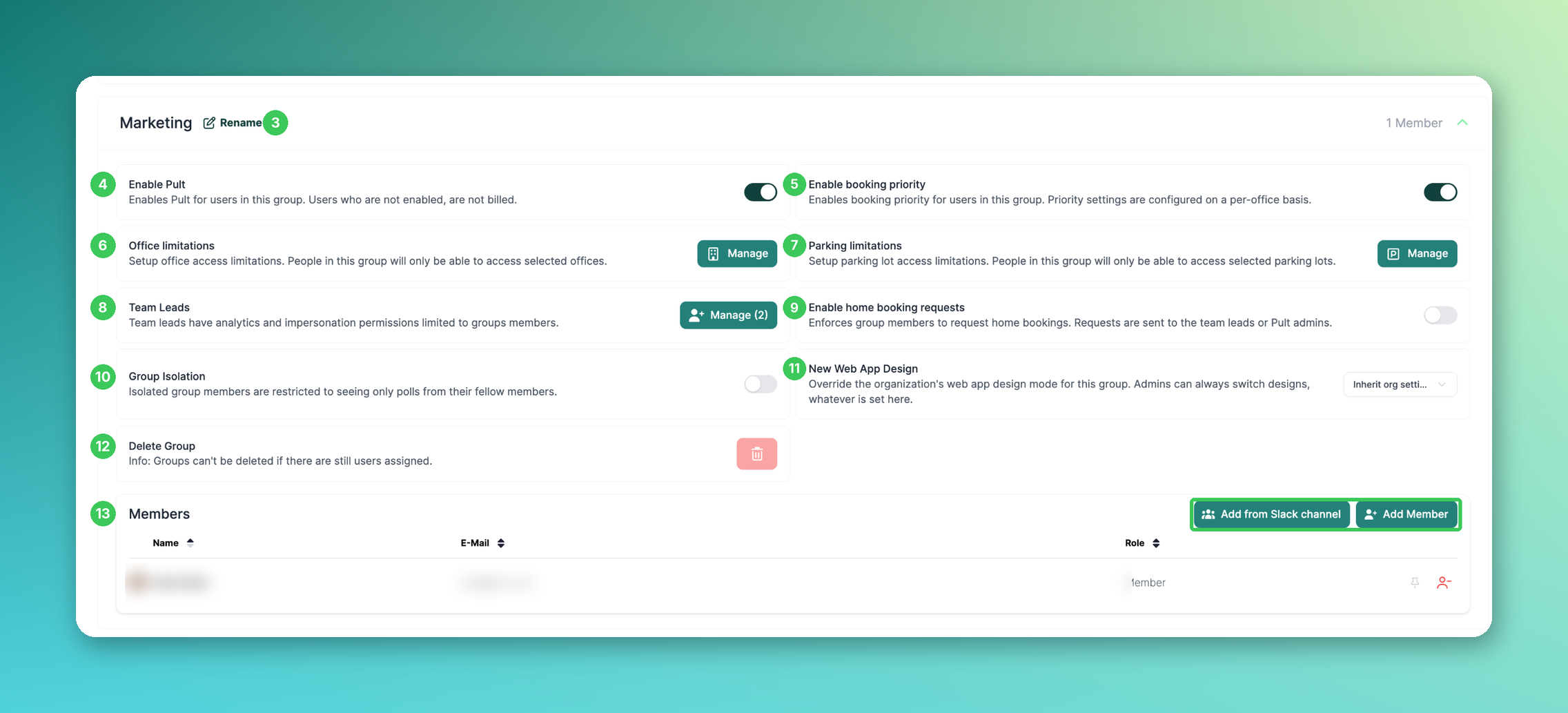
Haz clic en Cambiar nombre junto al nombre del grupo para asignarle un nombre único. El nombre se guarda automáticamente.
4. Activar Pult
Activa PULT para todos los miembros de este grupo. A los usuarios que no están activados no se les cobra.
5. Activar la prioridad de reserva
Activa la prioridad de reserva para los miembros de este grupo. La configuración de prioridad se establece por oficina.
💡 La prioridad de reserva solo se aplica a oficinas con capacidad Limitada o Ilimitada sin plano de planta. Para oficinas con plano de planta, utiliza las políticas de escritorios (consulta Asignar escritorios a empleados o equipos).
6. Limitaciones de oficina
Haz clic en Gestionar para restringir el acceso a oficinas específicas. Las personas de este grupo solo podrán acceder a las oficinas seleccionadas.
7. Limitaciones de estacionamiento
Haz clic en Gestionar para restringir el acceso a estacionamientos específicos. Las personas de este grupo solo podrán acceder a los estacionamientos seleccionados.
8. Líderes de equipo
Haz clic en Gestionar para asignar líderes de equipo. Los líderes de equipo tienen permisos de análisis e impersonación limitados a los miembros de su grupo y pueden aprobar solicitudes de trabajo desde casa. Más información en ¿Cómo añado un líder de equipo a un grupo? y ¿Qué pueden hacer los líderes de equipo?.
9. Activar solicitudes de reserva desde casa
Si se activa, los miembros del grupo deben solicitar los días de trabajo desde casa. Las solicitudes se envían a los líderes de equipo o a los administradores de PULT para su aprobación. Más información en Solicitudes de trabajo desde casa.
10. Aislamiento de grupos
Los miembros de un grupo aislado solo ven a los demás miembros de su grupo en PULT y están ocultos para los demás grupos. Más información en ¿Cómo activo el aislamiento de grupos?.
11. Nuevo diseño de la aplicación web
Anula el modo de diseño de la aplicación web de tu organización para este grupo. De forma predeterminada, el grupo hereda la configuración de la organización. Los administradores siempre pueden cambiar entre diseños, independientemente de lo establecido aquí.
12. Eliminar grupo
Elimina el grupo. Los grupos no se pueden eliminar mientras haya usuarios asignados, así que mueve o elimina primero a todos los miembros.
13. Miembros
Añade personas con Añadir miembro, o añade a todos los miembros de un canal de Slack con Añadir desde un canal de Slack. La lista muestra a todos los miembros actuales con su correo electrónico y rol.
Preguntas frecuentes
¿Puede un usuario pertenecer a más de un grupo?
No, cada usuario pertenece exactamente a un grupo. Si alguien necesita reservar en varias oficinas, añádelo (o añade su grupo) a las políticas de escritorios de cada oficina.
¿Por qué los usuarios volvieron al grupo predeterminado?
Esto suele deberse a una sincronización de directorio conectada (por ejemplo, Microsoft Active Directory, Okta o un sistema de RR. HH.). La sincronización puede sobrescribir las asignaciones manuales de grupos, y los usuarios que se eliminan de un grupo sincronizado pueden archivarse y trasladarse al grupo predeterminado. Consulta Sincronizar grupos de Microsoft Active Directory con PULT.
¿Puede un grupo tener reglas de reserva diferentes (por ejemplo, un periodo de reserva más largo)?
Sí, a través de Configuración → Empleados → Grupos de políticas. Allí puedes definir, por ejemplo, con cuántos días de antelación pueden reservar los miembros.
Artículos relacionados
Si tienes alguna pregunta, no dudes en ponerte en contacto con nuestro equipo de soporte en support@pult.com.