Página de Exportación Dedicada
Last updated: October 28, 2026
En la página Exportaciones del panel de PULT, puedes descargar tus datos de reservas y las reservas de plazas de aparcamiento como archivos CSV, por ejemplo, para informes y análisis.
Abrir la página Exportaciones
En el panel de PULT, ve a Configuración → Lugar de trabajo → Exportaciones.
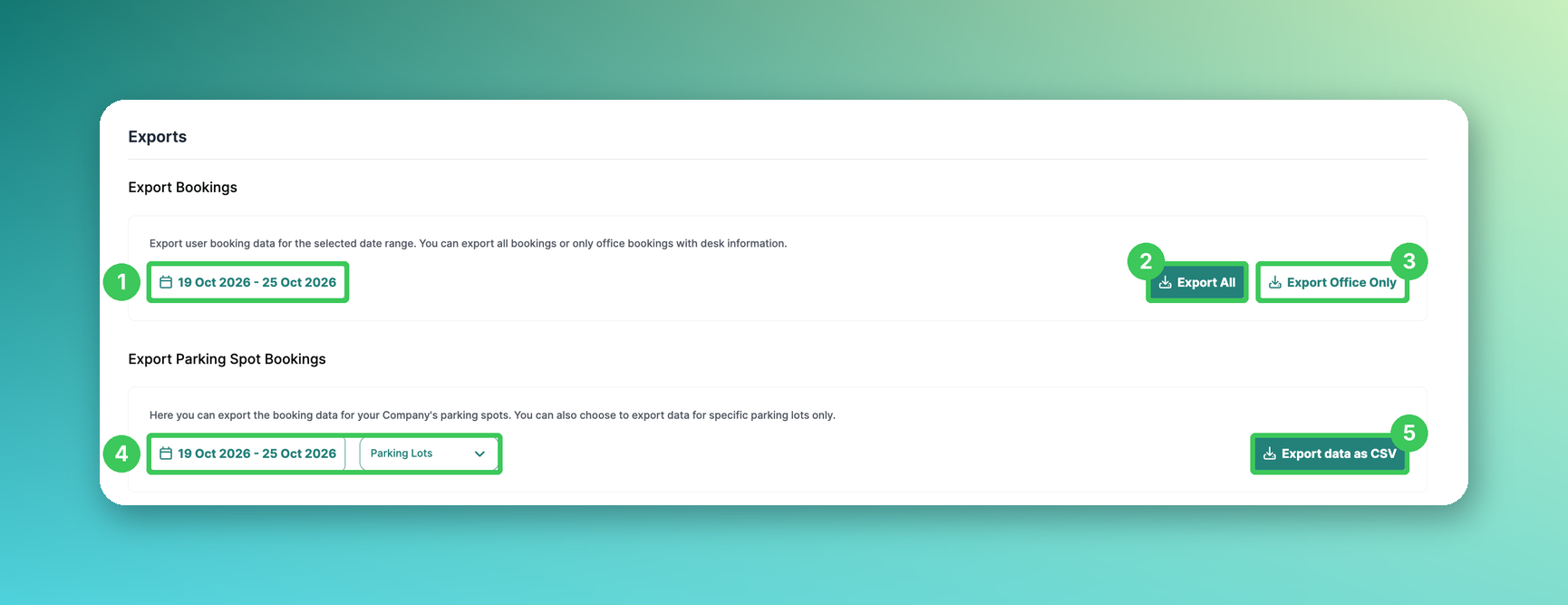
1. Intervalo de fechas de las reservas
En Exportar reservas, selecciona el intervalo de fechas que quieres exportar.
2. Exportar todo
Descarga todas las reservas de tus usuarios en el intervalo de fechas seleccionado.
3. Exportar solo de la oficina
Descarga únicamente las reservas de oficina, incluida la información de los escritorios.
4. Intervalo de fechas y aparcamientos
En Exportar reservas de plazas de aparcamiento, selecciona el intervalo de fechas. En Aparcamientos, puedes elegir exportar datos únicamente de aparcamientos específicos.
5. Exportar datos como CSV
Descarga las reservas de plazas de aparcamiento como un archivo CSV.
Preguntas frecuentes
¿Qué formato de archivo utilizan las exportaciones?
Todas las exportaciones se descargan como archivos CSV, que puedes abrir en Excel, Google Sheets o herramientas similares.
¿Cuál es la diferencia entre «Exportar todo» y «Exportar solo de la oficina»?
«Exportar todo» contiene todas las reservas del intervalo de fechas. «Exportar solo de la oficina» contiene únicamente las reservas de oficina, incluida la información de los escritorios.
¿Por qué faltan los días futuros en mi exportación?
Los días laborables predeterminados solo se exportan para los días pasados. Los días sin ninguna entrada no se exportan.
Artículos relacionados
Si tienes alguna pregunta, no dudes en ponerte en contacto con nuestro equipo de soporte en support@pult.com.