Personaliza tus escritorios y zonas
Last updated: October 21, 2026
Este artículo muestra a los administradores cómo personalizar los escritorios y las zonas en un plano: definir áreas, etiquetar, nombrar, desactivar y restringir escritorios.
💡 Si aún no has configurado tu plano básico, empieza por Crear un plano. Abre el editor desde Lugar de trabajo → Oficinas → Editar → Editar plano. No olvides hacer clic en Guardar en la parte inferior después de realizar los cambios.
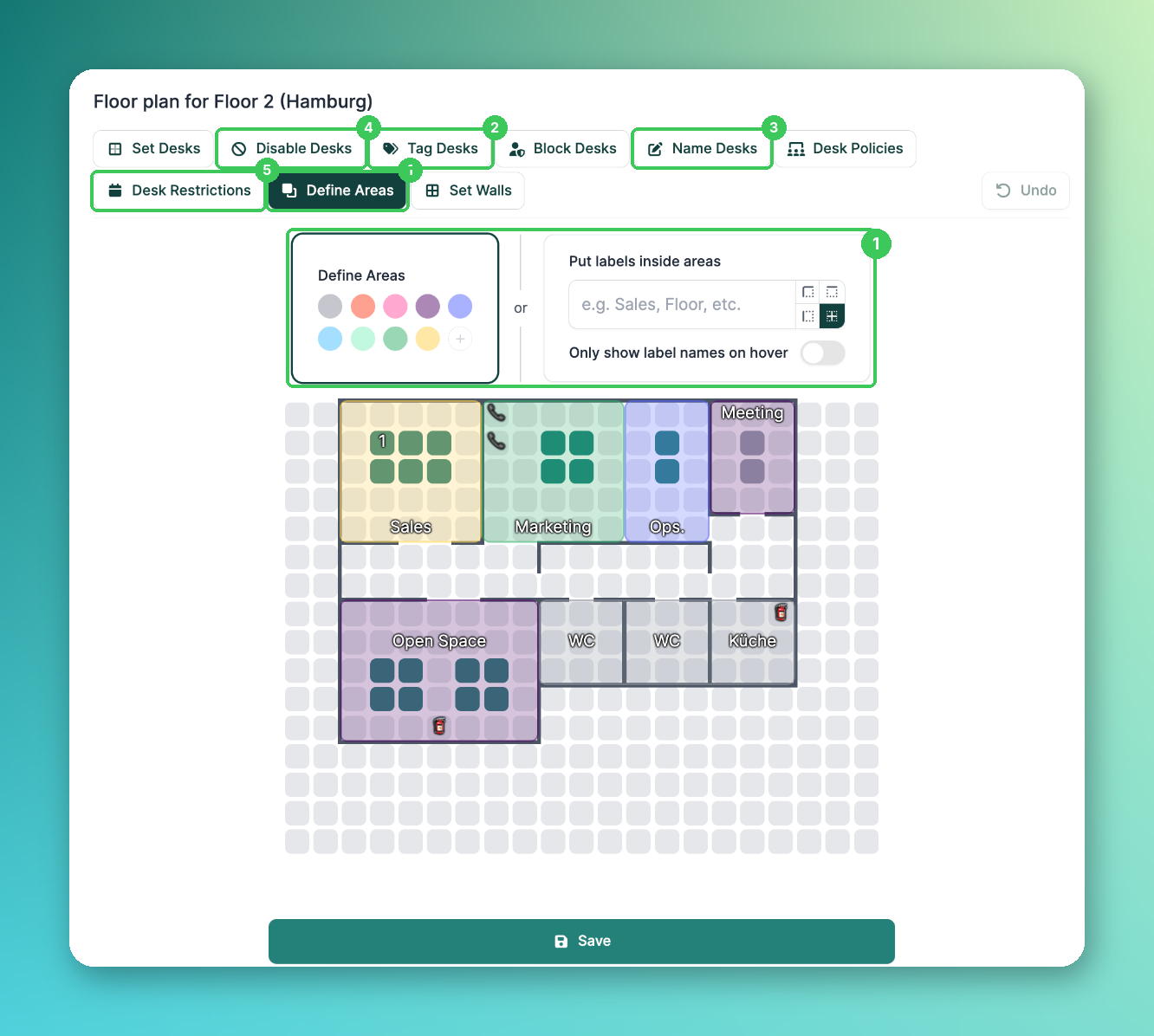
1. Definir áreas
Crea áreas específicas dentro de tu plano, por ejemplo, para equipos o funciones como Equipo de marketing, Zona tranquila o Área de colaboración. Elige un color y pinta el área en el plano, o usa Colocar etiquetas dentro de las áreas para añadir un nombre. También puedes añadir texto o emojis, por ejemplo, para marcar extintores o mejorar la navegación por la oficina. Con Mostrar solo los nombres de las etiquetas al pasar el cursor, las etiquetas solo aparecen cuando mueves el ratón sobre ellas.
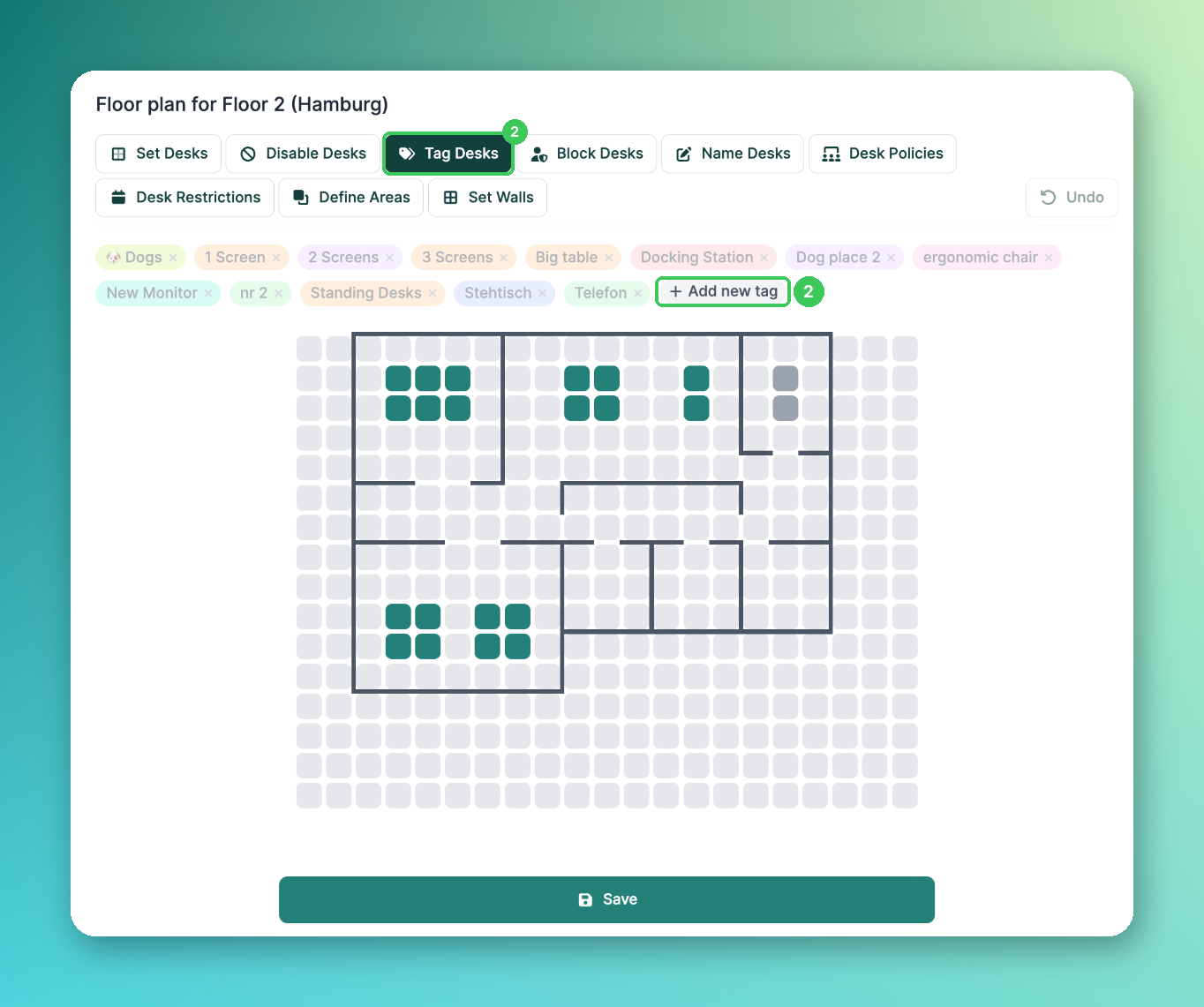
2. Etiquetar escritorios
Las etiquetas te ayudan a categorizar los escritorios, por ejemplo, por equipamiento, tamaño o ubicación. Haz clic en Etiquetar escritorios, crea una etiqueta mediante Añadir nueva etiqueta (o elige una existente) y luego haz clic en cada escritorio al que deba asignarse esta etiqueta.
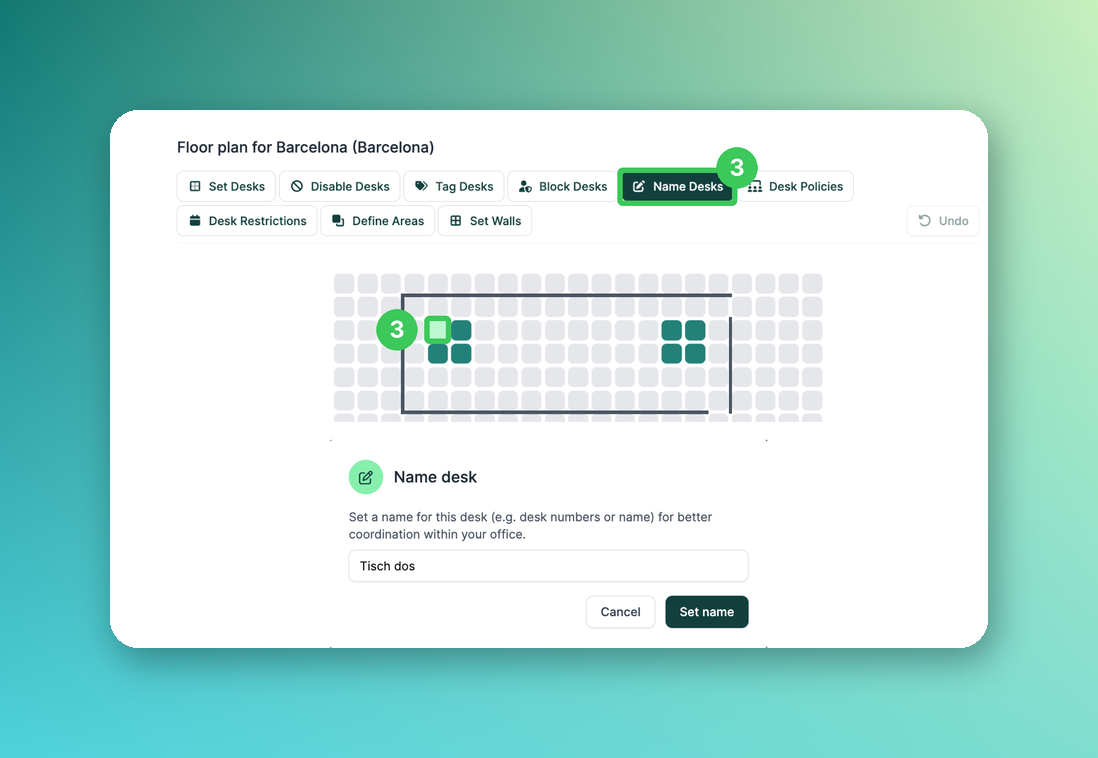
3. Nombrar escritorios
Asigna nombres a tus escritorios, por ejemplo, según su ubicación, propósito, un número o algo creativo. Haz clic en Nombrar escritorios y luego en el escritorio que quieras nombrar.
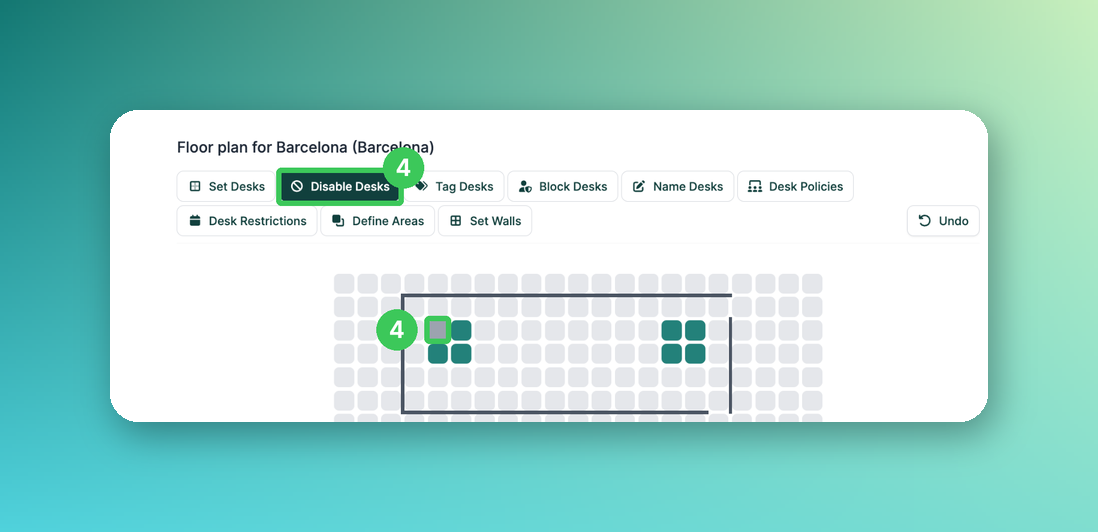
4. Desactivar escritorios
Si un escritorio no está en uso temporalmente o está en mantenimiento, haz clic en Desactivar escritorios y selecciona el escritorio. Un escritorio desactivado no se puede reservar hasta que lo vuelvas a activar.
5. Restricciones de escritorios
Haz que los escritorios no se puedan reservar temporalmente durante un periodo determinado, por ejemplo, para visitas de equipos o eventos. Haz clic en Restricciones de escritorios, crea una restricción con +, selecciona los escritorios y establece las fechas. También puedes usar las restricciones para que determinados escritorios se puedan reservar más tarde que otros.
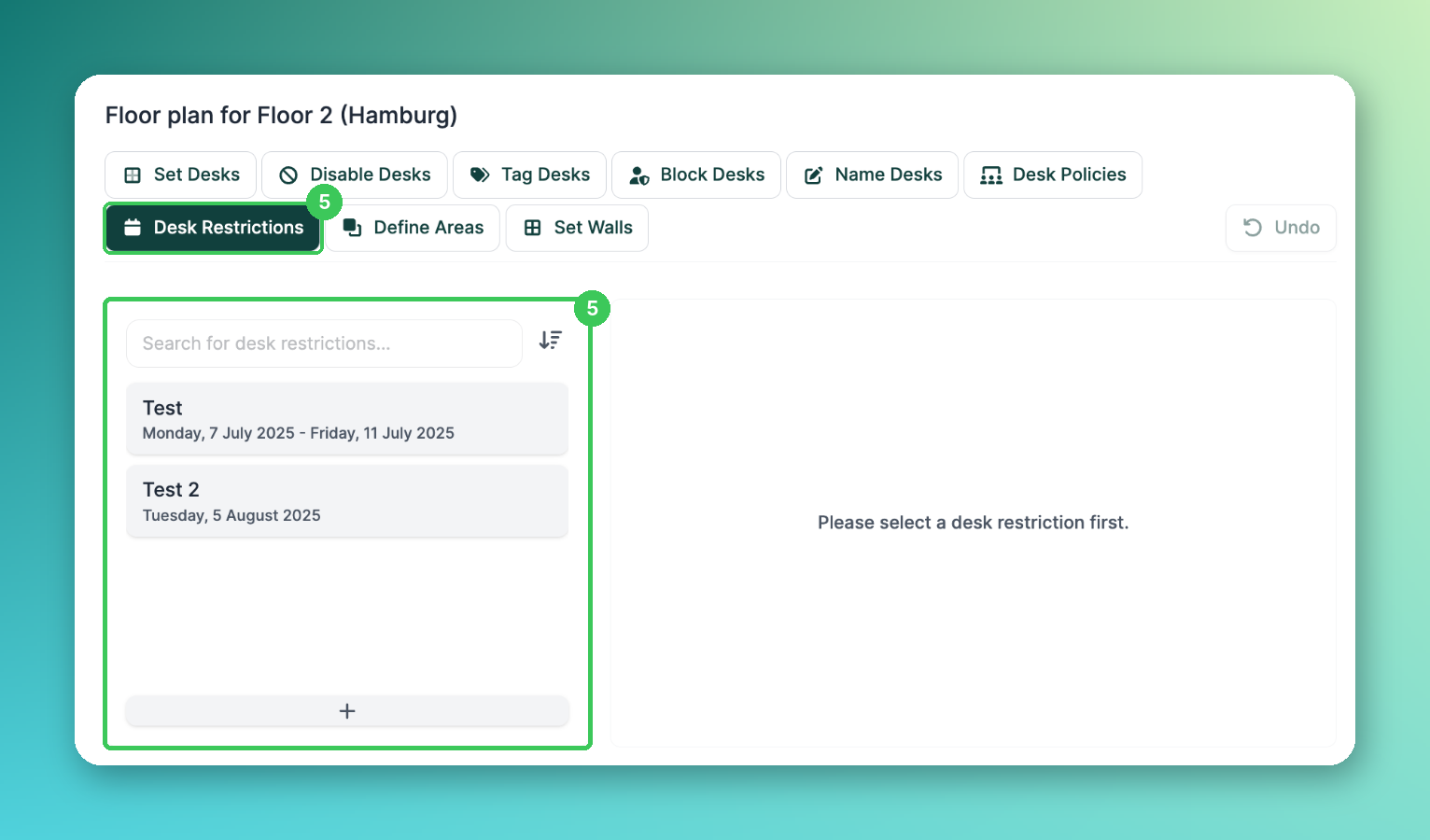
Nota: Restringir un escritorio no cancela las reservas existentes. Elimina manualmente esas reservas si es necesario.
Limitación: Las restricciones solo admiten intervalos de fechas continuos. Para días no continuos (por ejemplo, solo lunes y miércoles), crea una restricción independiente para cada periodo.
💡 Para reservar escritorios para personas o equipos específicos, continúa con Asignar escritorios a empleados o equipos.
Preguntas frecuentes
¿Por qué alguien puede seguir reservando un escritorio restringido ese día?
Las reservas realizadas antes de crear la restricción se mantienen. Elimínalas manualmente.
¿Dónde pueden ver los empleados las etiquetas de los escritorios?
Las etiquetas se muestran a los empleados cuando reservan en la aplicación PULT, lo que les ayuda a encontrar un escritorio adecuado.
Mis cambios no aparecen en la aplicación.
Asegúrate de haber hecho clic en Guardar en la parte inferior del editor.
Artículos relacionados
Si tienes alguna pregunta, no dudes en contactar con nuestro equipo de soporte en support@pult.com.