Crear un plano de planta
Last updated: October 20, 2026
Este artículo explica las herramientas más importantes del editor de planos de planta de PULT: ajustar el tamaño, colocar escritorios, dibujar paredes y definir áreas.
💡 Para crear una oficina con un plano de planta, consulta Cómo crear una nueva oficina en PULT. Inicia el recorrido interactivo – te guía paso a paso para crear y personalizar tu plano de planta.
Abrir el editor de planos de planta
En el panel de PULT, ve a Lugar de trabajo → Oficinas, haz clic en Editar junto a la oficina y, después, en Editar plano de planta.
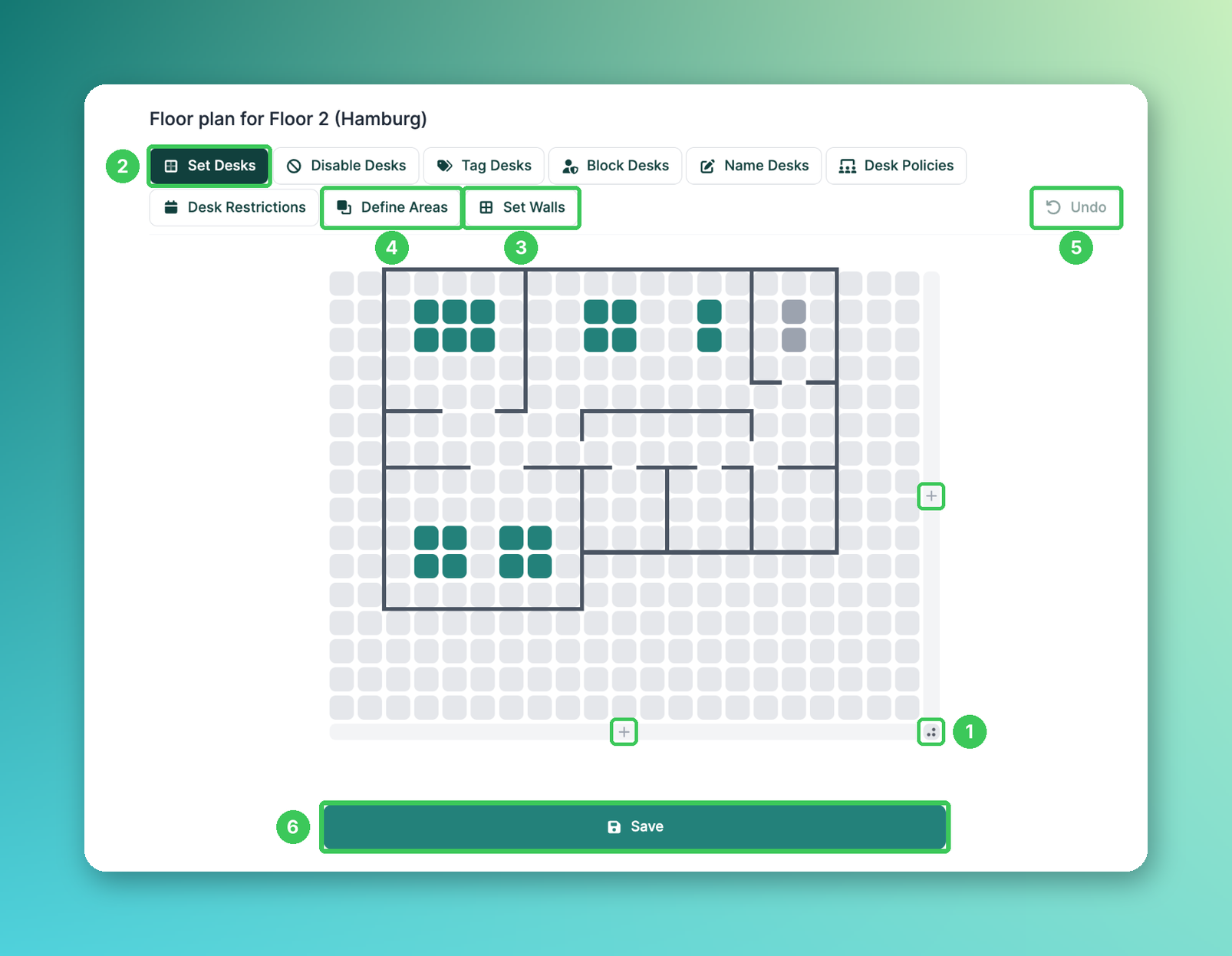
1. Ajustar el tamaño
Usa los iconos de suma de la derecha y de la parte inferior para ampliar el plano de planta horizontal o verticalmente.
Haz clic y arrastra el controlador de la esquina inferior derecha para cambiar el tamaño de todo el plano de planta (todos los lados a la vez).
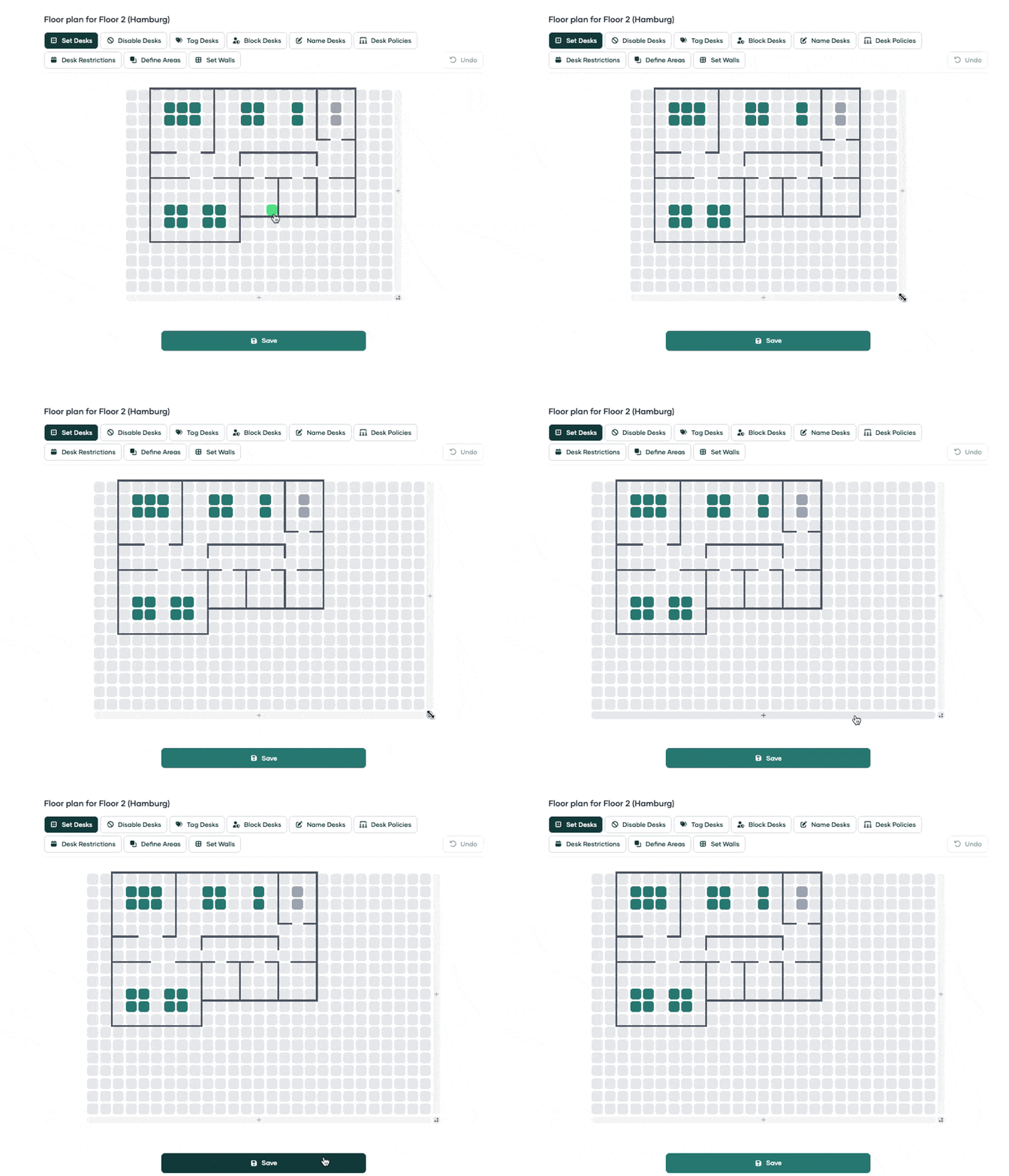
2. Colocar escritorios
Haz clic en Colocar escritorios y, después, haz clic en el lugar del plano de planta donde quieras colocar un escritorio. Un cuadro = un escritorio. Mantén pulsado el botón izquierdo del ratón para colocar varios escritorios a la vez. Para quitar un escritorio, simplemente vuelve a hacer clic en él.
3. Colocar paredes
Haz clic en Colocar paredes.
Haz clic en el lugar donde debe comenzar la pared y mantén pulsado el botón izquierdo del ratón.
Arrastra en una sola dirección – arriba, abajo, izquierda o derecha. Las paredes solo se pueden dibujar en línea recta.
Para continuar en una dirección diferente, suelta el botón del ratón y comienza un nuevo segmento de pared.
Quitar paredes: haz clic en la pared, mantén pulsado el botón izquierdo del ratón y arrastra a lo largo del segmento de pared que quieras quitar.
4. Definir áreas
Crea áreas específicas dentro de tu plano de planta, por ejemplo, para equipos o funciones como Equipo de marketing, Zona silenciosa o Área de colaboración.
5. Deshacer
Revierte el último cambio.
6. Guardar
Haz clic en Guardar para aplicar los cambios.
💡 El editor ofrece otras herramientas, como Desactivar escritorios, Etiquetar escritorios, Bloquear escritorios, Nombrar escritorios, Políticas de escritorios y Restricciones de escritorios. Más información en Personaliza tus escritorios y zonas y Asignar escritorios a empleados o equipos.
Preguntas frecuentes
¿Puedo preparar un plano de planta antes de que los empleados puedan verlo?
Sí. Consulta Editar el plano de planta antes de publicarlo.
Mis cambios no aparecen en la aplicación. ¿Qué olvidé?
Asegúrate de haber hecho clic en Guardar en la parte inferior del editor antes de salir de la página.
¿Cómo restrinjo los escritorios a determinados equipos?
Usa Políticas de escritorios en el editor. Consulta Asignar escritorios a empleados o equipos.
Artículos relacionados
Si tienes alguna pregunta, no dudes en ponerte en contacto con nuestro equipo de soporte en support@pult.com.