Cómo usar los "Informes programados"
Last updated: November 3, 2026
Con los informes programados, el Asistente de IA te envía informes automáticamente por correo electrónico; por ejemplo, un informe Semanal o Mensual de Presencia. Este artículo muestra cómo crearlos y gestionarlos.
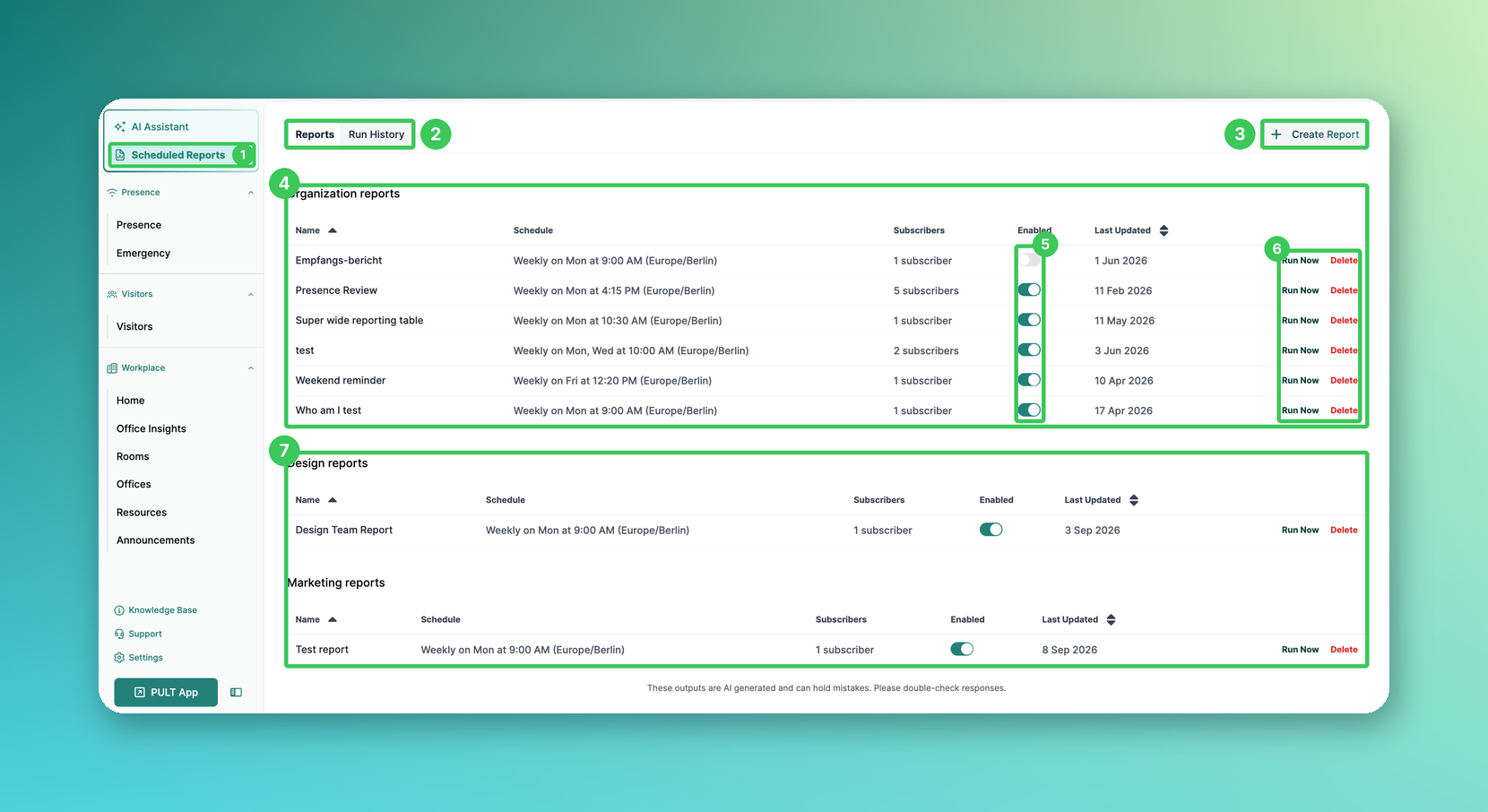
1. Informes programados
En el panel de PULT, haz clic en Informes programados en la parte superior del menú izquierdo.
2. Informes e historial de ejecuciones
Informes muestra todos los informes programados. Historial de ejecuciones muestra cuándo se enviaron los informes.
3. Crear informe
Haz clic en + Crear informe para configurar un informe nuevo (consulta las secciones 8–14).
4. Informes de la organización
Todos los informes de toda la organización, con el nombre, la programación, los suscriptores y la última actualización. Haz clic en un informe para editarlo.
5. Activado
Usa el interruptor para pausar o activar un informe.
6. Ejecutar ahora y eliminar
Ejecutar ahora envía el informe inmediatamente; es útil para realizar pruebas. Eliminar elimina el informe.
7. Informes de equipos
Los informes con un alcance de equipo (por ejemplo, Diseño o Marketing) aparecen en una lista aparte.
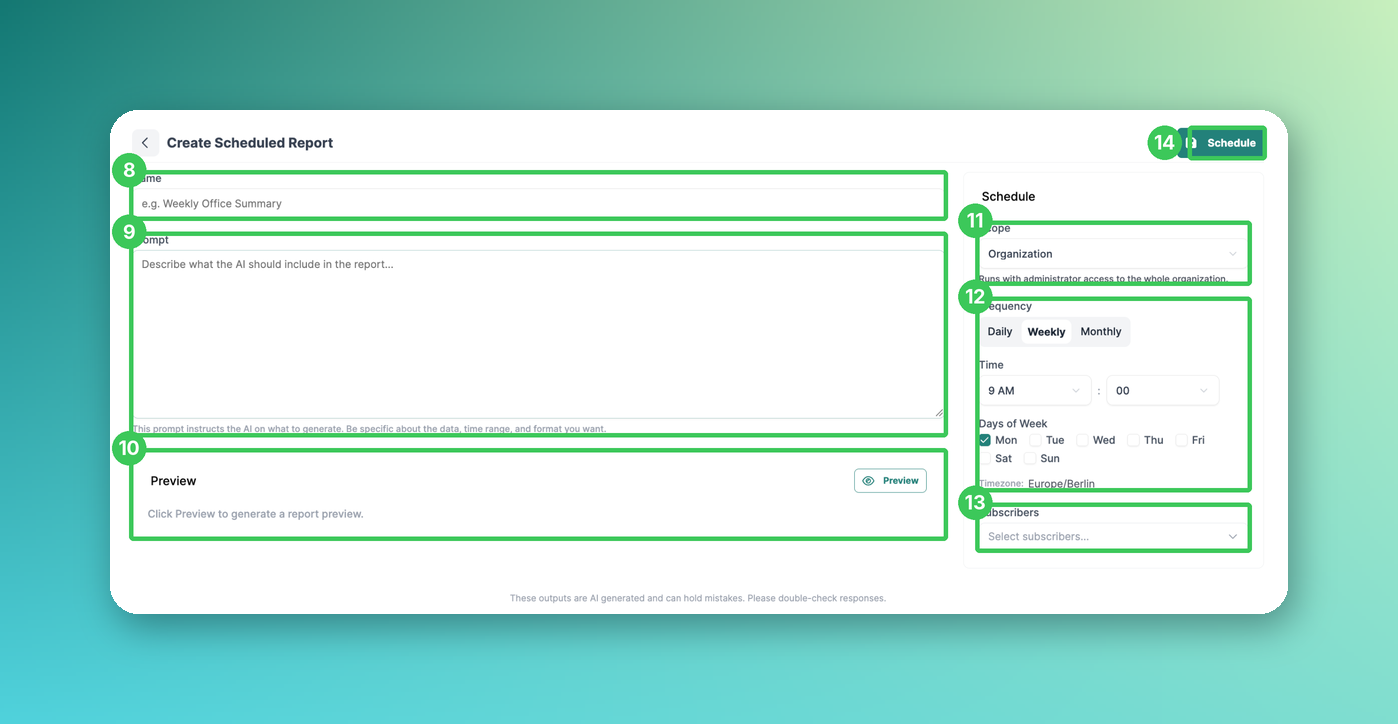
8. Nombre
Asigna al informe un nombre claro, por ejemplo, «Resumen semanal de la oficina».
9. Instrucción
Describe qué debe incluir la IA en el informe. Especifica los datos, el intervalo de tiempo y el formato (consulta los ejemplos de instrucciones que aparecen más abajo).
10. Vista previa (nuevo)
Haz clic en Vista previa para ver cómo será el informe antes de programarlo.
11. Alcance (nuevo)
Organización se ejecuta con acceso de administrador a toda la organización. Según tu configuración, también puedes seleccionar un equipo.
12. Frecuencia, hora y días
Elige Diario, Semanal o Mensual, la hora y los días de la semana. La zona horaria de tu organización aparece debajo.
13. Suscriptores
Selecciona quién debe recibir el informe por correo electrónico.
14. Programar
Haz clic en Programar para guardar el informe. Espera unos minutos para que el sistema lo procese. Puedes probarlo con Ejecutar ahora.
Informes programados para líderes de equipo
Los líderes de equipo pueden usar los informes programados para los equipos que lideran. Por motivos de privacidad de datos, un líder de equipo solo obtiene datos sobre los miembros de sus propios equipos, nunca sobre toda la organización.
Cómo funciona
Cada informe tiene un Alcance (sección 11): Organización o un equipo.
Un informe con alcance de equipo solo incluye a las personas de ese equipo.
Los líderes de equipo solo ven los informes cuyo alcance es un equipo que lideran. Los informes con el alcance Organización no son visibles para ellos.
Los líderes de equipo abren los informes en el panel de PULT, en Informes programados, al igual que los administradores.
Configurar un informe para un líder de equipo
Asegúrate de que la persona esté configurada como líder de equipo del grupo (consulta ¿Cómo añado un líder de equipo a un grupo?). Luego haz clic en + Crear informe o abre un informe existente.
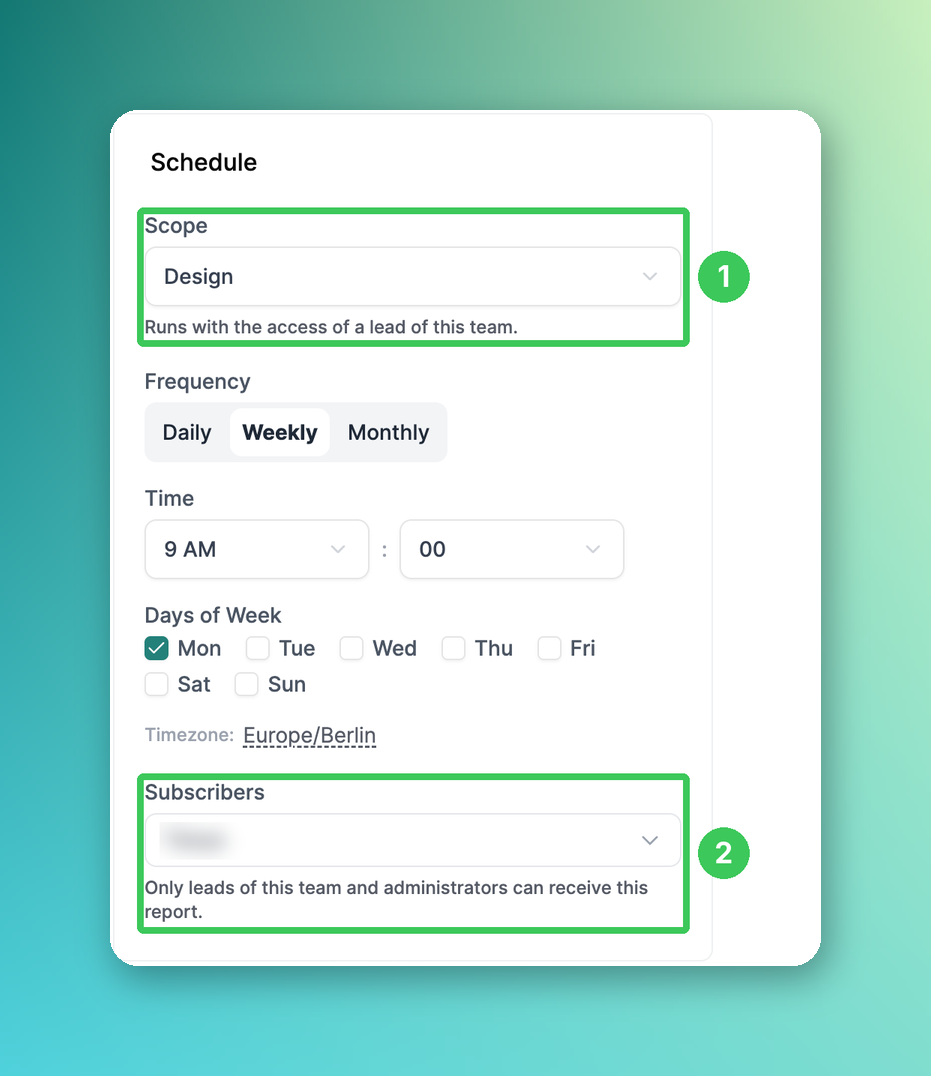
Alcance: Selecciona el equipo en lugar de Organización. El informe se ejecutará con el acceso de un líder de este equipo.
Suscriptores: Añade al líder de equipo para que reciba el informe por correo electrónico. Solo los líderes de este equipo y los administradores pueden recibir el informe.
Haz clic en Programar y prueba el informe con Vista previa o Ejecutar ahora.
Información importante
Un informe abarca un equipo. Si alguien lidera varios equipos, crea un informe por cada equipo.
En la solicitud, indica los nombres de las personas mediante su dirección de correo electrónico o escribe, por ejemplo, «todos los miembros del grupo de Marketing». Esto proporciona los resultados más fiables.
Si cambias un informe de equipo a Organización, el líder de equipo ya no podrá verlo.
Los suscriptores no se actualizan automáticamente. Si un equipo tiene un nuevo líder, actualiza también los suscriptores del informe.
Más información sobre el rol de líder de equipo: ¿Qué pueden hacer los líderes de equipo?
Ejemplos de instrucciones
Informe Mensual: Genera un informe mensual para todos los usuarios con: dirección de correo electrónico + suma de los días detectados por PULT Presence desde el primer hasta el último día del mes pasado + suma de los días registrados como business_trip, home office, remote, sick y vacation. Destaca también a todos los usuarios con 0 o 1 días de presencia.
Informe Semanal: Genera un informe de la semana pasada para todos los usuarios con: dirección de correo electrónico + suma de los días detectados por PULT Presence de lunes a viernes de la semana pasada + suma de los días registrados como business_trip, home office, remote, sick y vacation. Destaca también a todos los usuarios con 0 o 1 días de presencia.
Puedes adaptar las instrucciones, por ejemplo, para filtrar a los empleados con presencia Baja, cruzar datos de vacaciones o destacar problemas de cumplimiento de las políticas.
Preguntas frecuentes
¿Puedo descargar el informe como PDF o Excel?
Los informes se envían por correo electrónico. Para obtener un PDF, abre el correo electrónico y utiliza la función de impresión de tu Navegador para guardarlo como PDF. Para Excel, copia la tabla del correo electrónico en una hoja de cálculo.
¿Puedo cambiar un informe más adelante?
Sí, haz clic en el informe de la lista para editarlo.
¿Pueden los líderes de equipo utilizar los informes programados?
Sí, para los equipos que lideran. Consulta Informes programados para líderes de equipo más arriba.
¿Por qué un líder de equipo no puede ver un informe?
Comprueba el Alcance del informe. Los líderes de equipo solo ven los informes cuyo alcance es un equipo que lideran, no los informes con el alcance Organización.
Artículos relacionados
Si tienes alguna pregunta, no dudes en ponerte en contacto con nuestro equipo de soporte en support@pult.com.