Incorporación rápida para empleados
Last updated: October 26, 2026
¡Bienvenido a PULT! Este artículo te muestra tus primeros pasos con la aplicación web de PULT como empleado: cómo reservar tu lugar de trabajo, ver dónde trabajan tus compañeros y configurar tus preferencias personales.
Guía interactiva y vídeo
¿Prefieres hacer clic por tu cuenta? Nuestra guía interactiva te guía paso a paso por PULT. Aquí tienes una breve introducción de nuestro fundador:
La pantalla de reservas
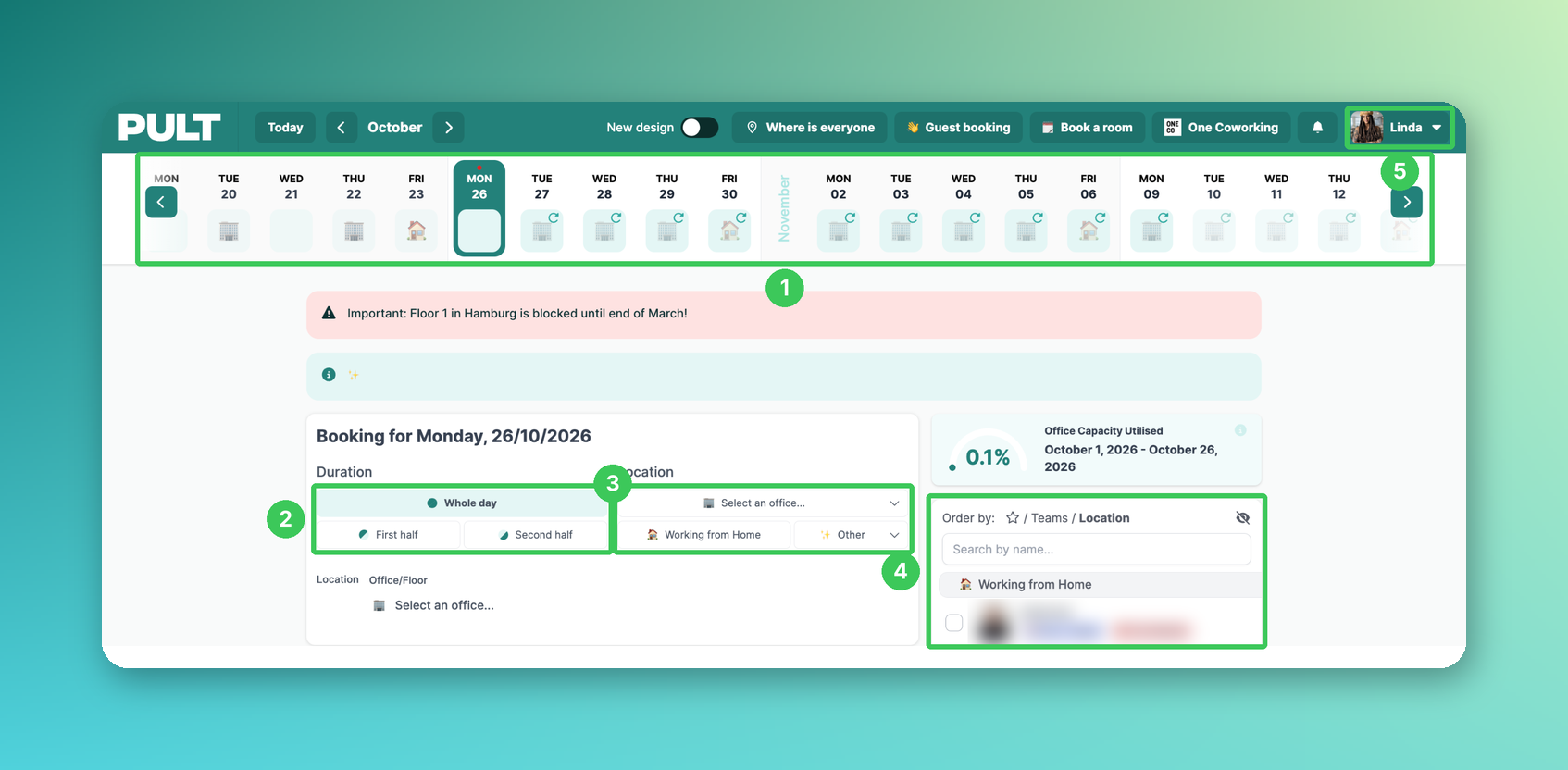
1. Elige un día
Selecciona en la barra del calendario el día que quieres reservar. También puedes reservar días futuros.
2. Elige la duración
Reserva el día completo o solo la primera o segunda mitad.
3. Elige tu ubicación de trabajo
Elige una oficina, Trabajando desde casa u otra opción en Otros. Si eliges una oficina, se abre el plano y puedes escoger un escritorio libre. Usa el filtro para encontrar escritorios con el equipamiento que necesitas:
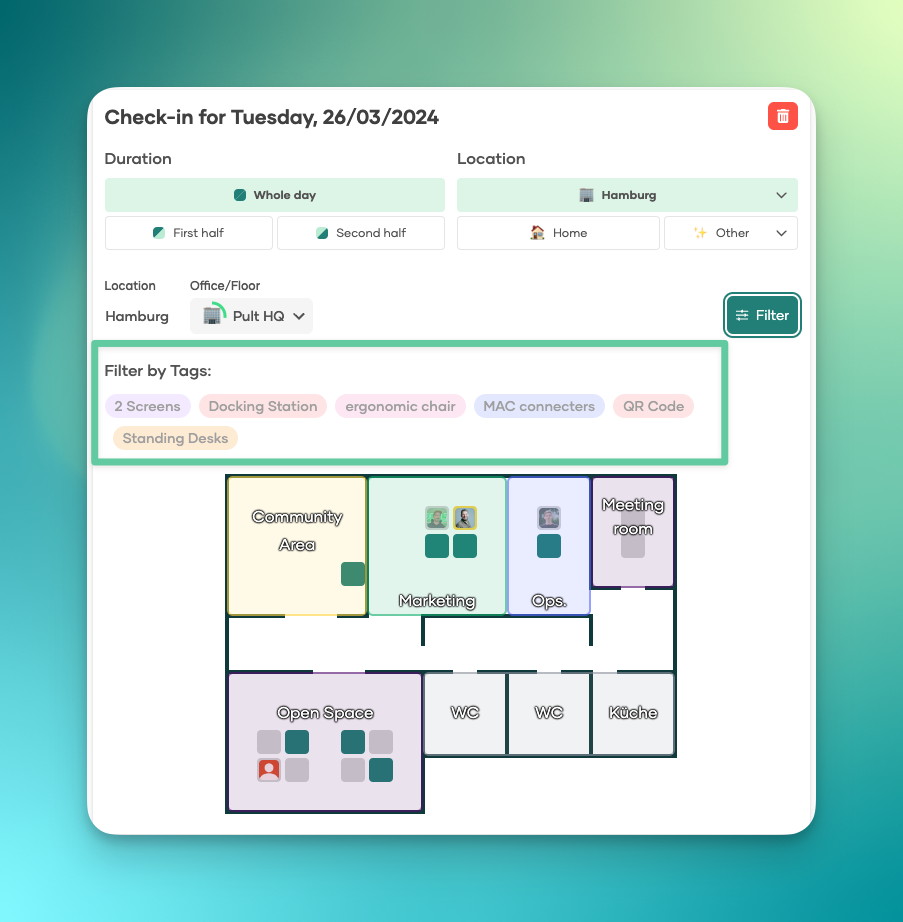
En el plano también puedes ver qué escritorios ya están reservados y por quién:
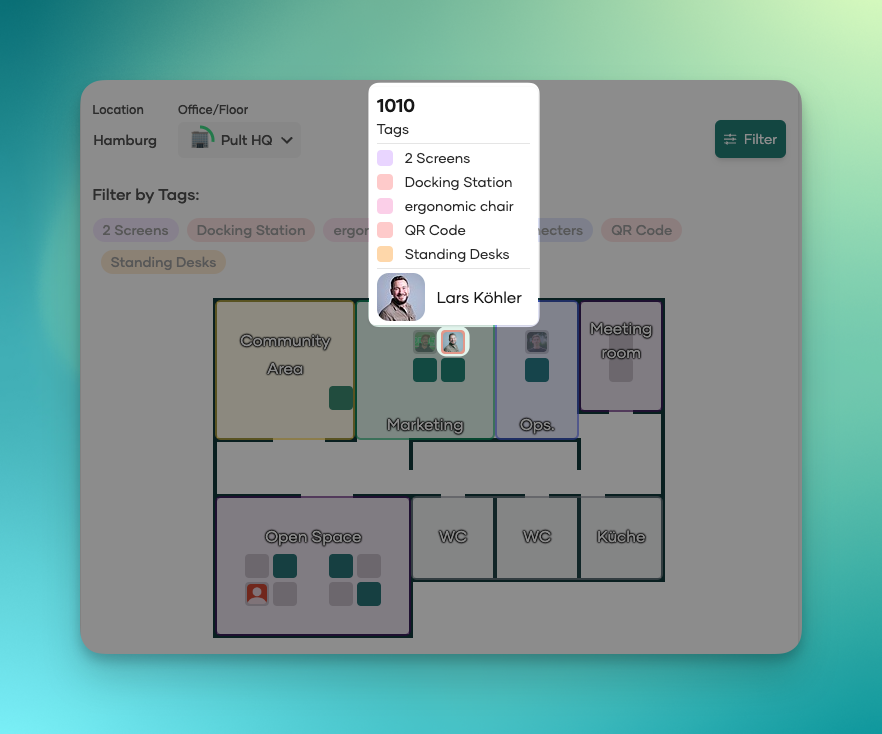
Es bueno saberlo: al hacer clic en un escritorio que ya has reservado, se cancela la reserva. Si tu empresa utiliza la confirmación de reservas, es posible que tengas que registrarte dentro de un intervalo de tiempo determinado; pregunta a tu administrador si no estás seguro.
4. Mira dónde trabajan tus compañeros
A la derecha puedes ver quién trabaja dónde. Puedes ordenar por favoritos, equipos o ubicación y buscar nombres.
5. Configuración personal
Haz clic en tu foto de perfil, en la esquina superior derecha, y selecciona Configuración. Allí puedes configurar tu idioma, las opciones de privacidad, la sincronización del calendario y las exportaciones; además, si tu administrador lo ha habilitado, tu Selección predeterminada del lugar de trabajo, por ejemplo, «todos los lunes trabajo desde casa».
Preguntas frecuentes
¿Cómo cancelo una reserva?
Vuelve a hacer clic en el escritorio reservado o elige otra ubicación para ese día.
¿Puedo añadir PULT a la pantalla de inicio de mi teléfono?
Sí; consulta ¿Cómo añado PULT a la pantalla de inicio de mi iPhone? y ¿Cómo añado PULT a la pantalla de inicio de mi teléfono Android?.
Artículos relacionados
Si tienes alguna pregunta, no dudes en ponerte en contacto con nuestro equipo de soporte en support@pult.com.