¿ Cómo configuro mis dispositivos para la impresión de credenciales?
Last updated: November 17, 2026
Este artículo muestra cómo conectar tu impresora a la aplicación PULT Visitors Kiosk en tu iPad, mediante Bluetooth o WiFi. Las credenciales de visitante impresas con una foto aumentan la seguridad y mejoran la experiencia de tus visitantes.
📌 Aplicación de quiosco: Utilice la aplicación PULT Visitors Kiosk en un iPad; solo entonces estarán disponibles todas las funciones del quiosco. Instale siempre la versión más reciente, como mínimo la versión 1.34, que es necesaria para el prerregistro y para que los visitantes que regresan encuentren su perfil (requiere iPadOS 17.2 o posterior). El quiosco del navegador (por ejemplo, en tabletas Android) también funciona, pero algunas funciones, como la impresión de insignias, no están disponibles allí (consulte Usar PULT Kiosk en un navegador (Android y otras tabletas)).
📌 Solo son compatibles las impresoras Brother QL-820NWB . Puedes descargar el manual de la impresora aquí y pedir la impresora aquí. La impresión de credenciales solo es posible con la aplicación para iPad, no con el kiosco del navegador (consulta Usar PULT Kiosk en un navegador (Android y otras tabletas)).
Conectar mediante Bluetooth
1. Emparejar la impresora con el iPad
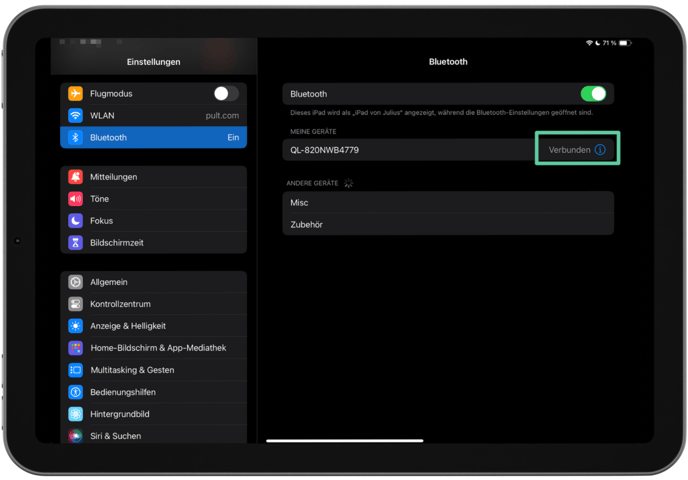
Conecta la impresora a tu iPad en los ajustes de Bluetooth del iPad. Una vez conectada, se verá de forma similar a esto:
2. Abrir los ajustes del kiosco
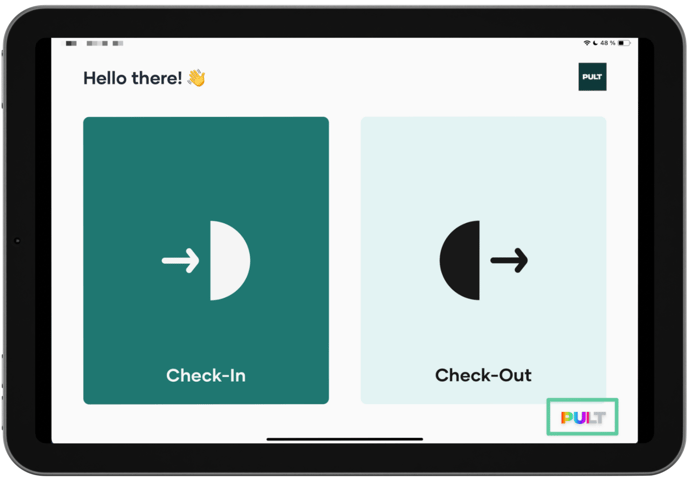
Abre la aplicación PULT Visitors Kiosk en tu iPad y mantén pulsado el logotipo de PULT en la esquina inferior derecha durante 3 segundos.
3. Conectar impresora
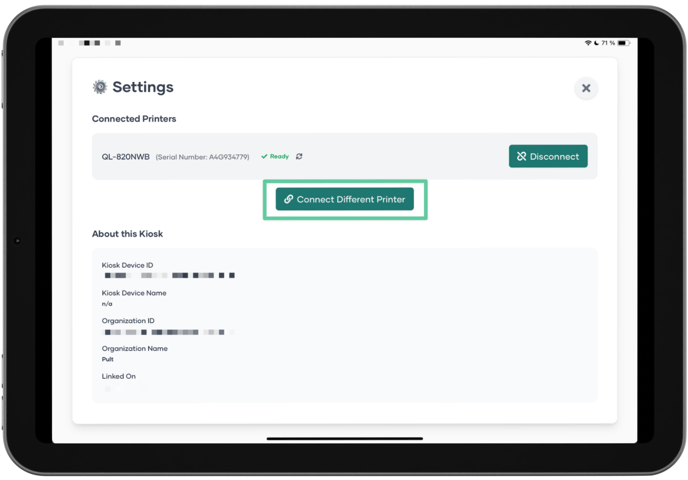
Toca Conectar impresora. Si ya hay una impresora conectada (como en este ejemplo), toca Conectar otra impresora.
4. Bluetooth
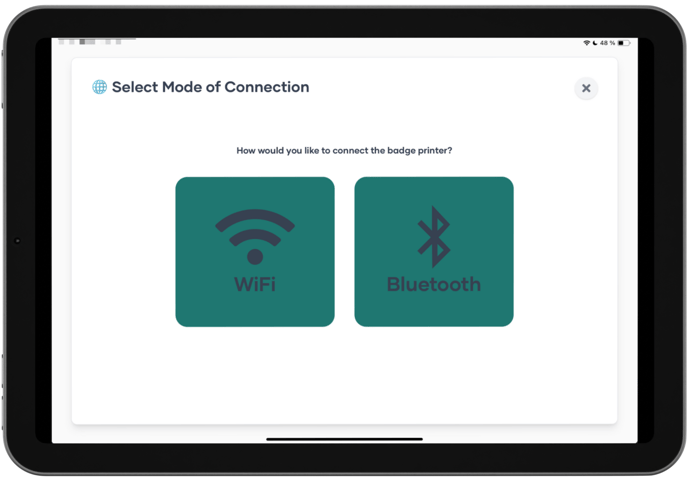
Toca Bluetooth.
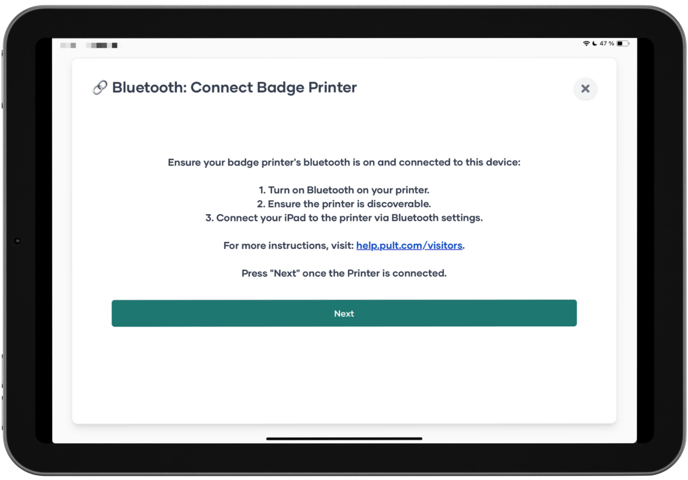
5. Siguiente
Toca Siguiente una vez que la impresora esté conectada mediante Bluetooth.
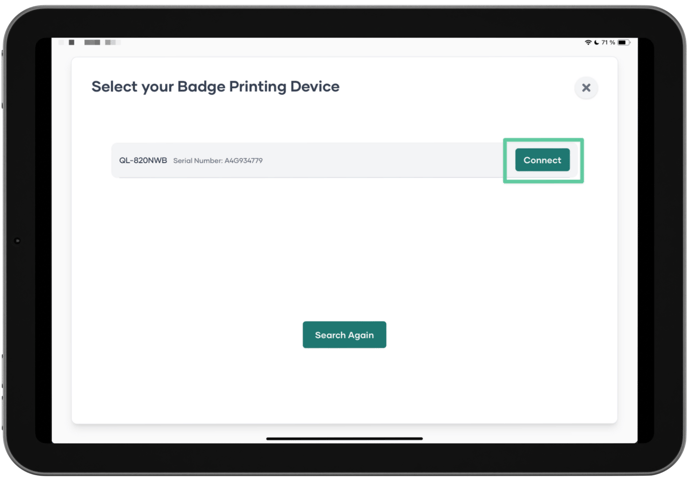
6. Seleccionar la impresora
Toca Conectar junto a la impresora que quieras utilizar.
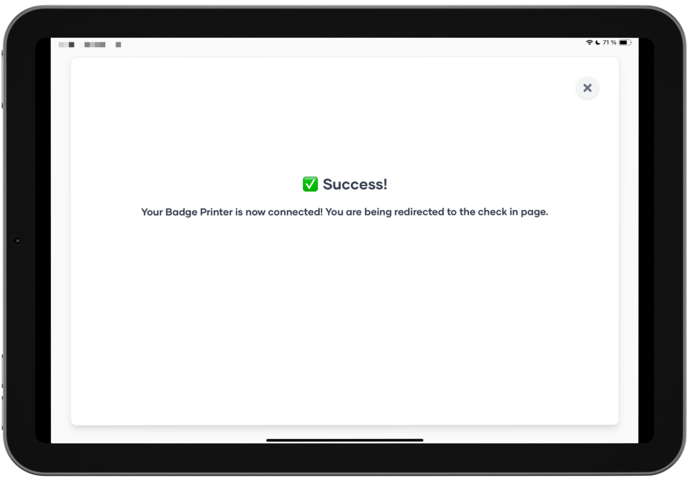
Eso es todo: tu impresora está conectada y lista para usar.
Conectar mediante WiFi
7. Usar la misma red WiFi
Asegúrate de que tu iPad y la impresora estén conectados a la misma red WiFi.
8. Abrir los ajustes del kiosco
Abre la aplicación PULT Visitors Kiosk en tu iPad y mantén pulsado el logotipo de PULT en la esquina inferior derecha durante 3 segundos.
9. Conectar impresora
Toca Conectar impresora. Si ya hay una impresora conectada (como en este ejemplo), toca Conectar otra impresora.
10. WiFi
Toca WiFi.
11. Siguiente
Toca Siguiente una vez que la impresora esté en la misma red WiFi que el iPad.

12. Seleccionar la impresora
Toca Conectar junto a la impresora que quieras utilizar.
Eso es todo: tu impresora está conectada y lista para usar.
Pasos siguientes
Elige el tamaño de la credencial para el kiosco (consulta Ajustes del tamaño de la credencial de visitante) y diseña tus credenciales (consulta Editor de credenciales de visitante: diseña tus propias credenciales de visitante).
Preguntas frecuentes
¿Puedo imprimir credenciales con el kiosco del navegador?
No. La impresión de credenciales solo es posible con la aplicación PULT Visitors Kiosk en un iPad (consulta Usar PULT Kiosk en un navegador (Android y otras tabletas)).
¿Qué credencial se imprime?
El diseño de credencial asignado al flujo del visitante. Los flujos sin diseño imprimen la credencial estándar (consulta Editor de credenciales de visitante: diseña tus propias credenciales de visitante).
¿Los visitantes tienen que hacerse una foto?
No. En la pestaña Insignias de cada flujo, elija Requerir una foto, La foto es opcional o No capturar una foto (consulte Editor de insignias de visitantes: diseñe sus propias insignias de visitantes).
Los visitantes reciben la credencial del visitante anterior. ¿Qué puedo hacer?
Esto ocurre cuando un trabajo de impresión no se completa, por ejemplo, debido a un breve problema de conexión. La impresora lo mantiene en su cola, por lo que cada credencial posterior se desplaza una posición. Para solucionarlo:
Reinicia la impresora.
Cierra completamente la aplicación PULT Visitors Kiosk y vuelve a abrirla.
Realiza un registro de prueba. Si las credenciales siguen siendo incorrectas, vuelve a conectar la impresora al quiosco.
Artículos relacionados
Si tienes alguna pregunta, no dudes en contactar con nuestro equipo de soporte en support@pult.com.