Einen Meetingraum buchen
Last updated: October 21, 2026
In diesem Artikel siehst du, wie du in der PULT App einen Meetingraum findest und buchst – inklusive Filter, Teilnehmer und Catering.
📌 Meetingräume stehen nur zur Verfügung, wenn dein Admin PULT mit Google Kalender oder Microsoft Outlook verbunden hat (siehe Rooms Einstellungen).
Raum finden
Öffne in der PULT App oben in der Navigation Meetingräume.
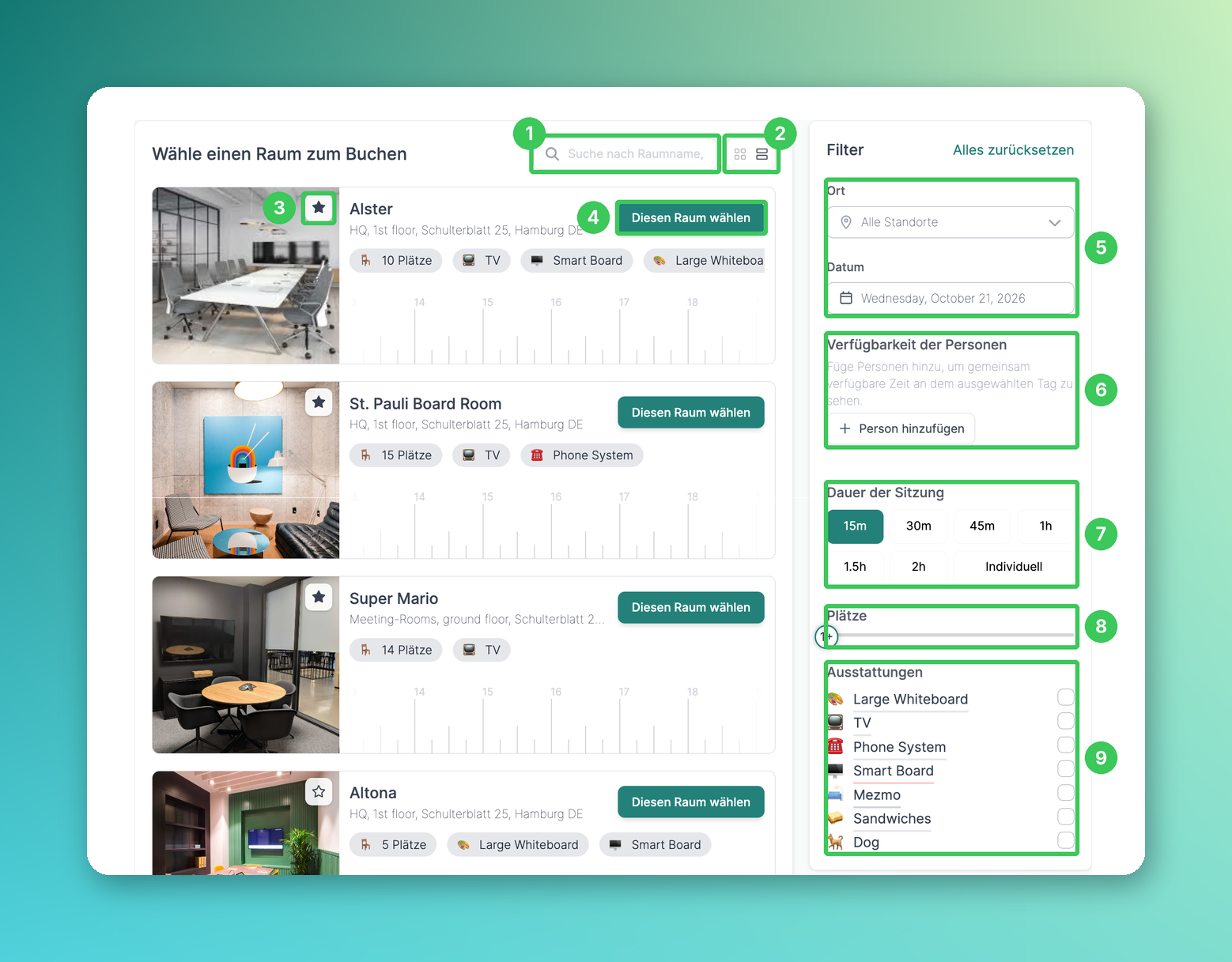
1. Suche
Suche einen Raum über seinen Namen oder Standort.
2. Ansicht
Wechsle zwischen Kachel- und Listenansicht.
3. Favoriten
Klick auf den Stern, um einen Raum als Favorit zu markieren. Favoriten stehen immer oben in der Liste.
4. Diesen Raum wählen
Öffnet das Buchungsformular für diesen Raum. Die Zeitleiste unter jedem Raum zeigt, wann er frei ist.
5. Ort und Datum
Filtere nach Standort und wähle den Tag. Dein Standortfilter bleibt beim nächsten Öffnen der Seite ausgewählt. Du kannst bis zu 180 Tage im Voraus buchen.
6. Verfügbarkeit der Personen
Füge Kolleg:innen hinzu, um zu sehen, wann ihr am gewählten Tag alle Zeit habt.
7. Dauer der Sitzung
Wähle, wie lange dein Meeting dauert – von 15 Minuten bis Individuell.
8. Plätze
Zeigt nur Räume mit mindestens dieser Anzahl an Plätzen.
9. Ausstattungen
Zeigt nur Räume mit der gewählten Ausstattung, z. B. TV oder Whiteboard.
Raum buchen
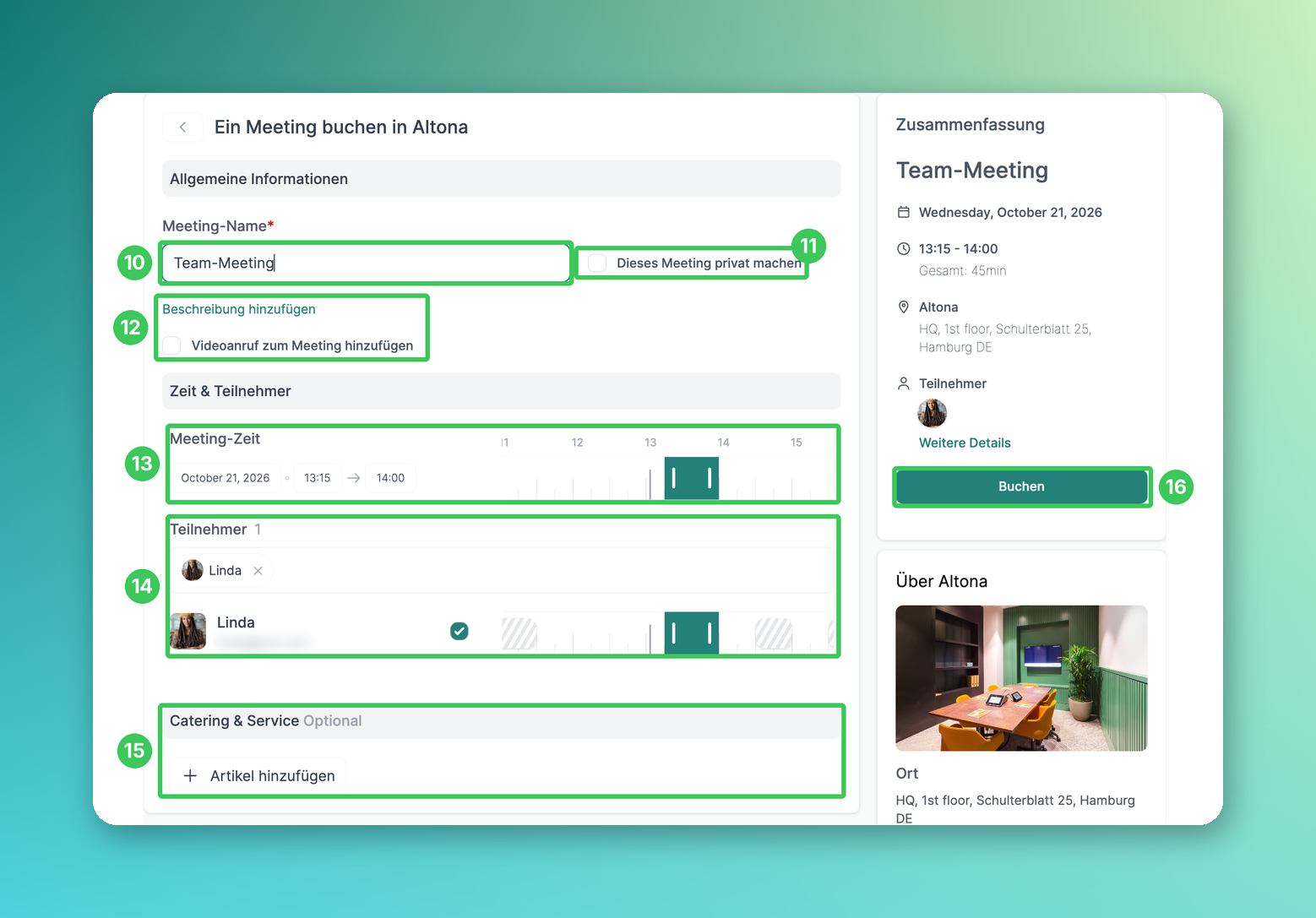
10. Meeting-Name
Gib deinem Meeting einen Namen. Dieses Feld ist Pflicht.
11. Dieses Meeting privat machen
Markiert das Meeting im Kalender als privat.
12. Beschreibung und Videoanruf
Füge bei Bedarf eine Beschreibung und einen Videoanruf hinzu.
13. Meeting-Zeit
Passe Datum, Start- und Endzeit an. Die Zeitleiste zeigt, wann der Raum schon belegt ist.
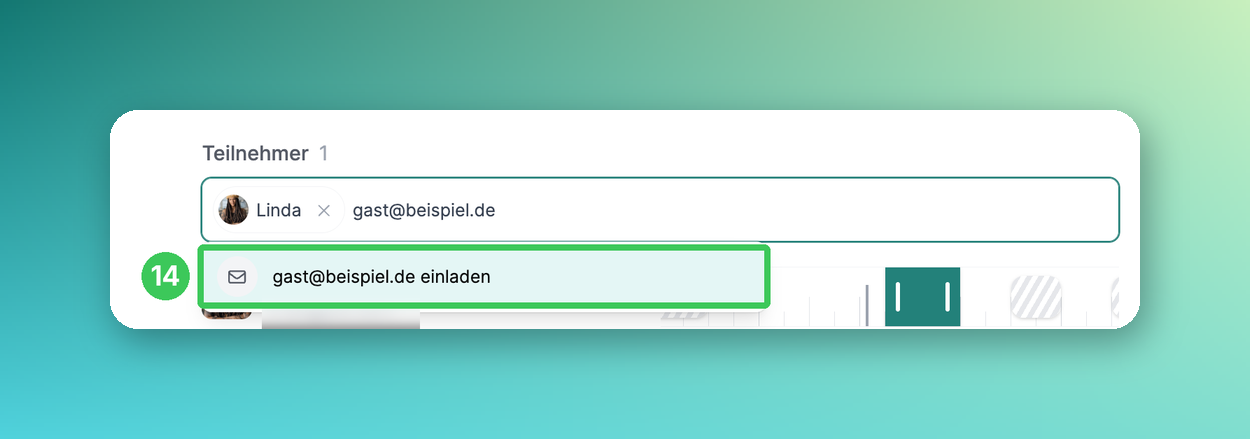
14. Teilnehmer
Füge Kolleg:innen hinzu und sieh ihre Verfügbarkeit direkt daneben. Du kannst auch Personen außerhalb von PULT einladen: Gib ihre E-Mail-Adresse ein und wähle … einladen.
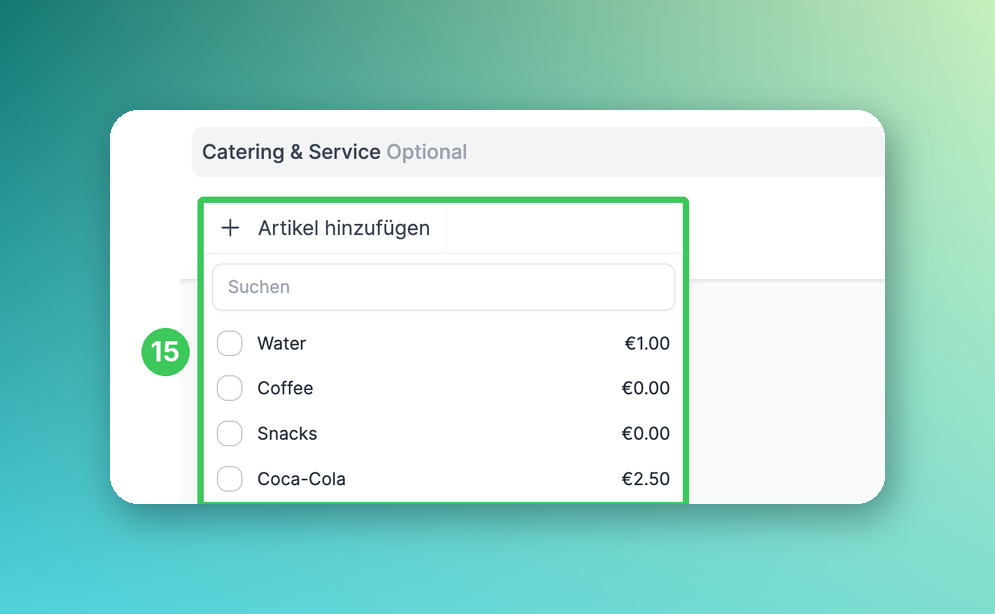
15. Catering & Service
Ist für den Raum Catering aktiviert, fügst du über Artikel hinzufügen Artikel hinzu (optional).
16. Buchen
Prüfe die Zusammenfassung rechts und klick auf Buchen.
Nach der Buchung
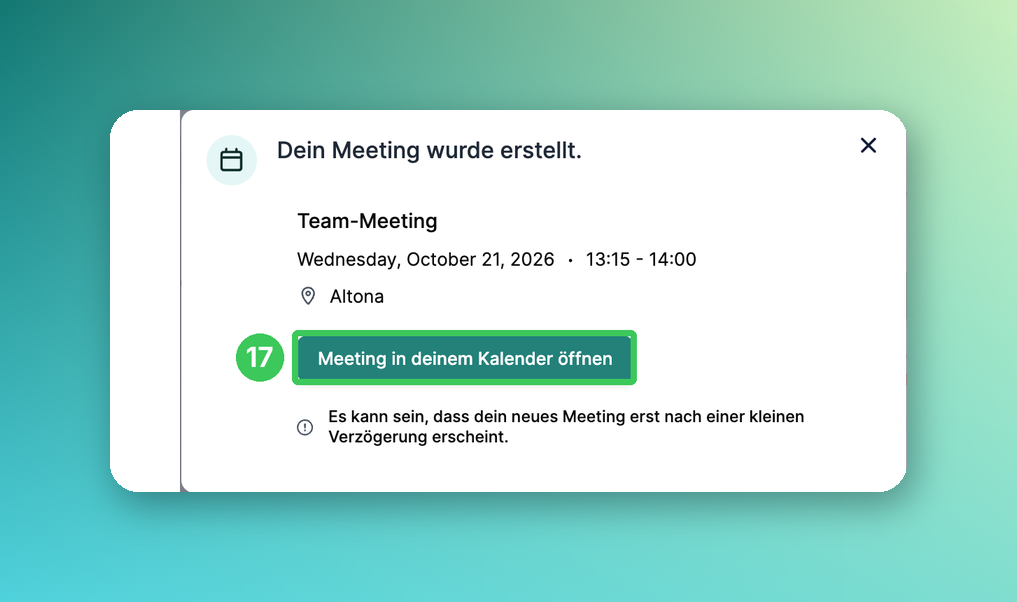
17. Meeting in deinem Kalender öffnen
Das Meeting wird in deinem Google- bzw. Outlook-Kalender angelegt. Es kann einen Moment dauern, bis es in PULT erscheint. Um das Meeting zu ändern oder abzusagen, bearbeite es in deinem Kalender.
Häufige Fragen
Wie weit im Voraus kann ich einen Raum buchen?
Bis zu 180 Tage.
Warum wurde meine Raumbuchung freigegeben?
Nutzt deine Organisation Auto-Check-in und No-Show-Optimierung, wird ein Raum freigegeben, wenn die Buchung nicht rechtzeitig bestätigt wird. Dein Meeting selbst bleibt im Kalender (siehe Auto Check-In & No-Show-Optimierung für Meetingräume).
Warum sehe ich keine Catering-Artikel?
Catering muss von einem Admin aktiviert und die Artikel dem Raum zugewiesen sein (siehe Hinzufügen von Ressourcen zu Besprechungsräumen).
Ähnliche Artikel
Wenn du Fragen hast, melde dich gerne bei unserem Support-Team unter support@pult.com.