Deaktivieren der Slack-Status-Synchronisation in PULT
Last updated: October 26, 2026
PULT kann deine Arbeitsplatzauswahl als Slack-Status anzeigen. Wenn du deinen Slack-Status lieber selbst pflegst, kannst du die Synchronisation in deinen persönlichen Einstellungen ausschalten. In diesem Artikel erfährst du, wie das geht.
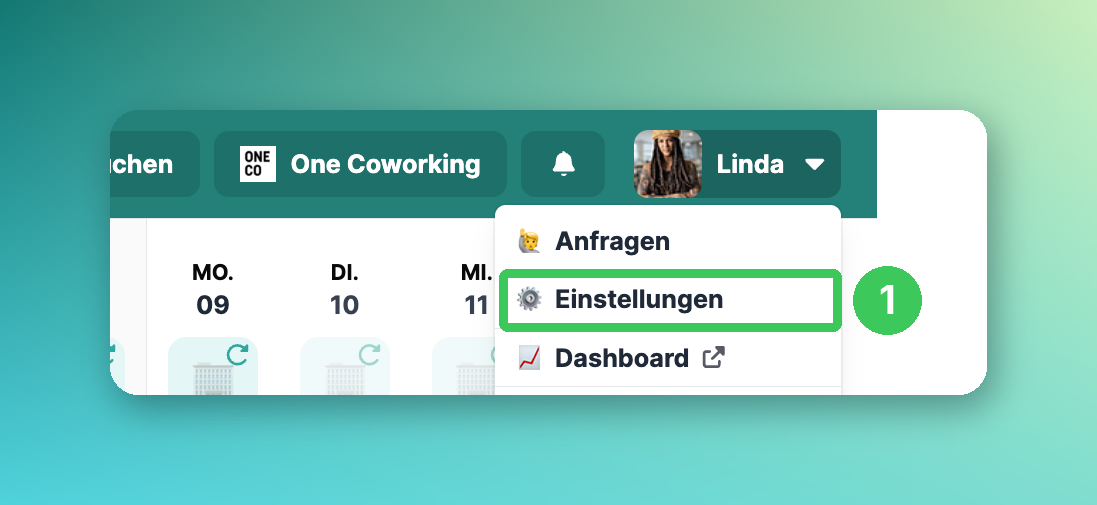
1. Einstellungen öffnen
Klicke in der PULT Web-App oben rechts auf dein Profilbild und wähle Einstellungen.
2. Slack-Status-Synchronisation ausschalten
Schalte im Bereich Slack Integration die Option Slack-Status-Synchronisierung aktivieren aus. Die Änderung gilt sofort.
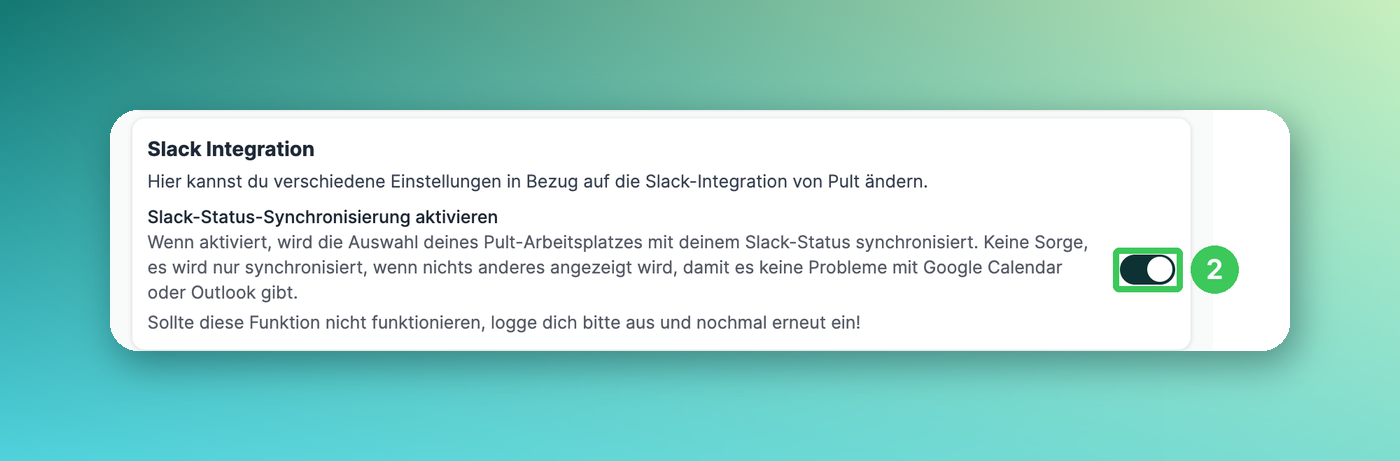
Ab jetzt aktualisiert PULT deinen Slack-Status nicht mehr – du setzt ihn selbst in Slack.
Häufige Fragen
Ich sehe den Slack-Bereich nicht in meinen Einstellungen.
Der Bereich wird nur angezeigt, wenn euer Unternehmen Slack mit PULT verbunden hat. Frag bitte deinen PULT Admin.
Die Status-Synchronisation funktioniert nicht, obwohl sie eingeschaltet ist.
Melde dich bei PULT ab und wieder an. PULT setzt den Status nur, wenn in Slack kein anderer Status angezeigt wird.
Ähnliche Artikel
Wenn du Fragen hast, melde dich gerne bei unserem Support-Team unter support@pult.com.