Wie richte ich meine Geräte für den Ausweisdruck ein?
Last updated: October 21, 2026
In diesem Artikel siehst du, wie du deinen Drucker mit der PULT Visitors Kiosk App auf deinem iPad verbindest – per Bluetooth oder WLAN. Gedruckte Besucherausweise mit Foto erhöhen die Sicherheit und verbessern das Erlebnis deiner Besucher.
📌 Kiosk-App: Nutze die PULT Visitors Kiosk App auf einem iPad – nur dann stehen dir alle Kiosk-Funktionen zur Verfügung. Installiere immer die neueste Version (aktuell Version 1.28, ab iPadOS 17.2). Der Browser-Kiosk (z. B. auf Android-Tablets) funktioniert auch, aber einige Funktionen wie der Ausweisdruck sind dort nicht verfügbar (siehe PULT Kiosk im Browser nutzen (Android und andere Tablets)).
📌 Unterstützt werden nur Drucker vom Typ Brother QL-820NWB. Das Handbuch des Druckers findest du hier, bestellen kannst du den Drucker hier. Ausweisdruck ist nur mit der iPad-App möglich, nicht mit dem Browser-Kiosk (siehe PULT Kiosk im Browser nutzen (Android und andere Tablets)).
Verbindung per Bluetooth
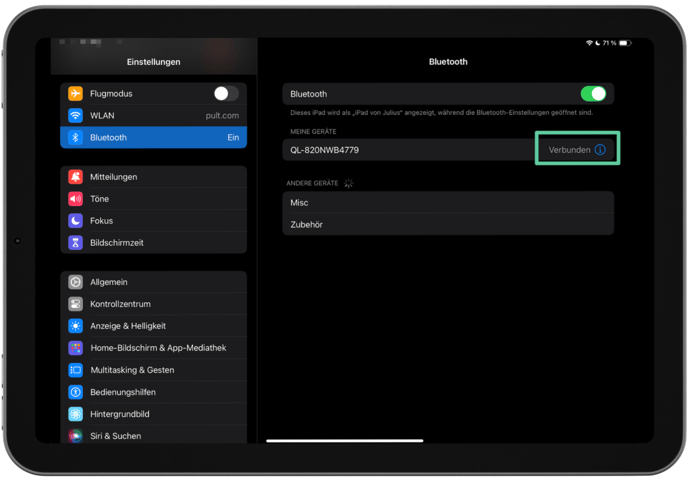
1. Drucker mit dem iPad koppeln
Verbinde den Drucker in den Bluetooth-Einstellungen deines iPads. Danach sieht es ungefähr so aus:
2. Kiosk-Einstellungen öffnen
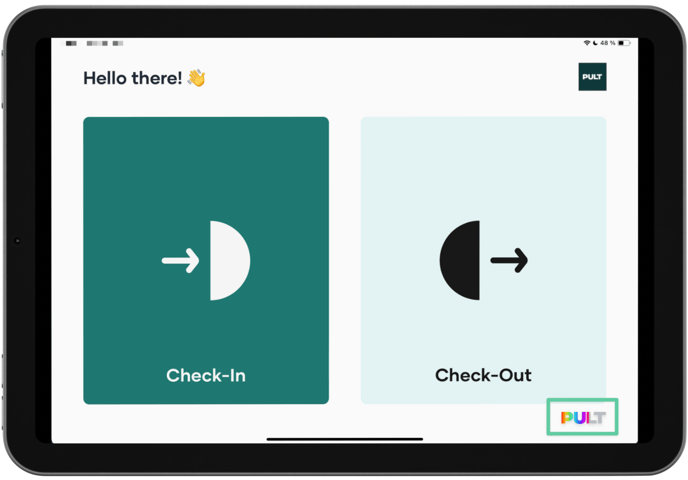
Öffne die PULT Visitors Kiosk App auf deinem iPad und halte das PULT-Logo unten rechts 3 Sekunden lang gedrückt.
3. Drucker verbinden
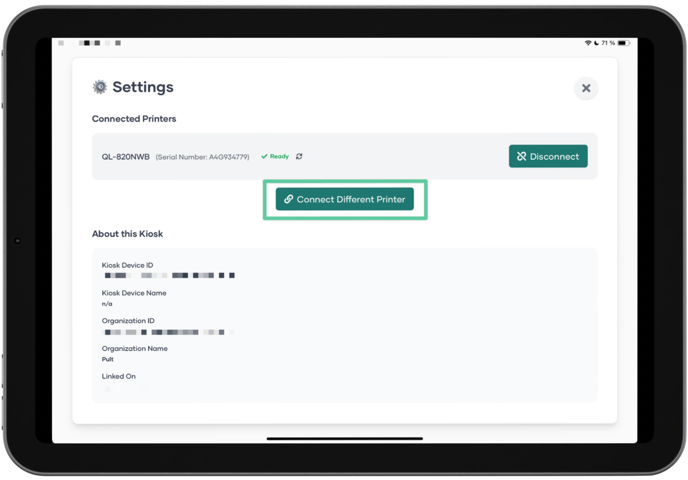
Tippe auf Connect Printer. Ist bereits ein Drucker verbunden (wie in diesem Beispiel), tippe auf Connect Different Printer.
4. Bluetooth
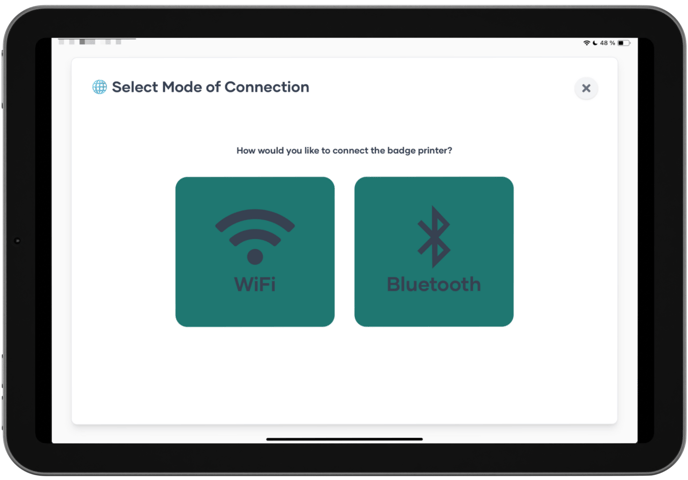
Tippe auf Bluetooth.
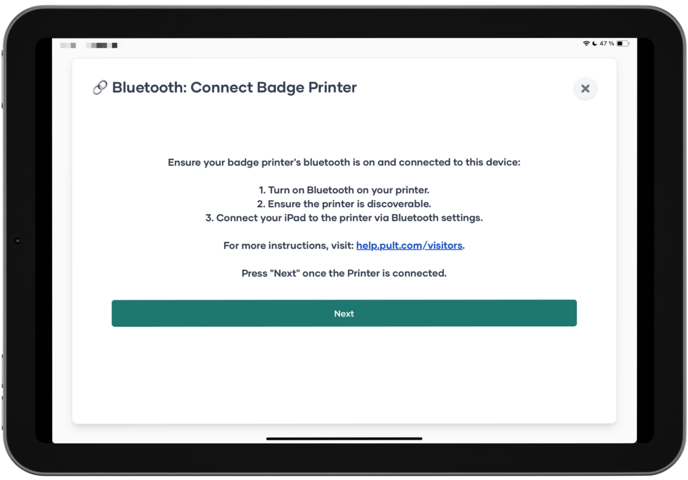
5. Next
Tippe auf Next, sobald der Drucker per Bluetooth verbunden ist.
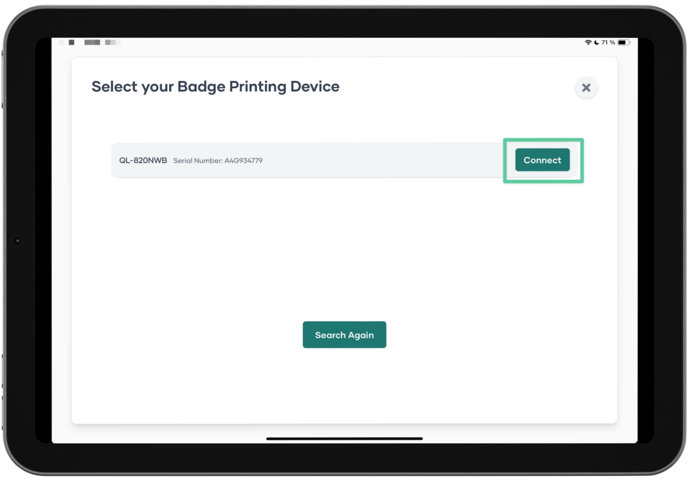
6. Drucker auswählen
Tippe neben dem gewünschten Drucker auf Connect.
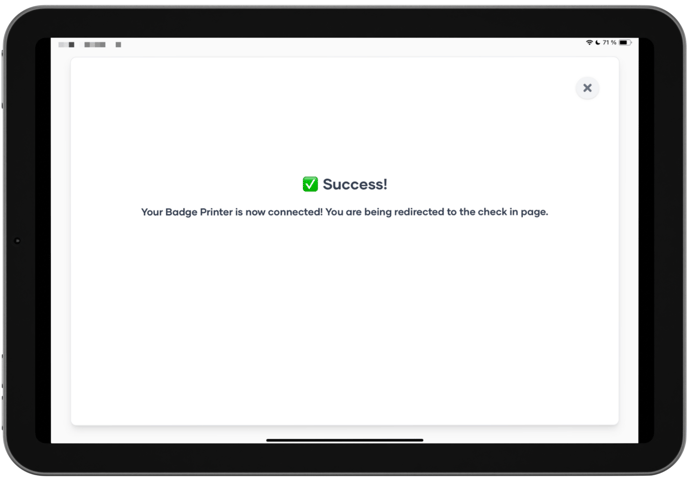
Fertig – dein Drucker ist verbunden und einsatzbereit.
Verbindung per WLAN
7. Dasselbe WLAN verwenden
Achte darauf, dass dein iPad und der Drucker mit demselben WLAN verbunden sind.
8. Kiosk-Einstellungen öffnen
Öffne die PULT Visitors Kiosk App auf deinem iPad und halte das PULT-Logo unten rechts 3 Sekunden lang gedrückt.
9. Drucker verbinden
Tippe auf Connect Printer. Ist bereits ein Drucker verbunden (wie in diesem Beispiel), tippe auf Connect Different Printer.
10. WiFi
Tippe auf WiFi.
11. Next
Tippe auf Next, sobald der Drucker im selben WLAN wie das iPad ist.

12. Drucker auswählen
Tippe neben dem gewünschten Drucker auf Connect.
Fertig – dein Drucker ist verbunden und einsatzbereit.
Nächste Schritte
Wähle die Ausweisgröße für den Kiosk (siehe Besucher-Ausweis-Größe auswählen) und gestalte deine Ausweise (siehe Ausweis-Editor: Eigene Besucherausweise gestalten).
Häufige Fragen
Kann ich mit dem Browser-Kiosk Ausweise drucken?
Nein. Ausweisdruck ist nur mit der PULT Visitors Kiosk App auf einem iPad möglich (siehe PULT Kiosk im Browser nutzen (Android und andere Tablets)).
Welcher Ausweis wird gedruckt?
Das Ausweis-Design, das dem Flow des Besuchers zugewiesen ist. Flows ohne Design drucken den Standard-Ausweis (siehe Ausweis-Editor: Eigene Besucherausweise gestalten).
Müssen Besucher ein Foto machen?
Nein. Im Tab Ausweisdruck jedes Flows wählst du, ob ein Foto Pflicht, optional oder gar nicht vorgesehen ist (siehe Ausweis-Editor: Eigene Besucherausweise gestalten).
Ähnliche Artikel
Wenn du Fragen hast, melde dich gerne bei unserem Support-Team unter support@pult.com.