Desactivando la sincronización del estado de Slack en PULT
Last updated: October 26, 2026
PULT puede mostrar tu selección de lugar de trabajo como tu estado de Slack. Si prefieres gestionar tú mismo tu estado de Slack, puedes desactivar la sincronización en tus ajustes personales. Este artículo te muestra cómo hacerlo.
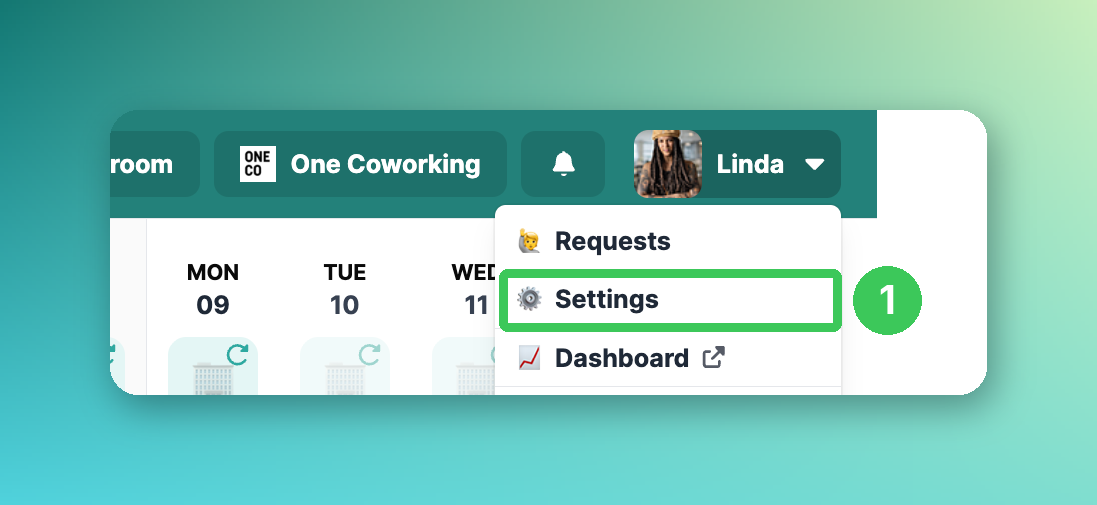
1. Abre tus ajustes
En la aplicación web de PULT, haz clic en tu foto de perfil, en la esquina superior derecha, y selecciona Ajustes.
2. Desactiva la sincronización del estado de Slack
En la sección Integración con Slack , desactiva Activar la sincronización del estado de Slack. El cambio se aplica de inmediato.
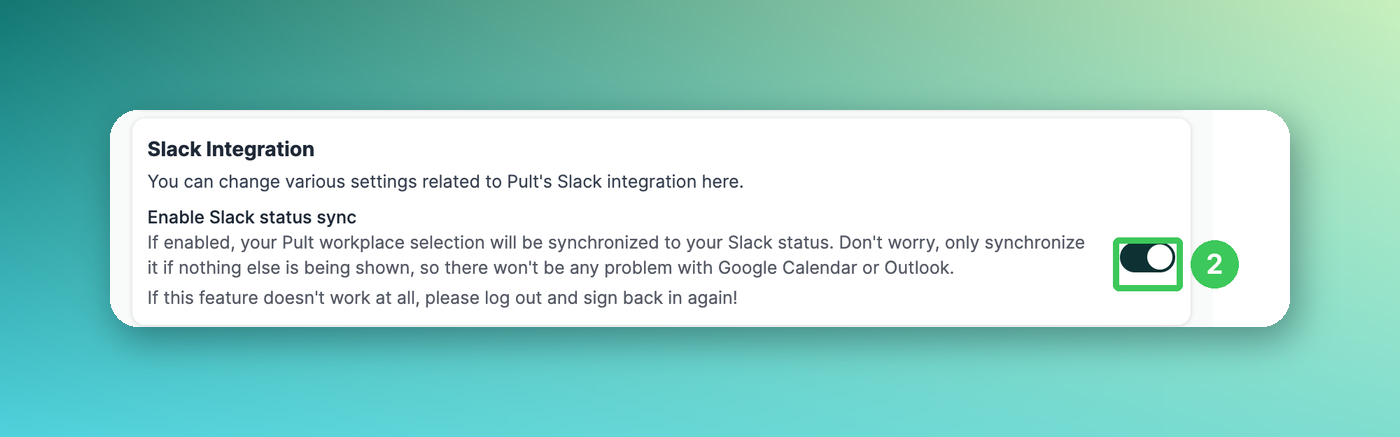
A partir de ahora, PULT ya no actualizará tu estado de Slack; deberás establecerlo manualmente en Slack.
Preguntas frecuentes
No veo la sección de Slack en mis ajustes.
La sección solo se muestra si tu empresa ha conectado Slack a PULT. Ponte en contacto con tu administrador de PULT.
La sincronización del estado no funciona aunque está activada.
Cierra sesión en PULT y vuelve a iniciarla. PULT solo establece el estado si no se muestra ningún otro estado en Slack.
Artículos relacionados
Si tienes alguna pregunta, no dudes en ponerte en contacto con nuestro equipo de soporte en support@pult.com.