Indicador de calendario para registros de entrada
Last updated: October 26, 2026
El calendario de la aplicación web de PULT muestra un indicador de color cuando se ha registrado un check-in, manualmente o mediante PULT Presence, para un día. Pasa el cursor sobre un día o haz clic en él para ver la hora exacta del check-in. Este artículo explica los colores.
Reservas de día completo
Estado | Color | Ventana emergente |
|---|---|---|
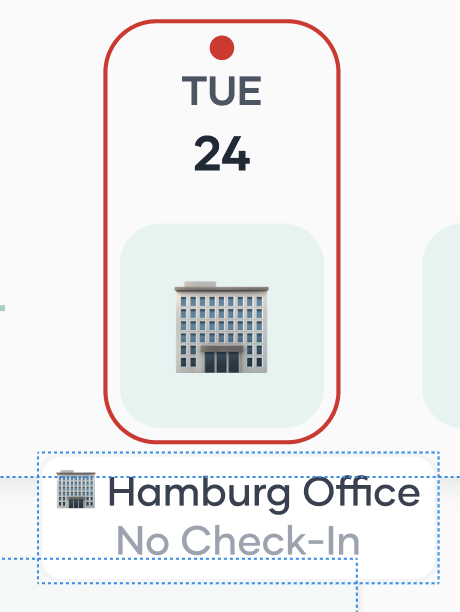
Sin check-in | 🔴 Rojo | “Sin check-in” |
Check-in registrado | 🟢 Verde | Hora del check-in |
Reservas de medio día
Estado | Color | Ventana emergente |
|---|---|---|
Sin check-in | 🔴 Rojo | “Sin check-in” |
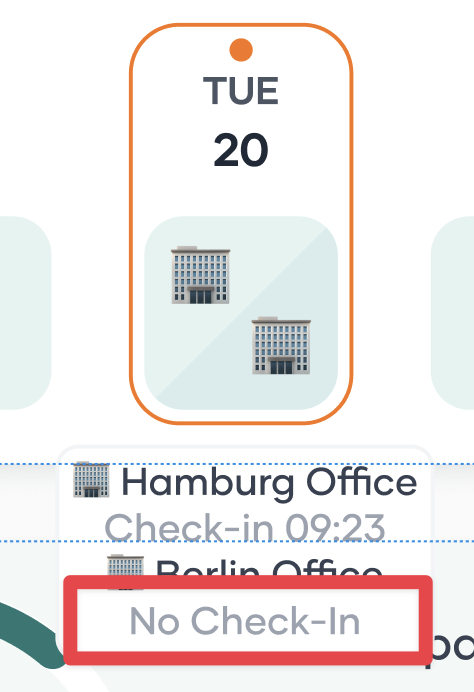
1 de 2 check-ins | 🟠 Naranja | “Sin check-in” para el que falta |
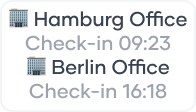
Ambos check-ins | 🟢 Verde | Ambas horas de check-in |
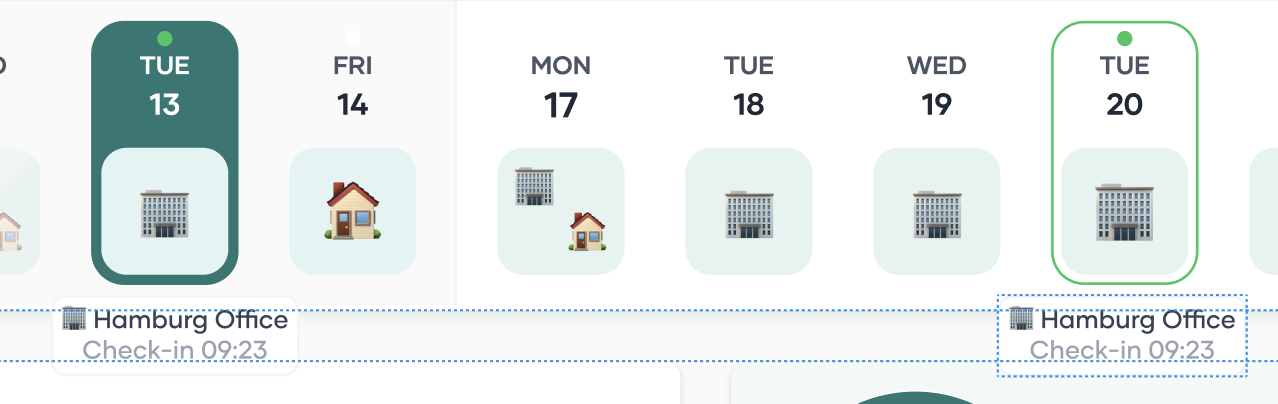
Ejemplos
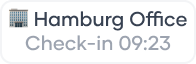
Check-in registrado: verde + hora del check-in
Sin check-in: rojo + “Sin check-in”
Dos check-ins: verde + ambas horas de check-in
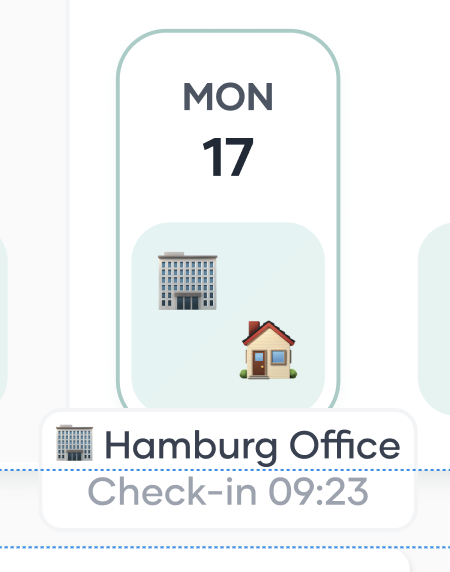
Un check-in en la oficina + otro tipo de check-in
Solo uno de dos check-ins: naranja + “Sin check-in”
Preguntas frecuentes
¿Puedo cambiar aquí los check-ins anteriores?
No. Para las reservas anteriores, la ventana emergente solo muestra los datos de check-in registrados.
¿Por qué aparece un día en rojo aunque estuve en la oficina?
No se registró ningún check-in para esa reserva, por ejemplo, porque no hiciste check-in manualmente y tu empresa no utiliza PULT Presence.
Artículos relacionados
Si tienes alguna pregunta, no dudes en ponerte en contacto con nuestro equipo de soporte en support@pult.com.