Establecer “Ausente” como un día predeterminado en Configuración personal
Last updated: October 26, 2026
Si no trabajas determinados días laborables —por ejemplo, con una semana de 3 o 4 días o a tiempo parcial—, puedes establecer «Ausente» como valor predeterminado para esos días. Esto mantiene tu horario actualizado, no afecta al seguimiento de las vacaciones y no recibirás recordatorios para reservar un escritorio esos días. En este artículo te mostramos cómo hacerlo.
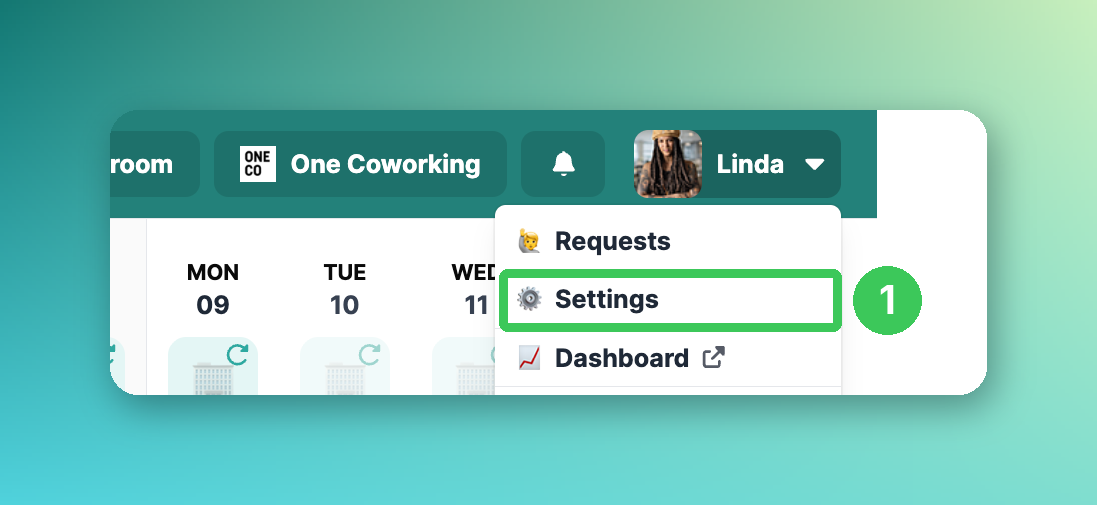
1. Abre tus ajustes
En la aplicación web de PULT, haz clic en tu foto de perfil, en la esquina superior derecha, y selecciona Ajustes.
2. Establece «Ausente» para un día laborable
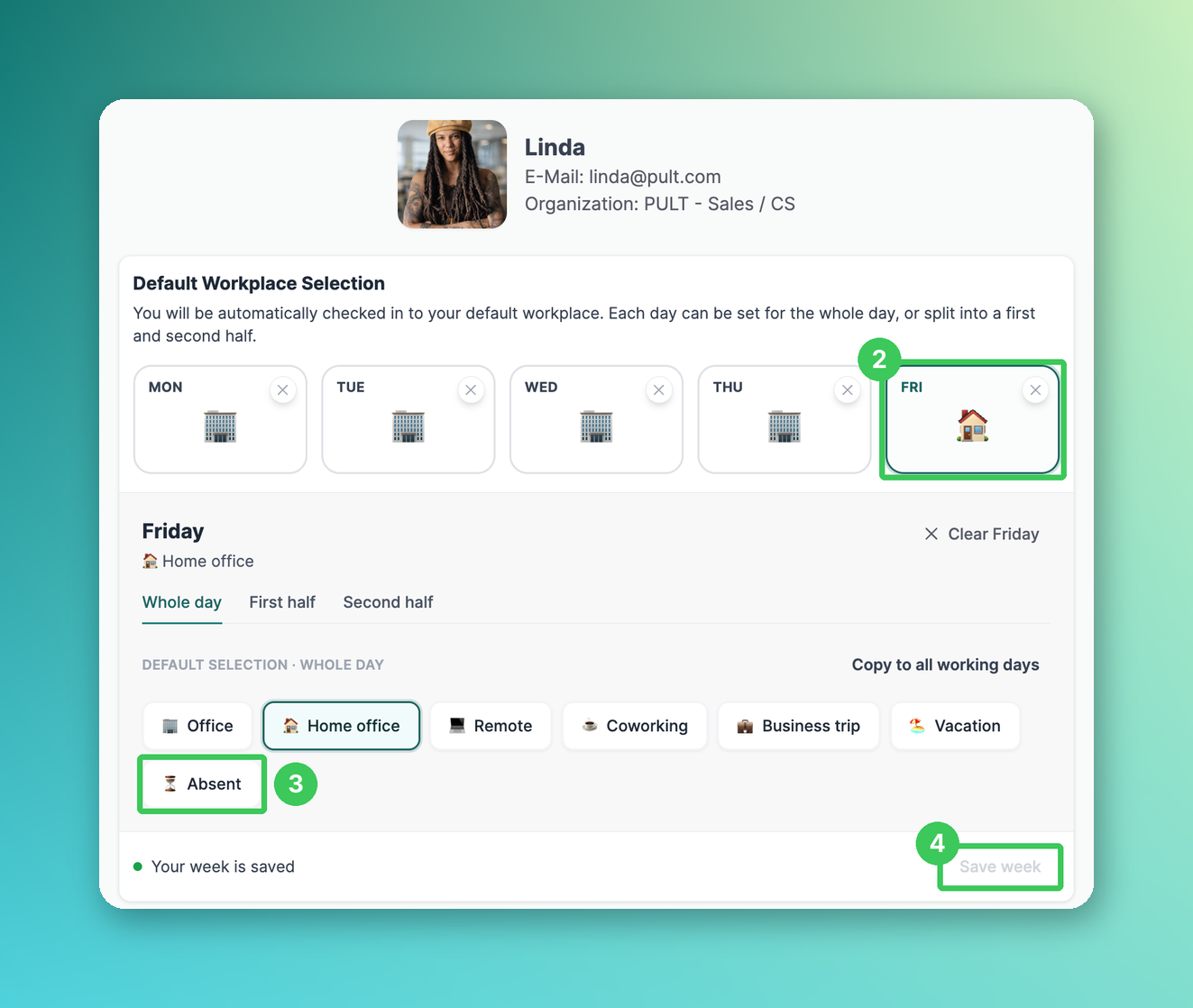
2. Selecciona el día laborable
En Selección predeterminada del lugar de trabajo, haz clic en el día laborable que no trabajas, por ejemplo, el viernes.
3. Elige Ausente
Selecciona Ausente. También puedes establecerlo solo para medio día mediante Primera mitad o Segunda mitad.
4. Guarda tu semana
Haz clic en Guardar semana.
Preguntas frecuentes
No veo la Selección predeterminada del lugar de trabajo.
El administrador de PULT debe activarla para tu empresa.
¿«Ausente» es lo mismo que vacaciones?
No. «Ausente» marca los días regulares en los que no trabajas. Para las vacaciones, elige Vacaciones.
Artículos relacionados
Si tienes alguna pregunta, no dudes en ponerte en contacto con nuestro equipo de asistencia en support@pult.com.