Cómo Invitar Visitantes en PULT
Last updated: November 12, 2026
Este artículo muestra cómo invitar a visitantes en PULT: un solo visitante, un grupo completo o un visitante recurrente.
Abrir la invitación
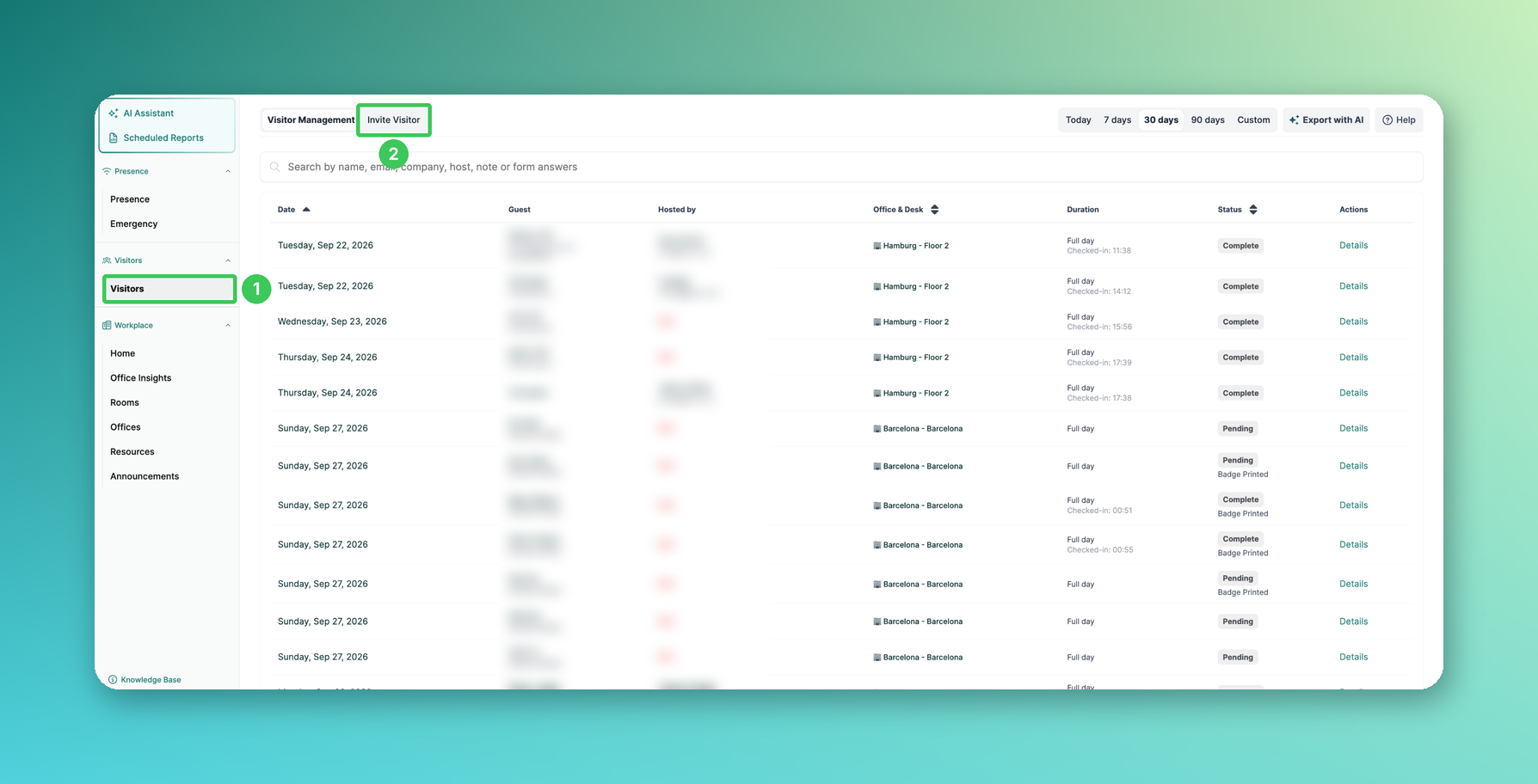
En la aplicación web, ve a Visitantes y haz clic en + Invitar visitante (consulta Cómo usar: Reservar invitados en Gestión de visitantes). Los administradores también pueden comenzar desde el panel:
1. Visitantes
En el panel de PULT, ve a Visitantes. Aquí verás todas las visitas del período seleccionado.
2. Invitar a un visitante
Haz clic en Invitar a un visitante. El formulario de invitación se abre en la aplicación web.
Detalles del visitante
3. Visitantes anteriores
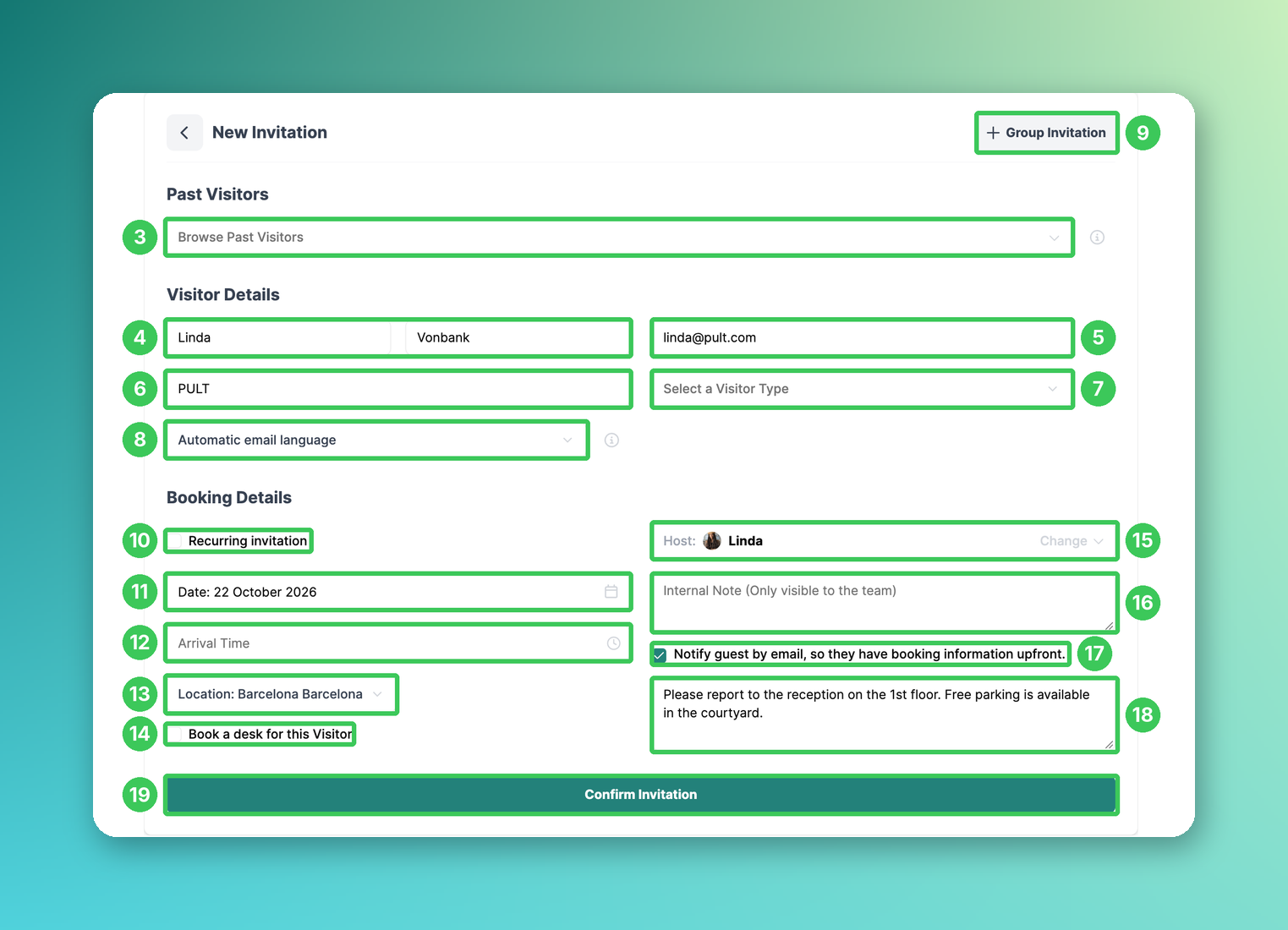
Busca un visitante anterior; sus datos se completan automáticamente.
4. Nombre
Introduce el nombre y los apellidos del visitante. En cuanto empieces a escribir, el campo se divide en nombre y apellidos. El nombre siempre es obligatorio.
5. Correo electrónico
Con una dirección de correo electrónico, se puede notificar al visitante por correo electrónico (consulta 17) y puedes reservarle un escritorio (consulta 14). Tu administrador puede hacer que este campo sea obligatorio.
6. nombre de la empresa
Introduce la empresa del visitante. Tu administrador puede hacer que este campo sea obligatorio.
7. Tipo de visitante
Determina el flujo de registro que seguirá el visitante en el quiosco (consulta Cómo añadir/crear diferentes tipos de visitantes). Tu administrador puede hacer que este campo sea obligatorio.
8. Idioma del correo electrónico
Elige el idioma del correo electrónico para el visitante. Con Idioma automático del correo electrónico, se utiliza el idioma del quiosco o de tu organización.
9. Invitación grupal
Cambia a la invitación grupal para invitar a varios visitantes a la vez (consulta más abajo).
Detalles de la reserva
10. Invitación recurrente
Marca esta casilla para los visitantes que vienen habitualmente (consulta Invitaciones recurrentes de visitantes (invitación a largo plazo)).
11. Fecha
Selecciona el día de la visita.
12. Hora de llegada
Opcional. No es necesaria una hora de finalización; se registra mediante la salida.
13. Ubicación
Selecciona la oficina de la visita.
14. Reservar un escritorio para este visitante
Solo está disponible si has introducido una dirección de correo electrónico y la oficina tiene un plano. Marca la casilla y selecciona un escritorio.
15. Anfitrión
De forma predeterminada, tú eres el anfitrión. Haz clic en Cambiar para seleccionar a un compañero. El anfitrión recibe una notificación cuando el visitante se registra.
16. Nota interna
Solo es visible para tu equipo, no para el visitante.
17. Notificar al invitado por correo electrónico
Marca esta casilla para que el visitante reciba por adelantado un correo electrónico con la información de la reserva. Esta opción aparece en cuanto introduces una dirección de correo electrónico.
18. Nota personal
Añade una nota personal para el visitante, por ejemplo, indicaciones, información sobre el aparcamiento o dónde registrarse. La nota se incluye en el correo electrónico para el visitante.
19. Confirmar invitación
Haz clic en Confirmar invitación. Si marcaste Notificar al invitado por correo electrónico, el visitante recibe el correo electrónico de inmediato.
Invitar a un grupo
20. Invitación individual
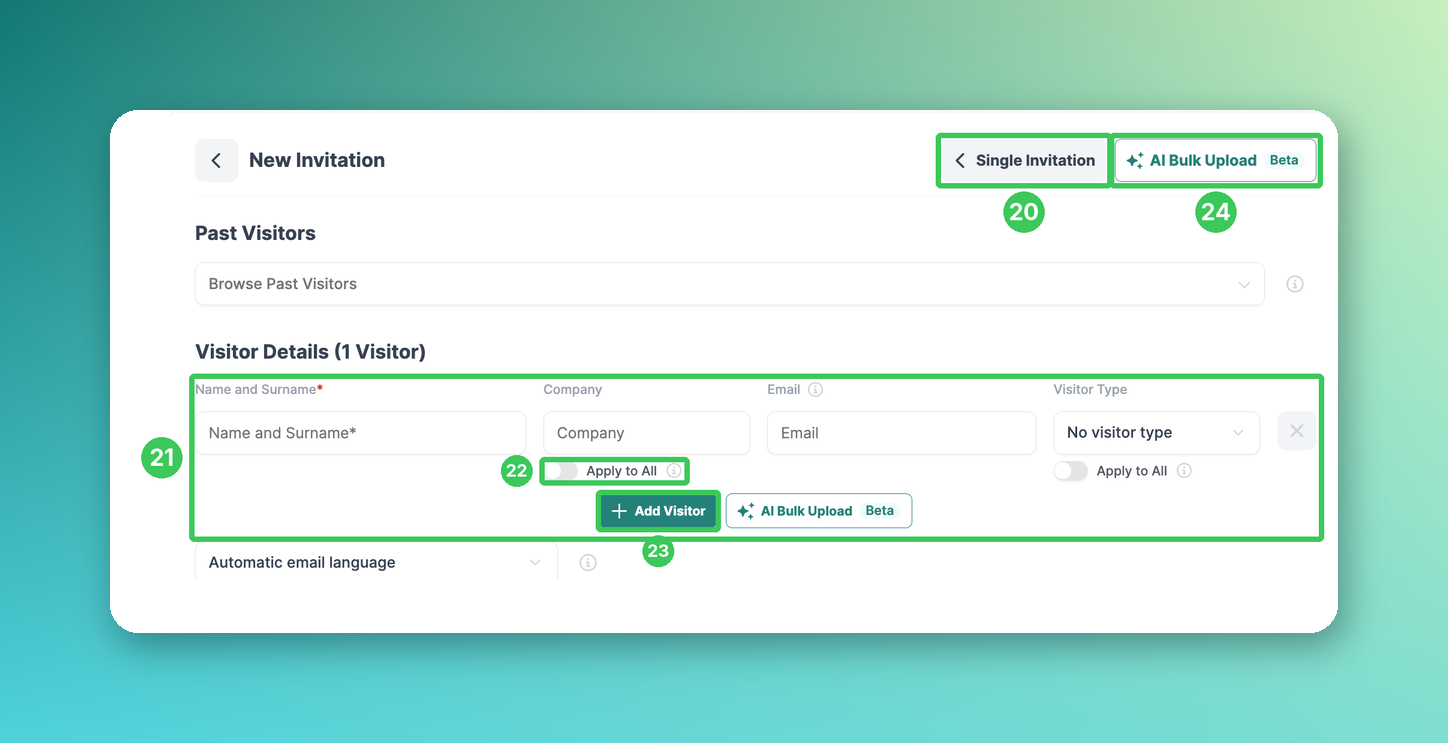
Vuelve a la invitación para un solo visitante.
21. Detalles del visitante
Introduce el nombre, la empresa, el correo electrónico y el tipo de visitante de cada visitante.
22. Aplicar a todos
Usa la empresa o el tipo de visitante del primer visitante para todos los miembros del grupo.
23. Añadir visitante
Añade otra fila para el siguiente visitante.
24. Carga masiva con IA (Beta)
Sube una lista de visitantes (por ejemplo, un archivo o una captura de pantalla). La IA extrae los datos de los visitantes y completa las filas por ti. Comprueba los datos antes de confirmar.
Preguntas frecuentes
¿El visitante siempre recibe un correo electrónico?
No. El visitante solo recibe un correo electrónico si introduces una dirección de correo electrónico y marcas Notificar al invitado por correo electrónico (17). Tu nota personal (18) se incluye en este correo electrónico.
¿Qué campos son obligatorios?
El nombre y los apellidos, la fecha y la ubicación son siempre obligatorios. Los administradores también pueden hacer que el correo electrónico, la empresa y el tipo de visitante sean obligatorios (consulta Configuración de reservas de invitados).
¿El visitante recibe una entrada en el calendario?
Sí. El correo electrónico de invitación incluye un archivo de calendario (.ics) con la fecha y la hora de la visita.
¿Nuestra recepción recibe información sobre las nuevas invitaciones?
Sí. Las personas con Recepción en su equipo de visitantes reciben un correo electrónico por cada invitación y cancelación (consulte Equipo de visitantes: correos electrónicos de Recepción y alertas del quiosco).
¿Pueden los usuarios que no son administradores invitar a visitantes?
Depende de tu configuración (consulta Restringir las reservas de invitados a los administradores).
¿En qué idioma se envía el correo electrónico de invitación?
Se envía en el idioma elegido en la invitación; de lo contrario, en el idioma del quiosco o de tu organización (consulta Vista previa del correo electrónico del visitante).
Artículos relacionados
Si tienes alguna pregunta, no dudes en ponerte en contacto con nuestro equipo de soporte en support@pult.com.