Editor de credenciales de visitante: Diseña tus propias credenciales de visitante
Last updated: October 27, 2026
Esta guía explica cómo los administradores y los responsables de visitantes pueden diseñar credenciales de visitante personalizadas en PULT con el Editor de credenciales de visitante y asignarlas a un flujo de registro.
1. Abrir los diseños de credenciales
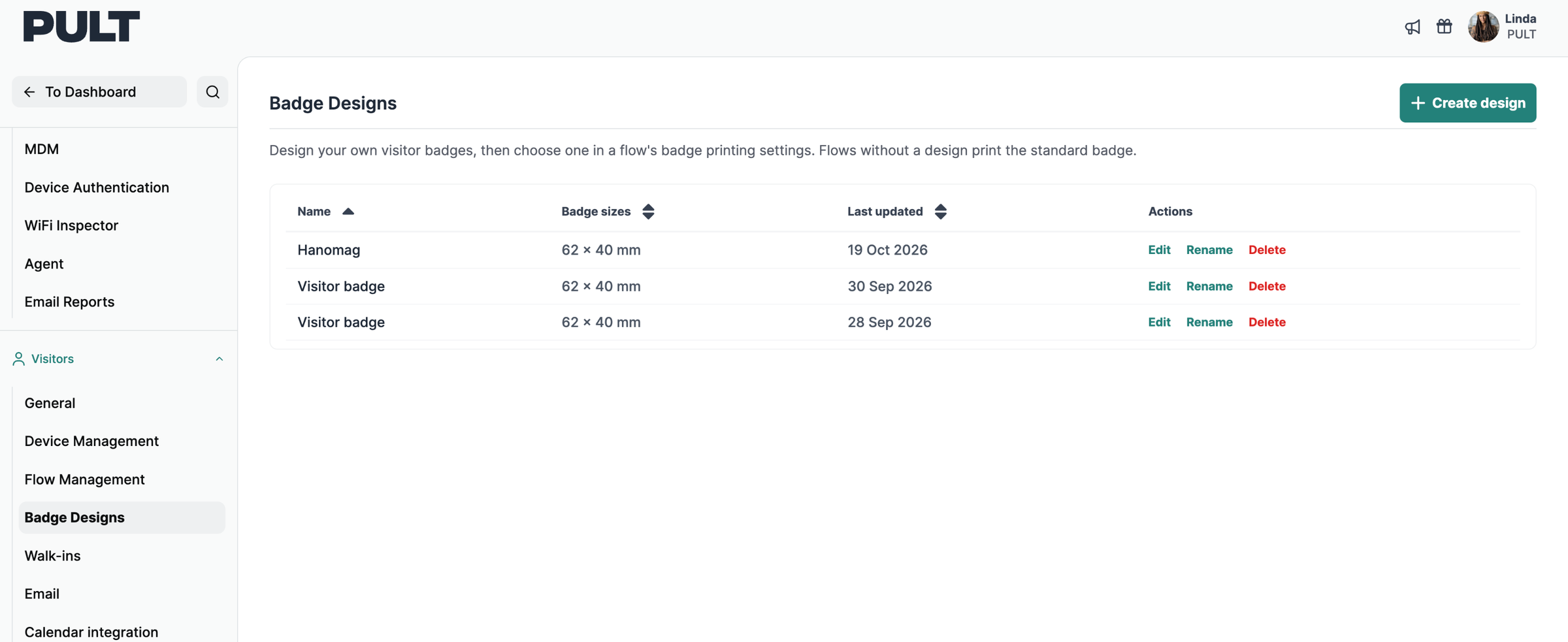
En el panel de PULT, ve a Configuración → Visitantes → Diseños de credenciales.
Aquí verás todos los diseños de credenciales existentes con su tamaño y la fecha de su última actualización. Para cada diseño puedes elegir Editar, Cambiar nombre o Eliminar.
2. Crear un diseño nuevo
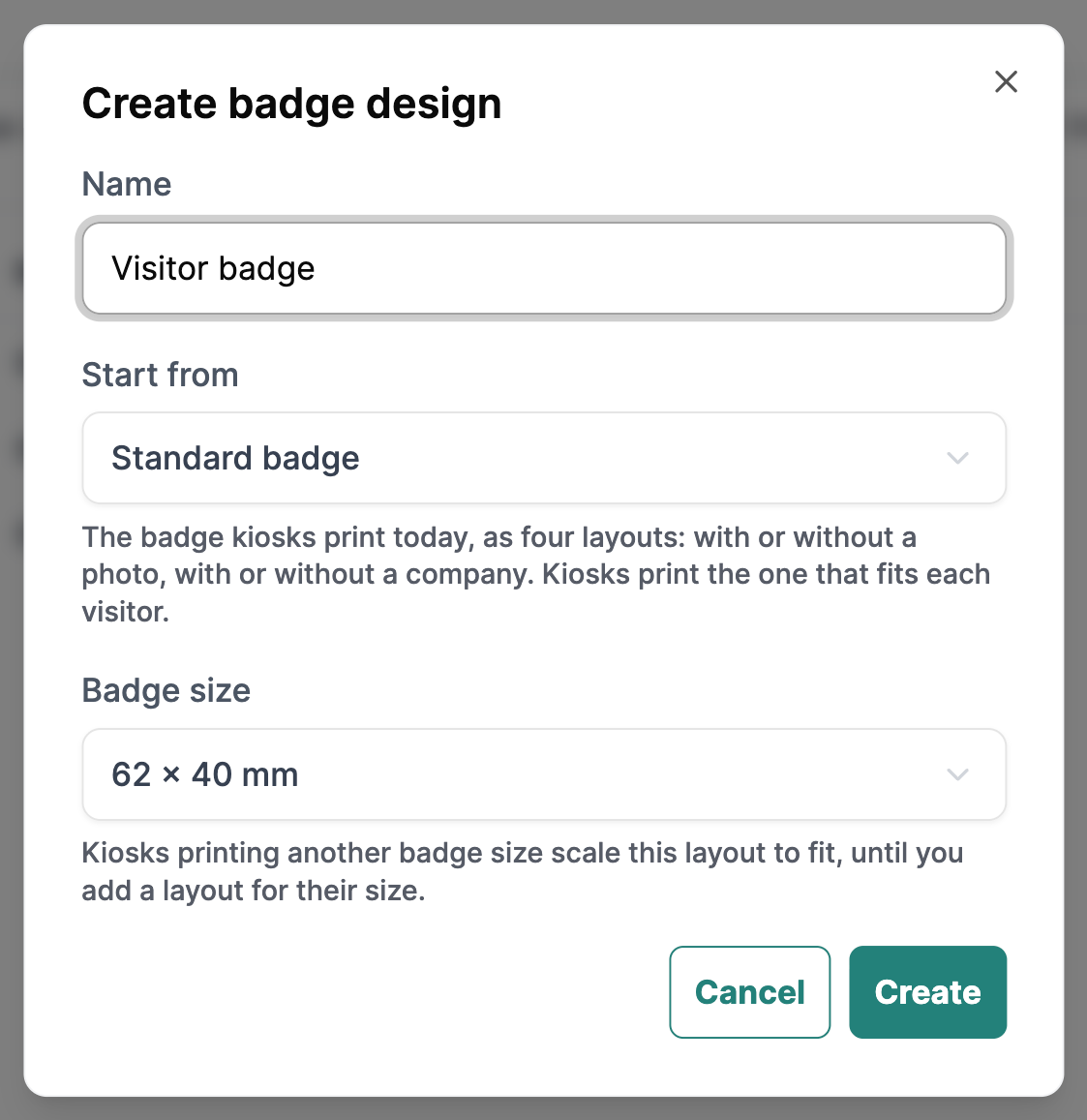
Haz clic en Crear diseño en la esquina superior derecha.
Introduce un Nombre para tu diseño.
En Comenzar desde, elige:
Credencial estándar: la credencial que imprimen actualmente los quioscos, ya preparada con cuatro diseños (con o sin foto, con o sin empresa). Es un buen punto de partida si solo quieres hacer pequeños cambios.
Credencial en blanco: una credencial vacía que diseñas desde cero.
Elige el Tamaño de la credencial: 62 × 40 mm o 84 × 54 mm. Los quioscos que imprimen otro tamaño de credencial adaptan este diseño para que encaje hasta que añadas un diseño para su tamaño.
Haz clic en Crear. Se abrirá el editor.
3. Entender los diseños
Cada tamaño de credencial tiene cuatro diseños:
Con foto
Con foto, sin empresa
Sin foto
Sin foto, sin empresa
Para cada visitante, el quiosco imprime automáticamente el diseño que mejor encaja, según si se tomó una foto y si se introdujo una empresa. Encima del editor puedes ver con qué datos del visitante se imprime un diseño (por ejemplo, "Impreso para visitantes con: Empresa").
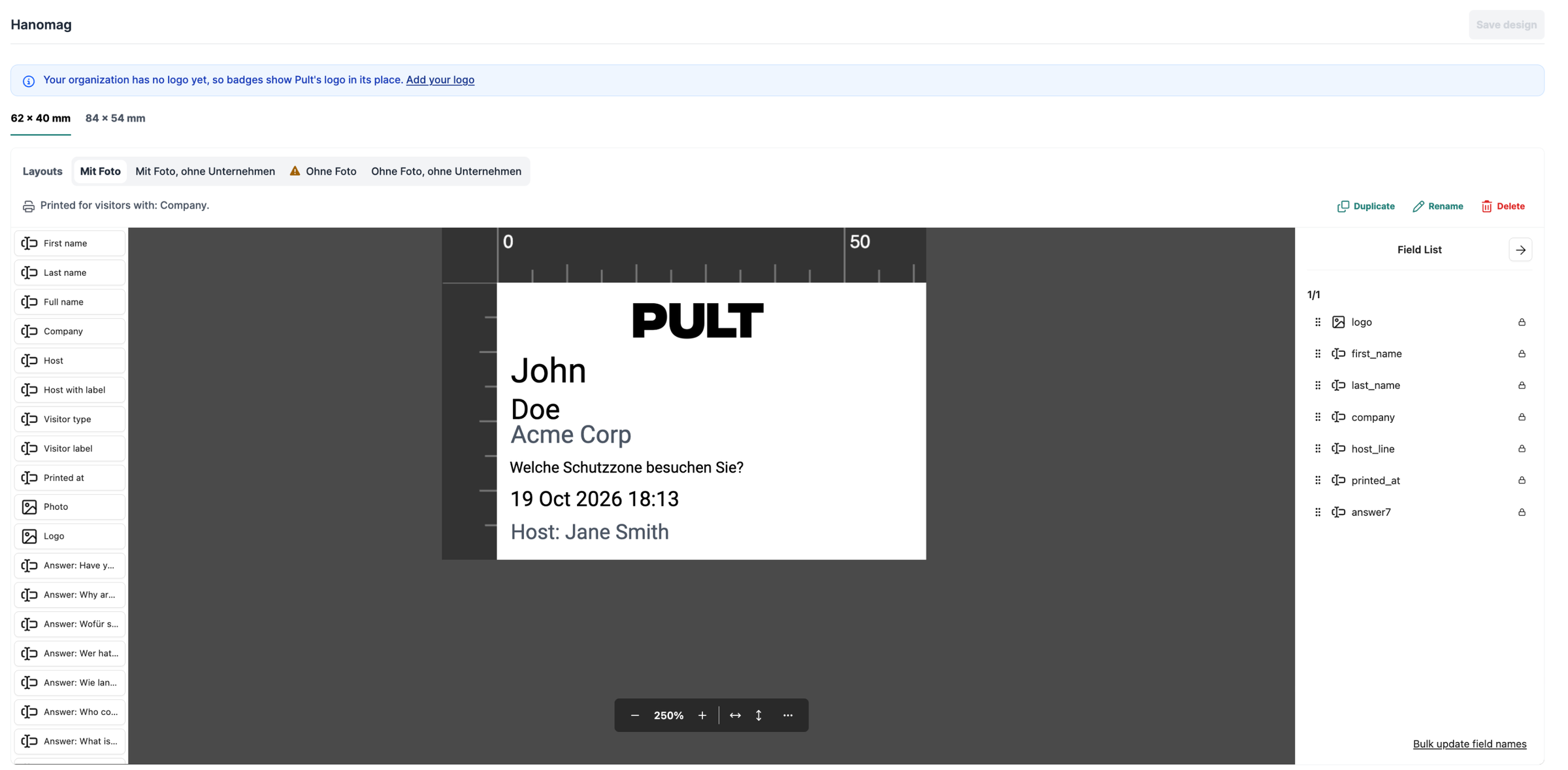
Si un diseño muestra un triángulo de advertencia, los quioscos nunca lo imprimen porque otro diseño siempre encaja mejor con los visitantes. En ese caso, cambia lo que muestra el diseño o elimínalo.

Con Duplicar, Cambiar nombre y Eliminar encima del editor, puedes gestionar el diseño seleccionado actualmente.
4. Añadir campos y elementos
En el lado izquierdo del editor encontrarás todos los elementos que puedes colocar en la credencial:
Datos del visitante y de la visita: Nombre, Apellido, Nombre completo, Empresa, Anfitrión, Anfitrión con etiqueta, Tipo de visitante, Etiqueta del visitante, Impreso a las
Imágenes: Foto, Logotipo
Respuestas a tus preguntas de registro: todas las preguntas de tus flujos están disponibles como "Respuesta: …", para que puedas imprimir, por ejemplo, el área que se visita o el acceso WiFi directamente en la credencial
Elementos de diseño: Texto, Línea, Rectángulo, Elipse
Añade los elementos que necesites a la credencial y colócalos en la vista previa.
La Lista de campos de la derecha muestra todos los elementos del diseño actual. Puedes usar el controlador situado junto a cada entrada para cambiar el orden.
Usa la barra de zoom situada debajo de la vista previa para acercar o alejar la imagen, o para ajustar la credencial al ancho o alto del editor.
5. Editar un elemento
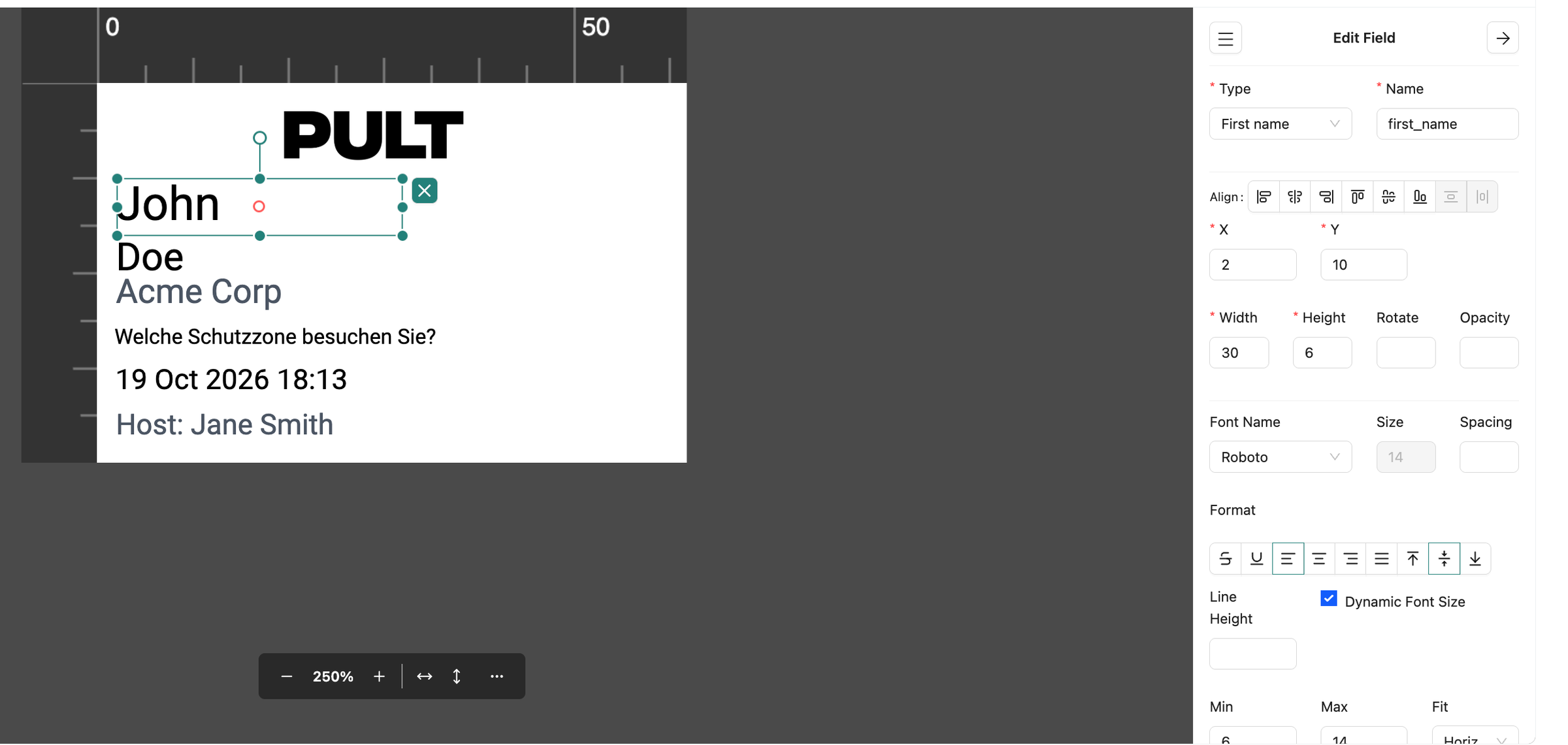
Haz clic en un elemento de la credencial para abrir el panel Editar campo . Según el elemento, puedes ajustar:
Tipo y Nombre del campo
Alineación, posición (X, Y), Ancho, Alto, Rotación y Opacidad
Nombre de la fuente, Tamaño, Espaciado, Formato y Altura de línea
Tamaño de fuente dinámico con un mínimo y un máximo, para que los nombres largos sigan encajando en la credencial
Color del texto, Color de fondo, Color del borde, Ancho del borde y Relleno
6. Añadir diseños para el segundo tamaño de credencial
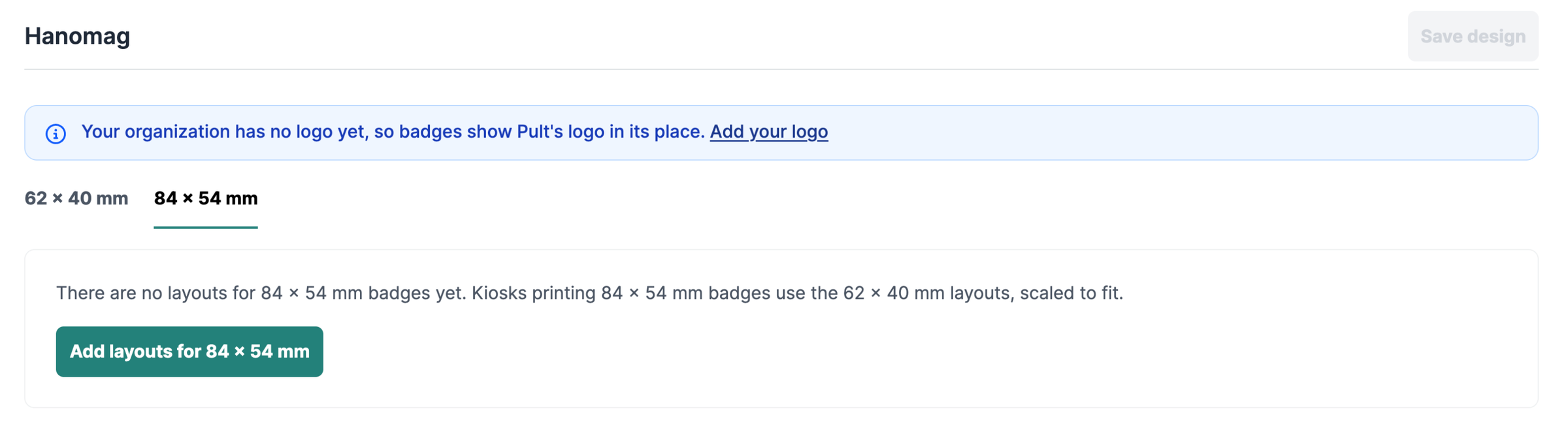
Cambia al otro tamaño de credencial usando las pestañas situadas encima de los diseños (62 × 40 mm / 84 × 54 mm).
Si todavía no hay diseños para ese tamaño, los quioscos que imprimen dicho tamaño utilizan los diseños del otro tamaño, adaptados para que encajen. Si quieres un diseño específico, haz clic en Añadir diseños para 84 × 54 mm (o para el otro tamaño, según corresponda).
7. Guardar el diseño
Haz clic en Guardar diseño en la esquina superior derecha cuando estés satisfecho con tu credencial.
Consejo: Si tu organización aún no tiene un logotipo, las credenciales muestran el logotipo de PULT en su lugar. Puedes añadir tu propio logotipo directamente mediante el enlace Añadir tu logotipo del editor.
8. Asignar el diseño a un flujo
Un diseño de credencial solo se imprime cuando se asigna a un flujo. Los flujos sin un diseño imprimen la credencial estándar.
Ve a Configuración → Visitantes → Gestión de flujos.
Haz clic en Editar junto al flujo que quieras.
Abre la pestaña Impresión de credenciales .
En Diseño de credencial, selecciona tu nuevo diseño.
Haz clic en Guardar.
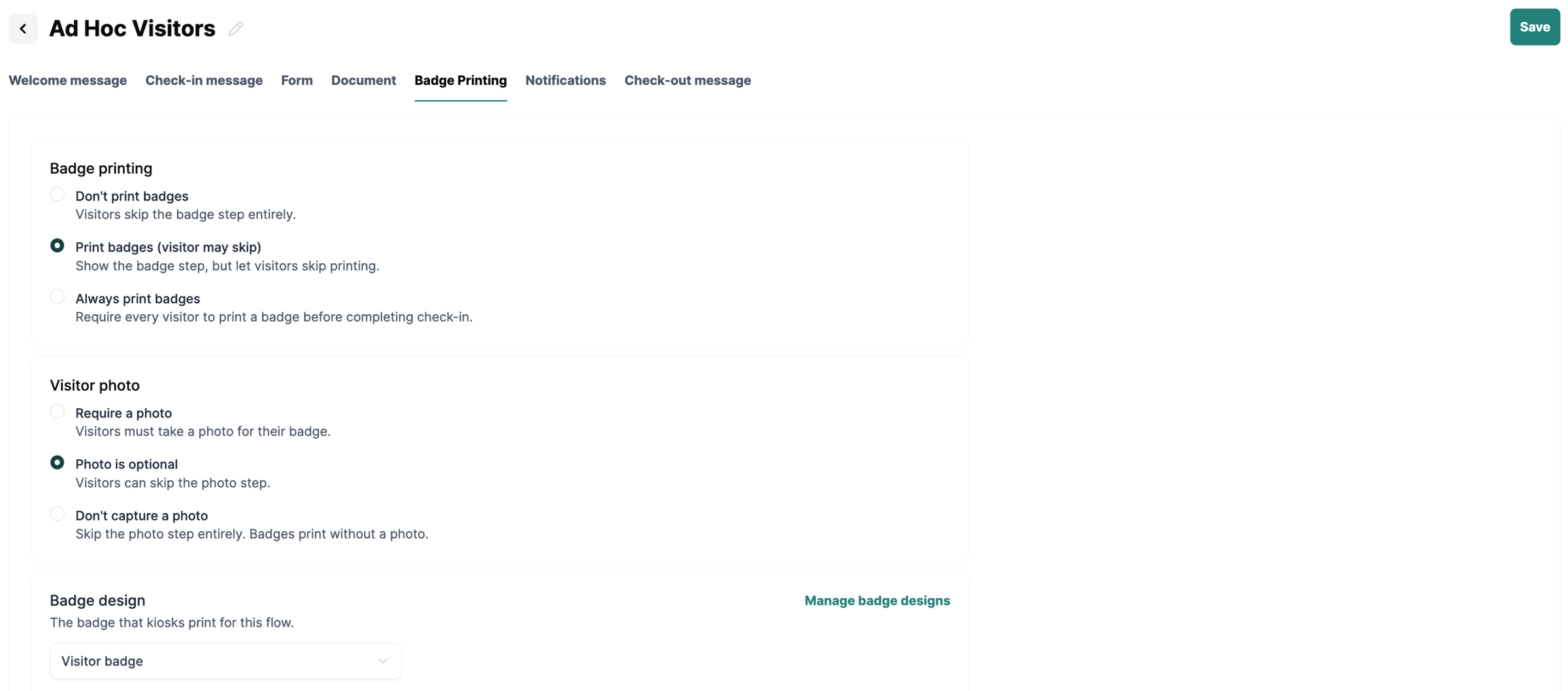
En la misma pestaña también puedes definir si se imprimen las credenciales (No imprimir credenciales, Imprimir credenciales (el visitante puede omitirlo) o Imprimir siempre las credenciales) y si los visitantes se hacen una foto (Requerir una foto, La foto es opcional o No capturar una foto). Estos ajustes determinan cuál de tus diseños imprime el quiosco.
Preguntas frecuentes
¿Puedo imprimir credenciales con el quiosco del navegador?
No. La impresión de credenciales solo es posible con la aplicación PULT Visitors Kiosk en un iPad (consulta Usar el quiosco PULT en un navegador (Android y otras tabletas)).
¿Los visitantes tienen que tomarse una foto?
No. En la pestaña Impresión de credenciales de cada flujo, eliges Requerir una foto, La foto es opcional o No capturar una foto (consulta Editor de credenciales de visitantes: diseña tus propias credenciales de visitante).
¿Qué impresoras son compatibles?
Solo la Brother QL-820NWB (consulta ¿Cómo configuro mis dispositivos para imprimir credenciales?).
¿Qué se imprime si un flujo no tiene un diseño de credencial?
La credencial estándar.
¿Qué dispositivos y etiquetas puedo usar para las insignias?
La impresión de insignias funciona con la aplicación de quiosco PULT en iPad. Asegúrate de tener instalada la versión más reciente de la aplicación de quiosco. Admite rollos de etiquetas con impresión en rojo y negro.
Artículos relacionados
¿Cómo configuro mis dispositivos para imprimir credenciales?
Usar el quiosco PULT en un navegador (Android y otras tabletas)
Si tienes alguna pregunta, no dudes en ponerte en contacto con nuestro equipo de soporte en support@pult.com.