Frontdesk Rolle: Besuchermanagement
Last updated: October 21, 2026
Nutzer mit der Rolle Besuchermanager (Frontdesk) bekommen eine fokussierte Ansicht nur für Besucher: In der PULT Web-App landen sie direkt auf der Gastbuchung, im Dashboard sehen sie nur das Besuchermanagement. In diesem Artikel erfährst du als Admin, wie du die Rolle vergibst und was Frontdesk-Nutzer sehen. Außerdem erfährst du, wofür die Rolle Externer Besuchermanager gedacht ist.
Was Frontdesk-Nutzer sehen
Startseite: Frontdesk-Nutzer landen beim Öffnen der Web-App direkt auf der Gastbuchung.
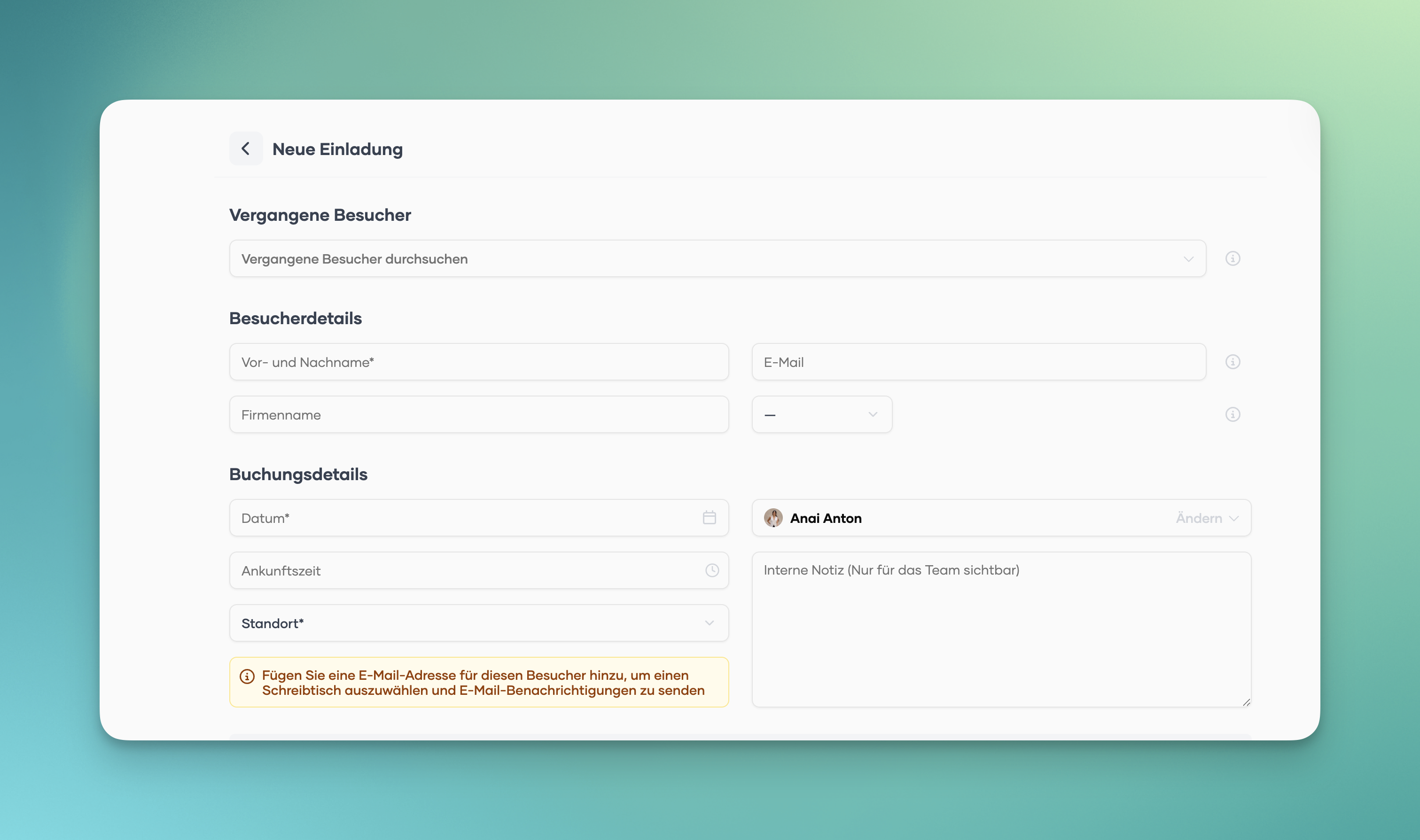
Ausgeblendete Seiten: Presence und andere Mitarbeiter-Ansichten sind ausgeblendet. Öffnet ein Frontdesk-Nutzer eine ausgeblendete Seite über einen direkten Link, wird er zur Besucherseite weitergeleitet.
Personen (nur lesen): Frontdesk-Nutzer können die Liste der aktiven PULT Nutzer ansehen, z. B. um die Identität einer Kollegin oder eines Kollegen zu prüfen, die ihre Zugangskarte vergessen haben. Ändern können sie dort nichts.
Rolle vergeben
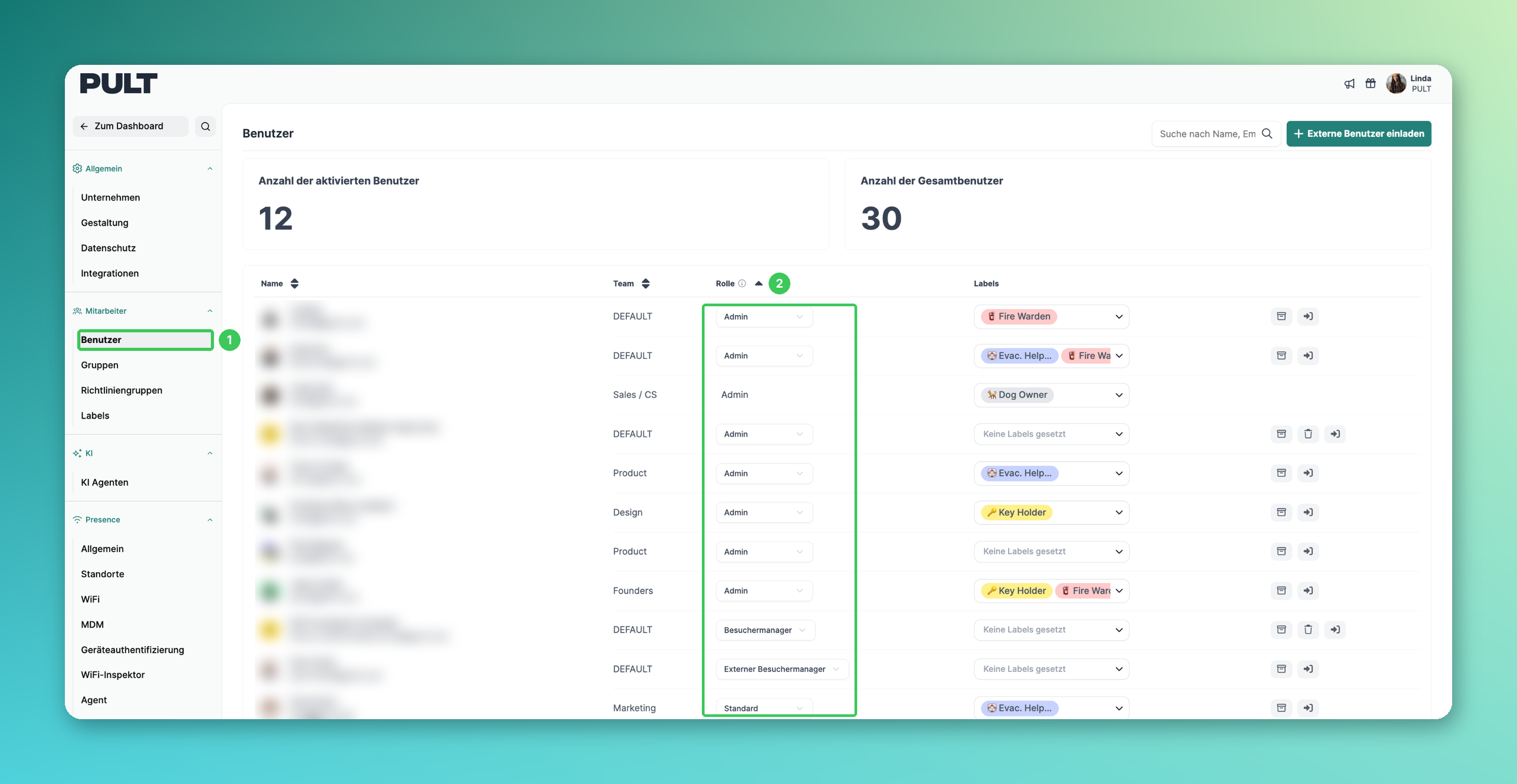
1. Benutzer
Gehe im PULT Dashboard zu Einstellungen → Mitarbeiter → Benutzer.
2. Rolle
Suche den Nutzer und öffne das Dropdown in der Spalte Rolle.
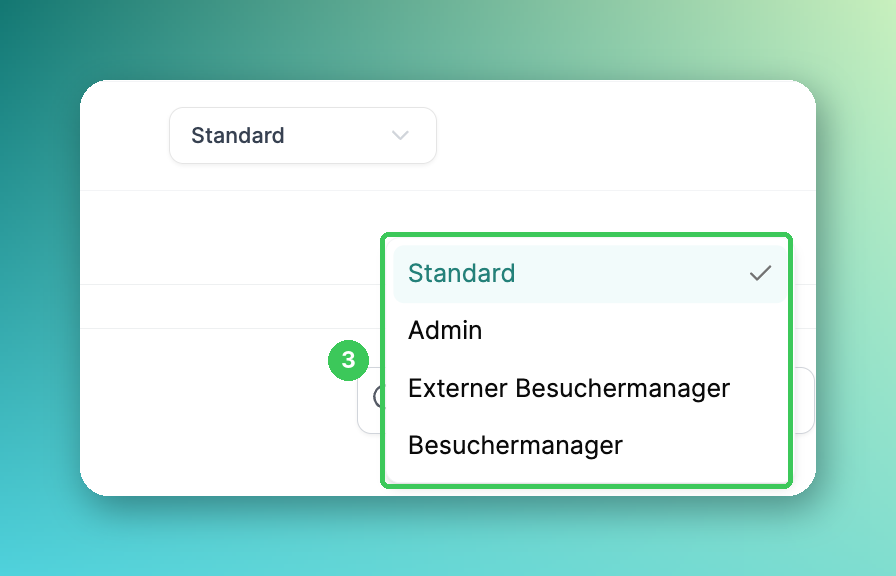
3. Besuchermanager
Wähle Besuchermanager. Beim nächsten Login sieht der Nutzer nur noch das Besuchermanagement.
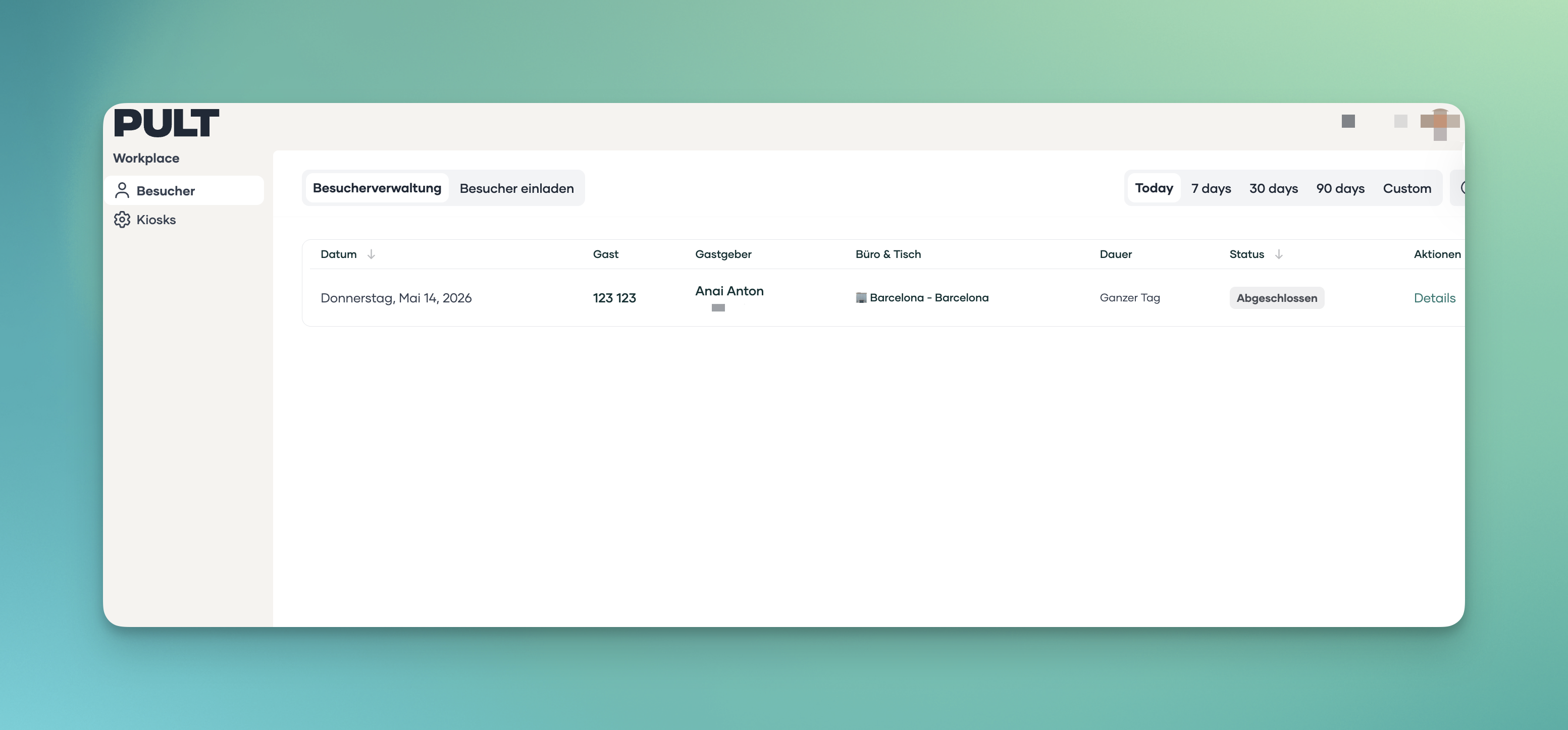
Frontdesk-Nutzern das Buchen von Tischen erlauben (optional)
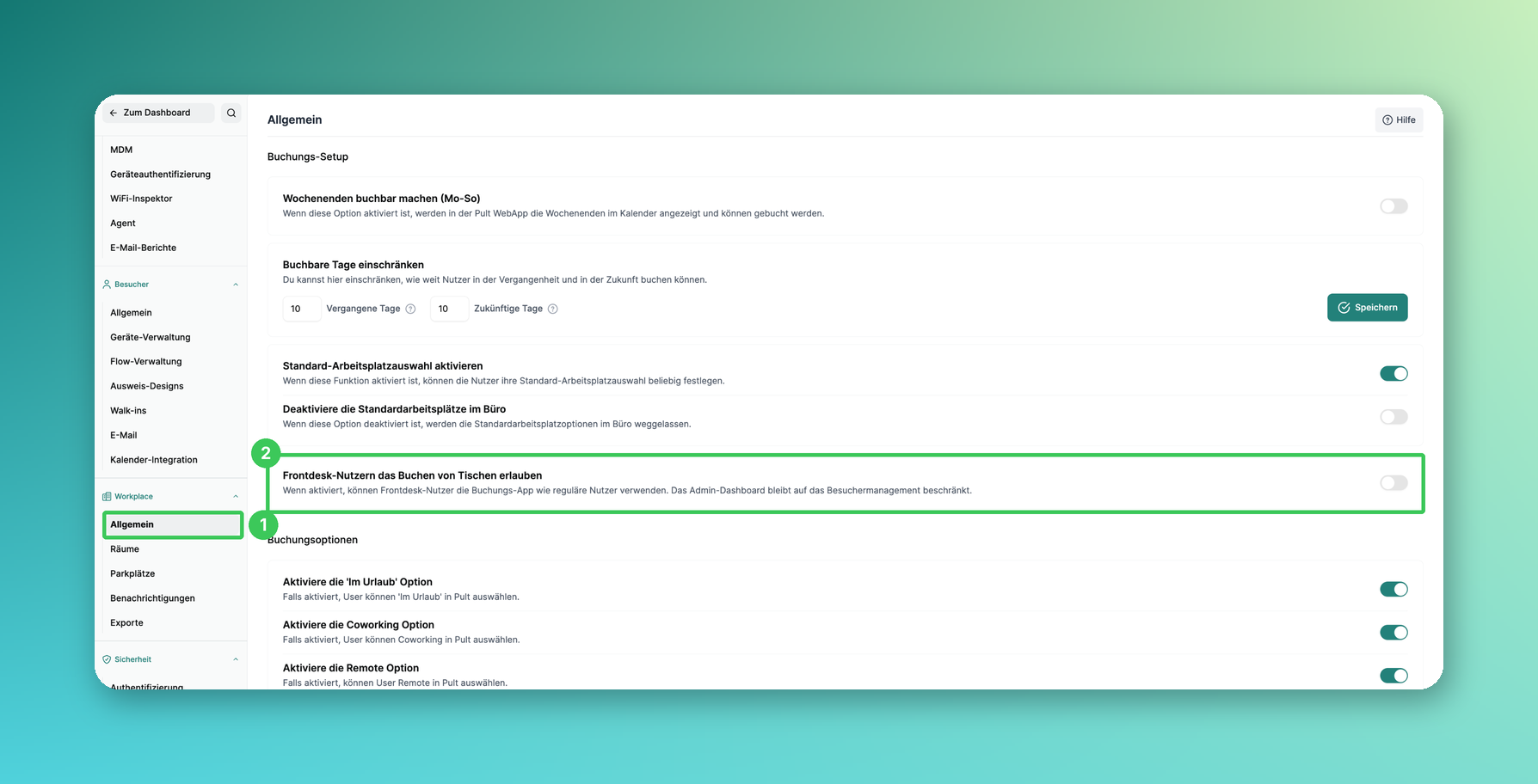
1. Allgemein
Gehe zu Einstellungen → Workplace → Allgemein.
2. Frontdesk-Nutzern das Buchen von Tischen erlauben
Wenn aktiviert, können Frontdesk-Nutzer die Buchungs-App wie reguläre Nutzer verwenden. Das Admin-Dashboard bleibt auf das Besuchermanagement beschränkt.
Rolle Externer Besuchermanager
Die Rolle Externer Besuchermanager ist für Empfangspersonal gedacht, das nicht zu deinem Unternehmen gehört – zum Beispiel ein externer Empfangs- oder Facility-Dienstleister. Es kümmert sich um deine Besucher, kann aber dein Besuchermanagement-Setup nicht ändern.
Web-App: Wie Besuchermanager landen externe Besuchermanager direkt auf der Gastbuchung und können Besucher einladen.
Kein Admin-Dashboard-Button: Anders als Besuchermanager sehen sie in der Web-App keinen Button Admin Dashboard.
Besuchermanagement: Sie können Besucher sehen, ein- und auschecken und Einladungen versenden – Flows, Kiosk-Geräte und andere Einstellungen können sie aber nicht ändern.
📌 Die Person hat schon ein PULT-Konto? Dann überspringe die Schritte 1–3 und vergib die Rolle direkt (Schritte 4–5).
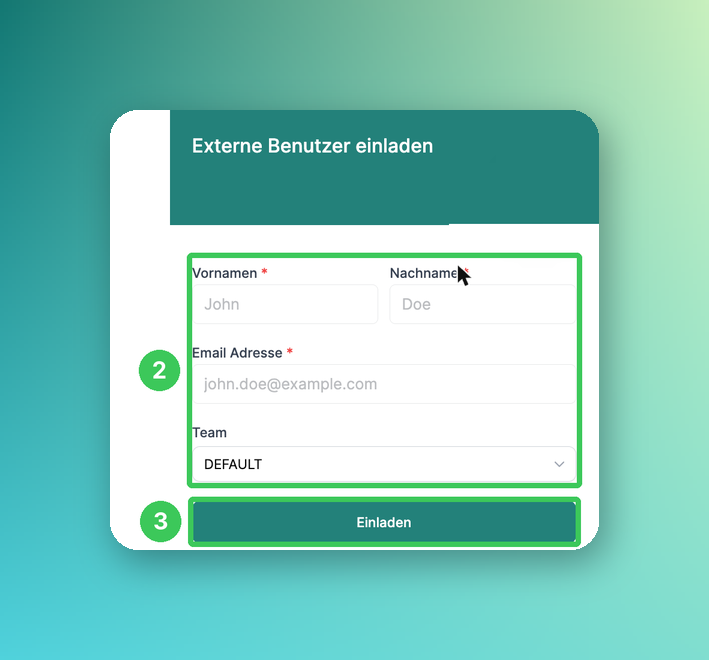
1. Externe Benutzer einladen
Hat die Person noch kein PULT-Konto, gehe zu Einstellungen → Mitarbeiter → Benutzer und klicke oben rechts auf Externe Benutzer einladen.
2. Persönliche Daten
Gib Vorname, Nachname und E-Mail-Adresse ein und wähle ein Team.
3. Einladen
Klicke auf Einladen. Die Person wird als Benutzer zu deiner Organisation hinzugefügt.
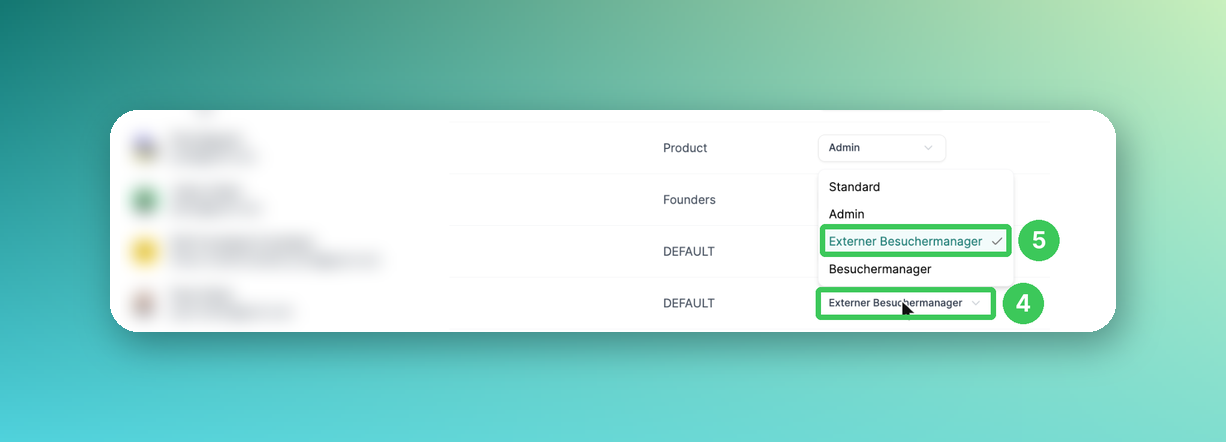
4. Rolle
Öffne in der Benutzerliste bei dieser Person das Dropdown in der Spalte Rolle.
5. Externer Besuchermanager
Wähle Externer Besuchermanager.
Übersicht
Funktion | Besuchermanager | Externer Besuchermanager |
|---|---|---|
Gastbuchung: Besucher einladen | ✅ Ja | ✅ Ja |
Besucher sehen, ein- & auschecken | ✅ Ja | ✅ Ja |
Button Admin Dashboard in der Web-App | ✅ Ja | ❌ Nein |
Flows, Kiosk-Geräte & Einstellungen ändern | ✅ Ja | ❌ Nein |
Personen (Liste aktiver Nutzer) | ✅ Nur lesen | – |
Tischbuchung | Optional (Einstellung oben) | – |
Presence | ❌ Nein | ❌ Nein |
Reports & Insights | ❌ Nein | ❌ Nein |
Häufige Fragen
Welche Rolle soll ich wählen?
Wähle Besuchermanager für dein eigenes Empfangsteam, das sich auch um das Besucher-Setup (Flows, Kiosk-Geräte) kümmert. Wähle Externer Besuchermanager für Empfangspersonal eines Dienstleisters, das sich nur um deine Besucher kümmern soll.
Hat die Rolle Auswirkungen auf die Kiosk-App?
Nein. Die Kiosk-App ist nicht betroffen – die Rolle gilt nur für die Web-App und das Dashboard.
Was passiert, wenn ein Frontdesk-Nutzer einen gespeicherten Link zur Tischbuchung öffnet?
Er wird ohne Fehlermeldung zur Gastbuchung weitergeleitet.
Ähnliche Artikel
Wenn du Fragen hast, melde dich gerne bei unserem Support-Team unter support@pult.com.