Einrichten der Kioskgeräte
Last updated: October 21, 2026
In diesem Artikel erfährst du als Admin, wie du ein neues Kioskgerät mit PULT verbindest, damit Besucher sich selbst am Touchscreen einchecken können.
📌 Kiosk-App: Nutze die PULT Visitors Kiosk App auf einem iPad – nur dann stehen dir alle Kiosk-Funktionen zur Verfügung. Installiere immer die neueste Version (aktuell Version 1.28, ab iPadOS 17.2). Der Browser-Kiosk (z. B. auf Android-Tablets) funktioniert auch, aber einige Funktionen wie der Ausweisdruck sind dort nicht verfügbar (siehe PULT Kiosk im Browser nutzen (Android und andere Tablets)).

Bevor du startest
Lade auf deinem Kioskgerät (iPad) die App PULT Visitors Kiosk aus dem App Store herunter und öffne sie. Die App zeigt einen Code an.
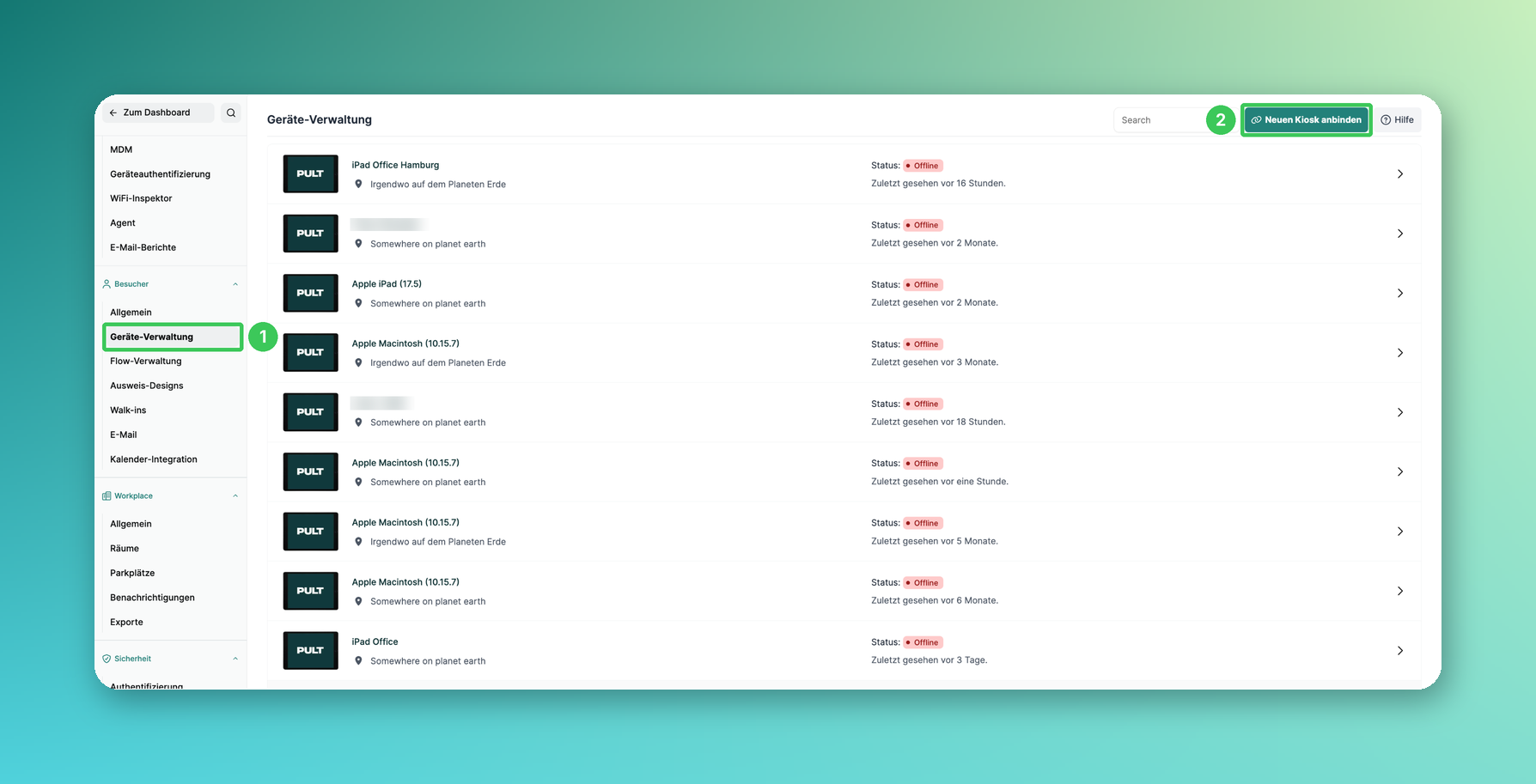
1. Geräte-Verwaltung
Gehe an deinem Computer im PULT Dashboard zu Einstellungen → Besucher → Geräte-Verwaltung. Hier siehst du alle verbundenen Kiosks.
2. Neuen Kiosk anbinden
Klicke auf Neuen Kiosk anbinden.
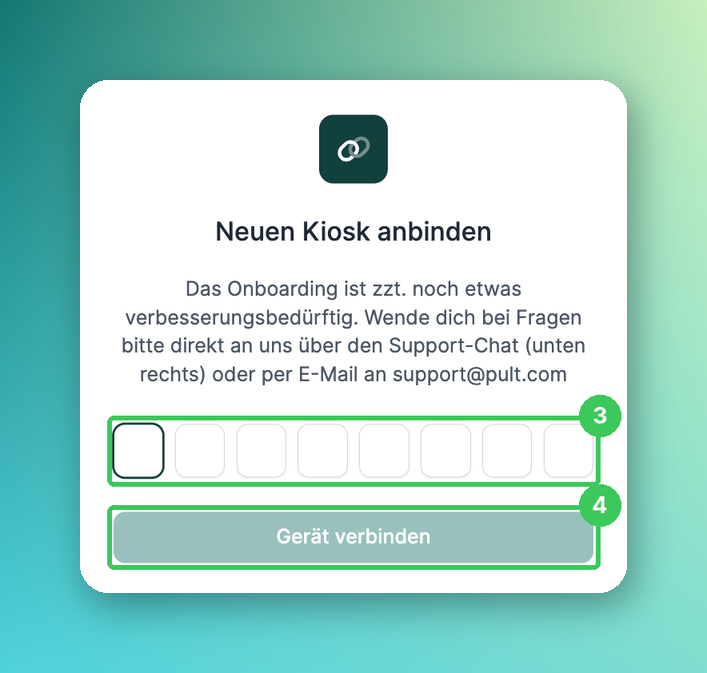
3. Code eingeben
Gib den Code ein, der auf deinem Kioskgerät angezeigt wird.
4. Gerät verbinden
Klicke auf Gerät verbinden und bestätige anschließend die Kopplungsanfrage auf dem Kioskgerät. Der Kiosk erscheint jetzt in der Geräteliste.
Häufige Fragen
Wie füge ich weitere Kiosks hinzu?
Wiederhole die Schritte oben für jedes Gerät.
Die Einrichtung auf dem Kiosk ist weg. Muss ich ihn neu anbinden?
Du kannst das Gerät in den Kiosk-Einstellungen über Gerät neu verknüpfen wieder verbinden und behältst alle Statistiken und Einstellungen (siehe Einstellungen des Kiosk-Geräts).
Was sollte ich nach dem Verbinden einrichten?
Verknüpfe den Kiosk mit mindestens einem Büro und wähle in den Kiosk-Einstellungen die Besucher-Flows aus (siehe Einstellungen des Kiosk-Geräts).
Kann ich statt eines iPads auch ein anderes Tablet verwenden?
Die PULT Visitors Kiosk App gibt es für das iPad, und wir empfehlen ein iPad als Kiosk. Auf anderen Tablets, z. B. Android-Tablets, kannst du stattdessen den Browser-Kiosk nutzen (siehe PULT Kiosk im Browser nutzen (Android und andere Tablets)). Bitte beachte: Ausweisdruck ist nur mit der iPad-App möglich.
Ähnliche Artikel
Wenn du Fragen hast, melde dich gerne bei unserem Support-Team unter support@pult.com.