Zeitzonen im PULT Account anpassen
Last updated: October 20, 2026
In diesem Artikel erfährst du, wie du als Admin die Zeitzone für die ganze Organisation festlegst und wie Nutzer ihre eigene Zeitzone einstellen, wenn sie in einer anderen arbeiten.
Die Zeitzone legt fest, wann Benachrichtigungen (z. B. Buchungsbestätigungen) gesendet werden.
Für Admins
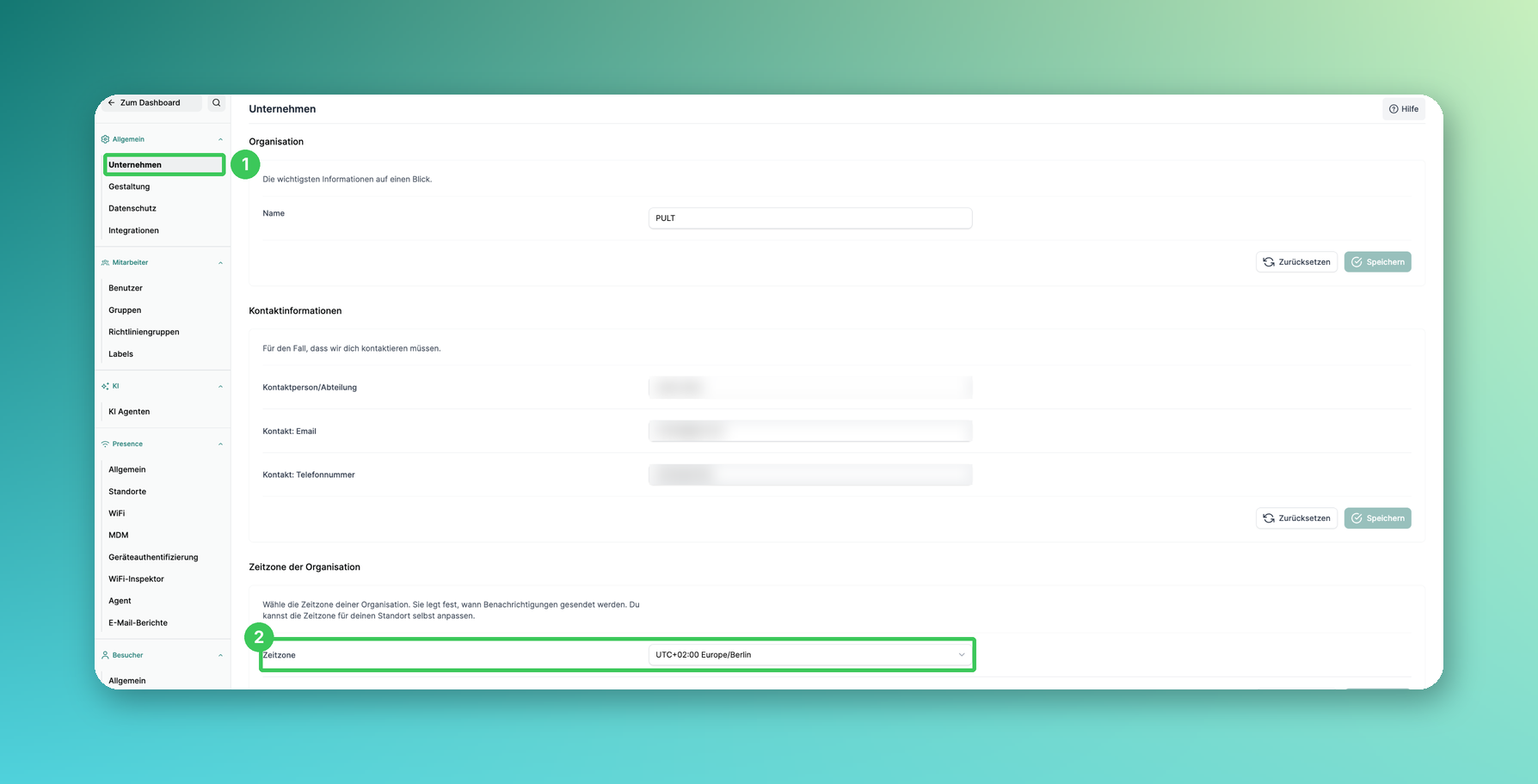
1. Unternehmen
Gehe im PULT Dashboard zu Einstellungen → Allgemein → Unternehmen.
2. Zeitzone der Organisation
Wähle die Zeitzone aus der Liste und klicke auf Speichern. Diese Einstellung gilt für deine ganze Organisation.
Für Nutzer
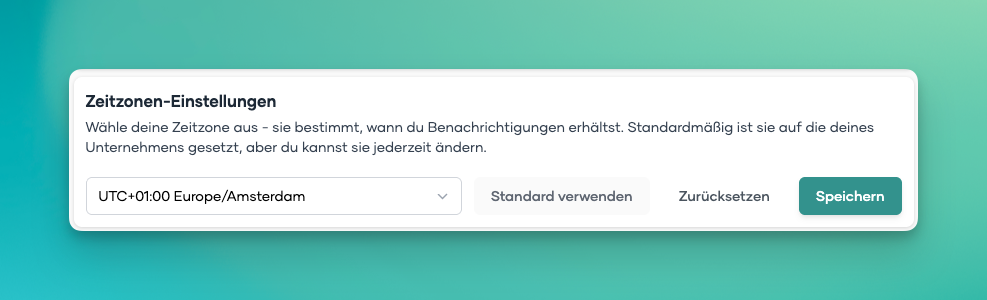
Nutzer in einer anderen Zeitzone können ihre eigene einstellen:
Melde dich in der PULT App an.
Klicke oben rechts auf deinen Namen und dann auf Einstellungen.
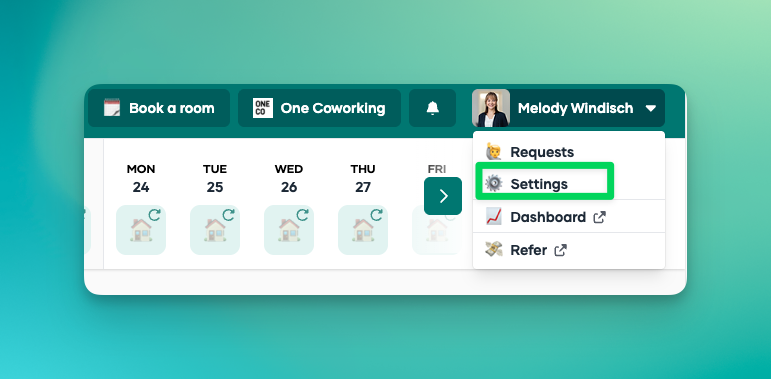
Scrolle zu Persönliche Zeitzone, wähle deine Zeitzone und klicke auf Speichern.
Häufige Fragen
Überschreibt die persönliche Zeitzone die der Organisation?
Ja, für den jeweiligen Nutzer.
Ähnliche Artikel
Wenn du Fragen hast, melde dich gerne bei unserem Support-Team unter support@pult.com.