Wie man Besucher in PULT einlädt
Last updated: October 21, 2026
In diesem Artikel erfährst du, wie du Besucher in PULT einlädst – einzelne Besucher, eine ganze Gruppe oder wiederkehrende Besucher.
Einladung öffnen
Gehe in der PULT Web-App auf Besucher und klicke auf + Besucher einladen (siehe Gästebuchungen im Besuchermanagement). Admins können auch im Dashboard starten:
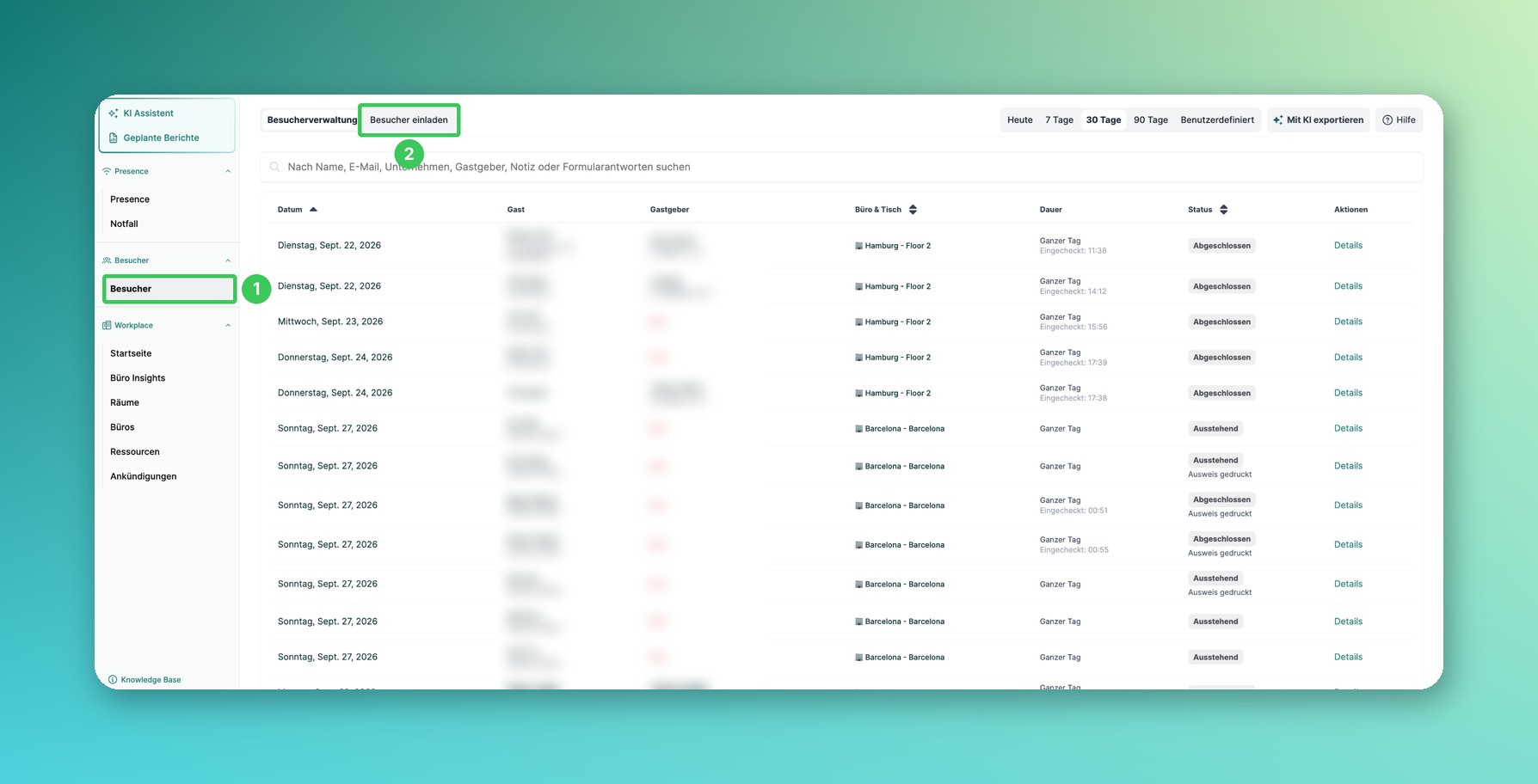
1. Besucher
Gehe im PULT Dashboard auf Besucher. Hier siehst du alle Besuche im ausgewählten Zeitraum.
2. Besucher einladen
Klicke auf Besucher einladen. Das Einladungsformular öffnet sich in der Web-App.
Angaben zum Besucher
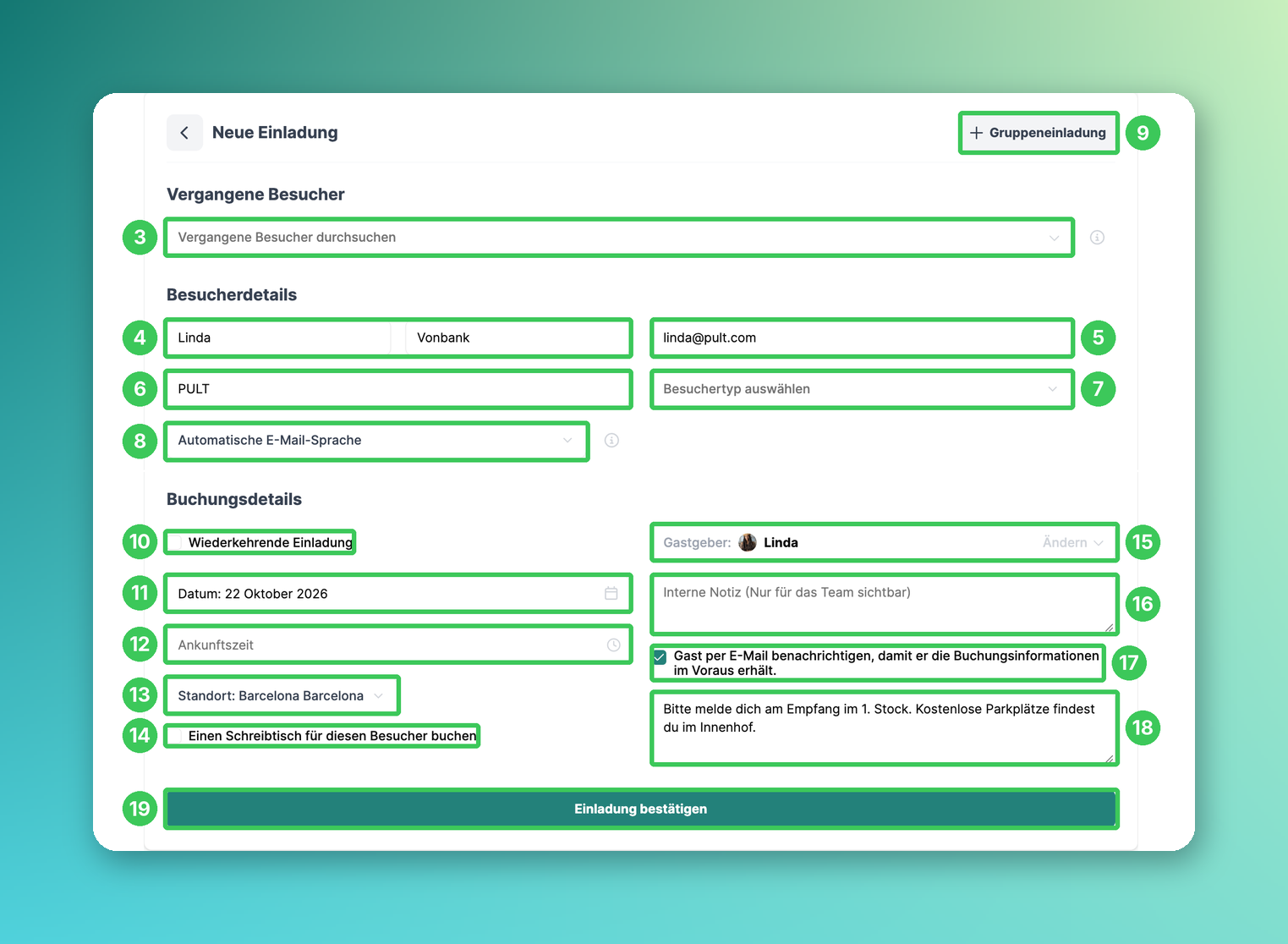
3. Vergangene Besucher
Suche nach einem früheren Besucher – seine Angaben werden automatisch übernommen.
4. Name
Gib Vor- und Nachnamen des Besuchers ein. Sobald du zu tippen beginnst, teilt sich das Feld in Vorname und Nachname. Der Name ist immer Pflicht.
5. E-Mail
Mit einer E-Mail-Adresse kann der Besucher per E-Mail benachrichtigt werden (siehe 17) und du kannst einen Tisch für ihn buchen (siehe 14). Euer Admin kann dieses Feld zur Pflicht machen.
6. Firmenname
Gib die Firma des Besuchers ein. Euer Admin kann dieses Feld zur Pflicht machen.
7. Besuchertyp
Bestimmt, welchen Check-in-Flow der Besucher am Kiosk durchläuft (siehe Wie man verschiedene Besuchertypen hinzufügt/erstellt). Euer Admin kann dieses Feld zur Pflicht machen.
8. E-Mail-Sprache
Wähle die Sprache der E-Mail an den Besucher. Mit Automatische E-Mail-Sprache wird die Sprache des Kiosks bzw. deiner Organisation verwendet.
9. Gruppeneinladung
Wechselt zur Gruppeneinladung, um mehrere Besucher auf einmal einzuladen (siehe unten).
Buchungsdetails
10. Wiederkehrende Einladung
Setze dieses Häkchen für Besucher, die regelmäßig kommen (siehe Einladungen für wiederkehrende Besucher (Langzeit-Einladung)).
11. Datum
Wähle den Tag des Besuchs.
12. Ankunftszeit
Optional. Eine Endzeit brauchst du nicht – sie ergibt sich aus dem Check-out.
13. Standort
Wähle das Büro des Besuchs.
14. Einen Schreibtisch für diesen Besucher buchen
Nur verfügbar, wenn du eine E-Mail-Adresse eingegeben hast und das Büro einen Grundriss hat. Setze das Häkchen und wähle einen Tisch aus.
15. Gastgeber
Standardmäßig bist du der Gastgeber. Klick auf Ändern, um eine Kollegin oder einen Kollegen auszuwählen. Der Gastgeber wird benachrichtigt, sobald der Besucher eincheckt.
16. Interne Notiz
Nur für dein Team sichtbar, nicht für den Besucher.
17. Gast per E-Mail benachrichtigen
Setze dieses Häkchen, damit der Besucher vorab eine E-Mail mit den Buchungsinformationen bekommt. Die Option erscheint, sobald du eine E-Mail-Adresse eingibst.
18. Persönliche Notiz
Füge eine persönliche Notiz für den Besucher hinzu, z. B. eine Wegbeschreibung, Infos zum Parken oder wo er sich melden soll. Die Notiz steht in der E-Mail an den Besucher.
19. Einladung bestätigen
Klick auf Einladung bestätigen. Hast du Gast per E-Mail benachrichtigen angehakt, bekommt der Besucher die E-Mail sofort.
Eine Gruppe einladen
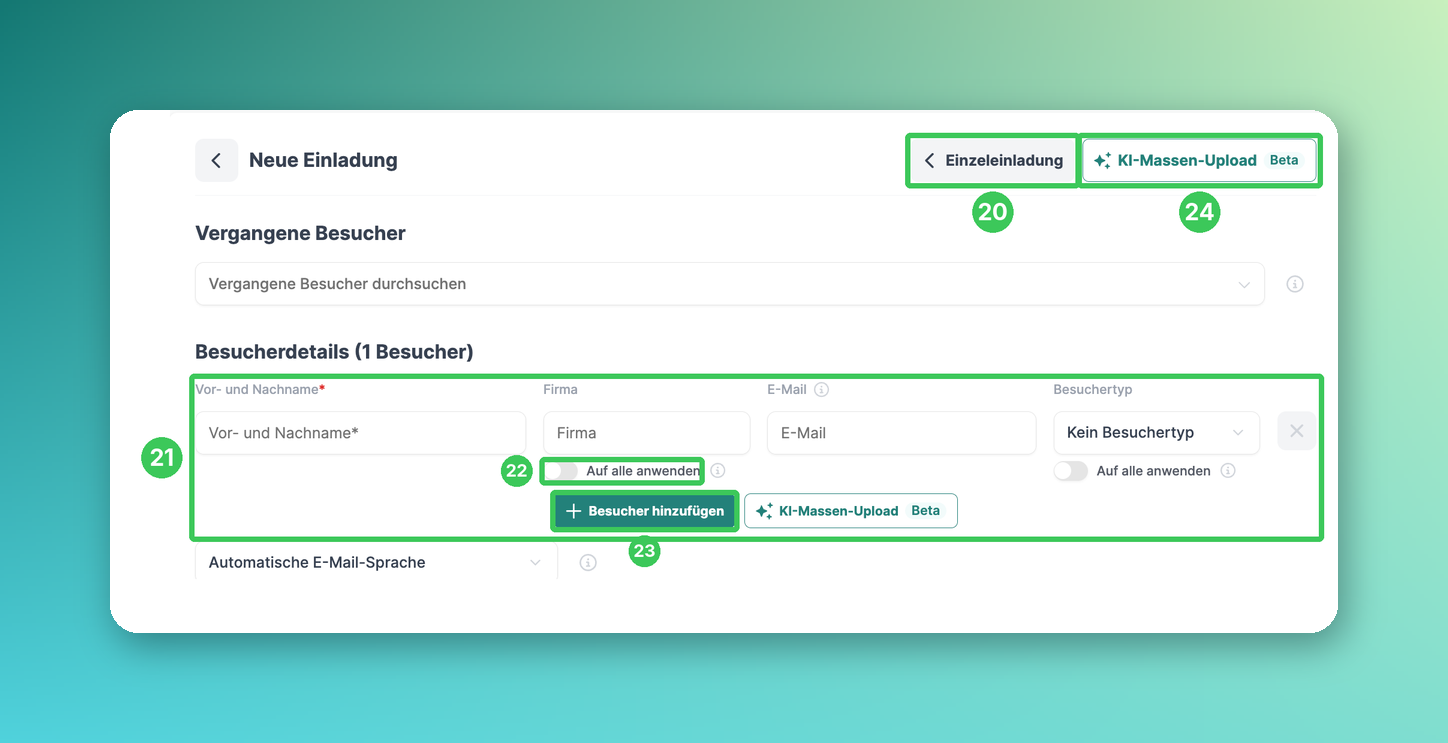
20. Einzeleinladung
Wechselt zurück zur Einladung für einen Besucher.
21. Angaben zu den Besuchern
Gib für jeden Besucher Name, Firma, E-Mail und Besuchertyp ein.
22. Auf alle anwenden
Übernimmt die Firma bzw. den Besuchertyp des ersten Besuchers für alle in der Gruppe.
23. Besucher hinzufügen
Fügt eine weitere Zeile für den nächsten Besucher hinzu.
24. KI-Massen-Upload (Beta)
Lade eine Besucherliste hoch (z. B. eine Datei oder einen Screenshot). Die KI liest die Besucherdaten aus und füllt die Zeilen für dich aus. Bitte prüfe die Daten, bevor du bestätigst.
Häufige Fragen
Bekommt der Besucher immer eine E-Mail?
Nein. Der Besucher bekommt nur eine E-Mail, wenn du eine E-Mail-Adresse eingibst und Gast per E-Mail benachrichtigen (17) anhakst. Deine persönliche Notiz (18) steht in dieser E-Mail.
Welche Felder sind Pflicht?
Vor- und Nachname, Datum und Standort sind immer Pflicht. Admins können zusätzlich E-Mail, Firma und Besuchertyp zur Pflicht machen (siehe Einstellungen für Gastbuchungen).
Bekommt der Besucher einen Kalendereintrag?
Ja. Die Einladungs-E-Mail enthält eine Kalenderdatei (.ics) mit Datum und Uhrzeit des Besuchs.
Wird unser Empfang über neue Einladungen informiert?
Wenn für das Büro E-Mail-Adressen des Empfangs hinterlegt sind, bekommen diese bei jeder Einladung und Stornierung eine E-Mail (siehe Einstellungen für Gastbuchungen).
Können auch Nicht-Admins Besucher einladen?
Das hängt von euren Einstellungen ab (siehe Gastbuchungen auf Admins beschränken).
In welcher Sprache wird die Einladungs-E-Mail verschickt?
In der Sprache, die du in der Einladung auswählst; sonst in der Sprache des Kiosks bzw. deiner Organisation (siehe Vorschau der Besucher-E-Mail).
Ähnliche Artikel
Wenn du Fragen hast, melde dich gerne bei unserem Support-Team unter support@pult.com.