Einstellungen für Gastbuchungen
Last updated: October 21, 2026
In diesem Artikel findest du als Admin die allgemeinen Besuchereinstellungen in PULT: wer Gastbuchungen erstellen darf, wie Besucher ausgecheckt und begrüßt werden, wie Gastgeber und euer Empfang benachrichtigt werden, welche Angaben beim Einladen Pflicht sind und welche Farben eure Kiosks verwenden. Die Einstellungen gelten für deine gesamte Organisation.
Allgemeine Besuchereinstellungen
Gehe im PULT Dashboard auf Einstellungen → Besucher → Allgemein.
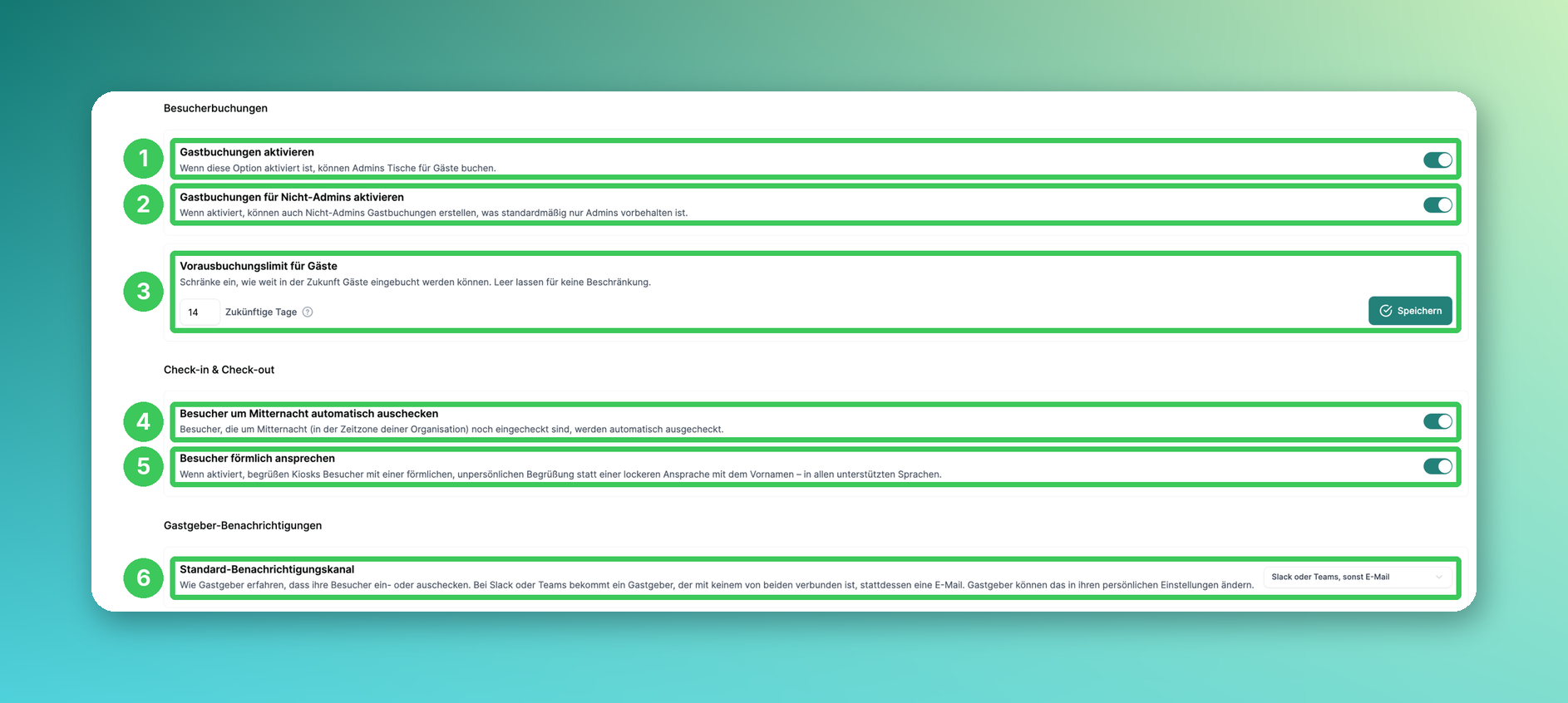
1. Gastbuchungen aktivieren
Wenn aktiviert, können Admins Tische für Gäste buchen. Das ist der Hauptschalter für Gastbuchungen – ist er ausgeschaltet, hat auch Einstellung 2 keine Wirkung.
2. Gastbuchungen für Nicht-Admins aktivieren
Standardmäßig können nur Admins Gastbuchungen erstellen. Wenn aktiviert, können auch Nicht-Admins Tische für Gäste buchen – praktisch für Teams, die oft externe Besucher empfangen. Dafür muss Einstellung 1 aktiviert sein.
3. Vorausbuchungslimit für Gäste
Gib ein, wie viele Tage im Voraus Gäste gebucht werden können, und klicke auf Speichern. Lass das Feld leer, wenn es keine Beschränkung geben soll.
4. Besucher um Mitternacht automatisch auschecken
Besucher, die um Mitternacht (in der Zeitzone deiner Organisation) noch eingecheckt sind, werden automatisch ausgecheckt. So bleiben deine Besucherprotokolle korrekt und es werden keine Einträge in den nächsten Tag übernommen.
5. Besucher förmlich ansprechen (neu)
Wenn aktiviert, begrüßt der Kiosk Besucher förmlich und unpersönlich statt locker mit dem Vornamen – in allen unterstützten Sprachen.
6. Standard-Benachrichtigungskanal (neu)
Lege fest, wie Gastgeber benachrichtigt werden, wenn ihre Besucher ein- oder auschecken. Bei Slack oder Teams bekommen Gastgeber, die mit keinem von beiden verbunden sind, stattdessen eine E-Mail. Gastgeber können das in ihren persönlichen Einstellungen ändern.
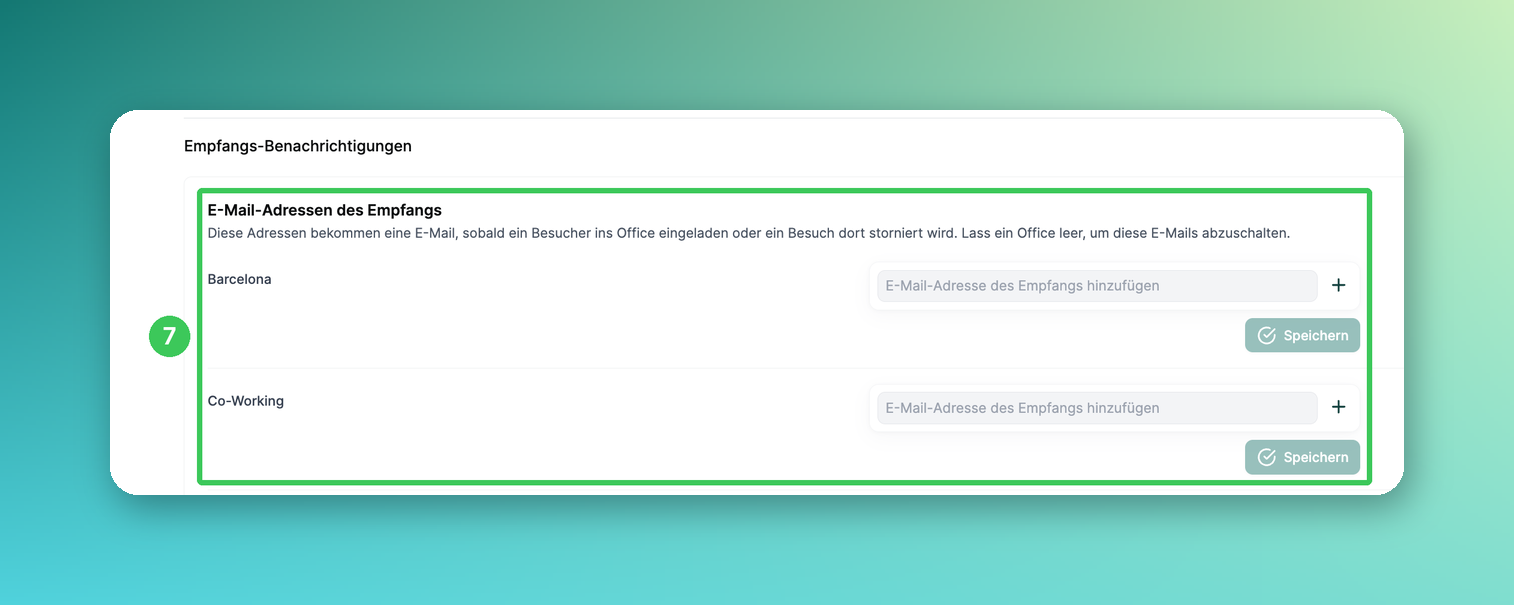
7. E-Mail-Adressen des Empfangs (neu)
Hinterlege für jedes Büro eine oder mehrere E-Mail-Adressen und klicke auf Speichern. Diese Adressen bekommen eine E-Mail, sobald ein Besucher in dieses Büro eingeladen oder ein Besuch dort storniert wird – das gilt für Einzel-, Gruppen-, wiederkehrende, KI-Massen- und über den Kalender synchronisierte Einladungen. Lass ein Büro leer, um diese E-Mails auszuschalten.
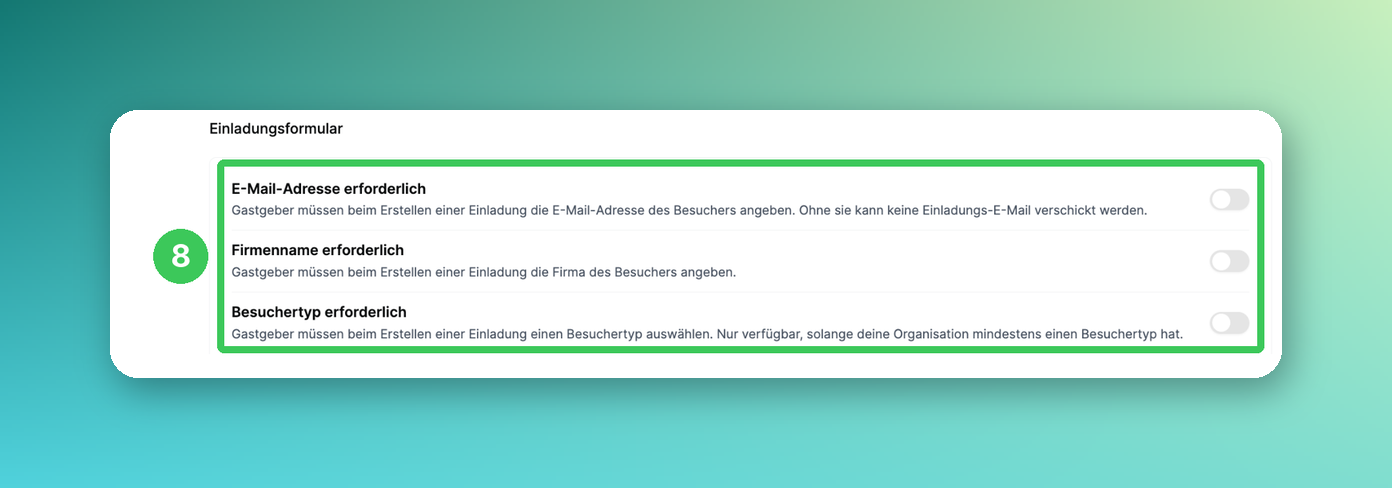
8. Einladungsformular (neu)
Lege fest, welche Angaben Gastgeber beim Einladen eines Besuchers machen müssen:
E-Mail-Adresse erforderlich – ohne E-Mail-Adresse kann der Besucher keine Einladungs-E-Mail erhalten.
Firmenname erforderlich
Besuchertyp erforderlich – nur verfügbar, wenn es in deiner Organisation mindestens einen Besuchertyp gibt.
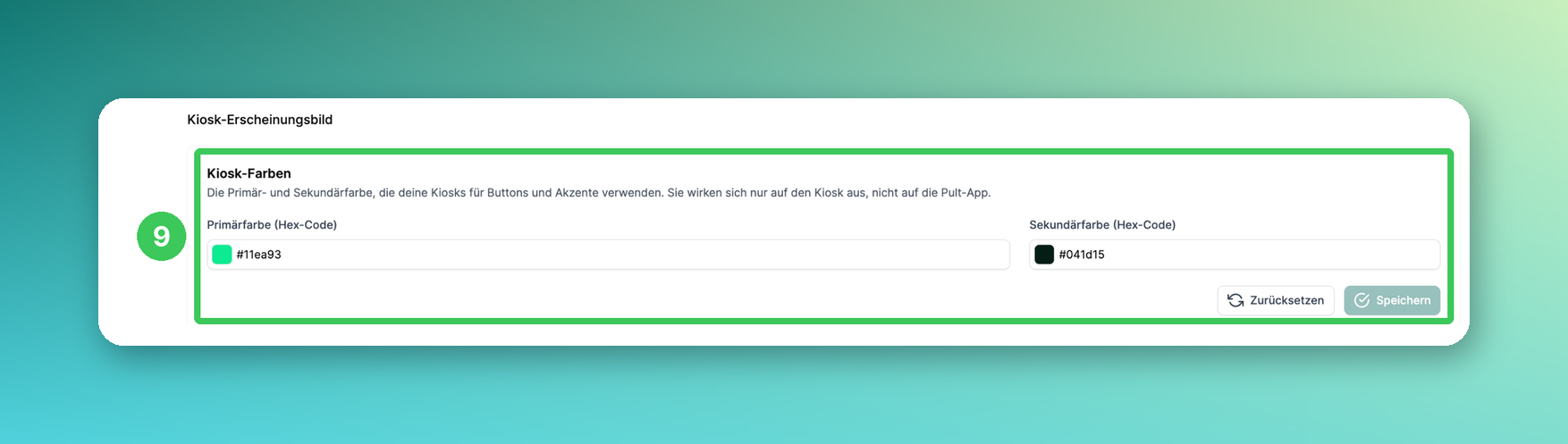
9. Kiosk-Farben (neu)
Gib die Primär- und Sekundärfarbe (Hex-Code) ein, die eure Kiosks für Buttons und Akzente verwenden, und klicke auf Speichern. Mit Zurücksetzen stellst du die Standardfarben wieder her. Die Farben gelten nur für den Kiosk, nicht für die PULT App.
Tischbuchungen für Frontdesk-Nutzer
Gehe auf Einstellungen → Workplace → Allgemein.

10. Frontdesk-Nutzern das Buchen von Tischen erlauben
Frontdesk-Nutzer haben im Admin-Dashboard normalerweise nur Zugriff auf das Besuchermanagement. Wenn diese Einstellung aktiviert ist, können sie zusätzlich die Buchungs-App wie reguläre Nutzer verwenden und Tische für sich selbst buchen. Das Admin-Dashboard bleibt auf das Besuchermanagement beschränkt.
Häufige Fragen
Warum können meine Mitarbeitenden keine Tische für Gäste buchen?
Prüfe, ob sowohl Gastbuchungen aktivieren (1) als auch Gastbuchungen für Nicht-Admins aktivieren (2) eingeschaltet sind.
Wer bekommt die E-Mails an den Empfang?
Nur die Adressen, die für das Büro des Besuchs hinterlegt sind (7). Gastgeber werden separat über den Kanal aus (6) benachrichtigt.
Warum kann ich „Besuchertyp erforderlich“ nicht einschalten?
Diese Option ist nur verfügbar, wenn es in deiner Organisation mindestens einen Besuchertyp gibt (siehe Wie man verschiedene Besuchertypen hinzufügt/erstellt).
Ändern die Kiosk-Farben auch die PULT App?
Nein. Sie gelten nur für eure Kiosks.
Für wen gelten diese Einstellungen?
Sie gelten für deine gesamte Organisation und alle Standorte.
Ähnliche Artikel
Wenn du Fragen hast, melde dich gerne bei unserem Support-Team unter support@pult.com.