PULT Kiosk im Browser nutzen (Android und andere Tablets)
Last updated: October 21, 2026
Neben der PULT Visitors Kiosk App für das iPad kannst du den PULT Kiosk auch im Webbrowser nutzen – zum Beispiel auf einem Android-Tablet. In diesem Artikel erfährst du, wie du ihn einrichtest und worauf du achten solltest.
📌 Gut zu wissen: Wir empfehlen ein iPad mit der PULT Visitors Kiosk App. Der Browser-Kiosk ist eine Alternative für andere Tablets. Ausweisdruck ist nur mit der iPad-App möglich – nicht im Browser-Kiosk.
Browser-Kiosk einrichten
Öffne auf dem Tablet kiosk.pult.com in Chrome. Du musst nichts installieren.
Verbinde den Kiosk im PULT Dashboard unter Einstellungen → Besucher → Geräte-Verwaltung → Neuen Kiosk anbinden – genauso wie einen iPad-Kiosk (siehe Einrichten der Kioskgeräte).
Wähle danach in den Kiosk-Einstellungen die verknüpften Büros, Flows und weitere Optionen (siehe Einstellungen des Kiosk-Geräts).
Startbildschirm
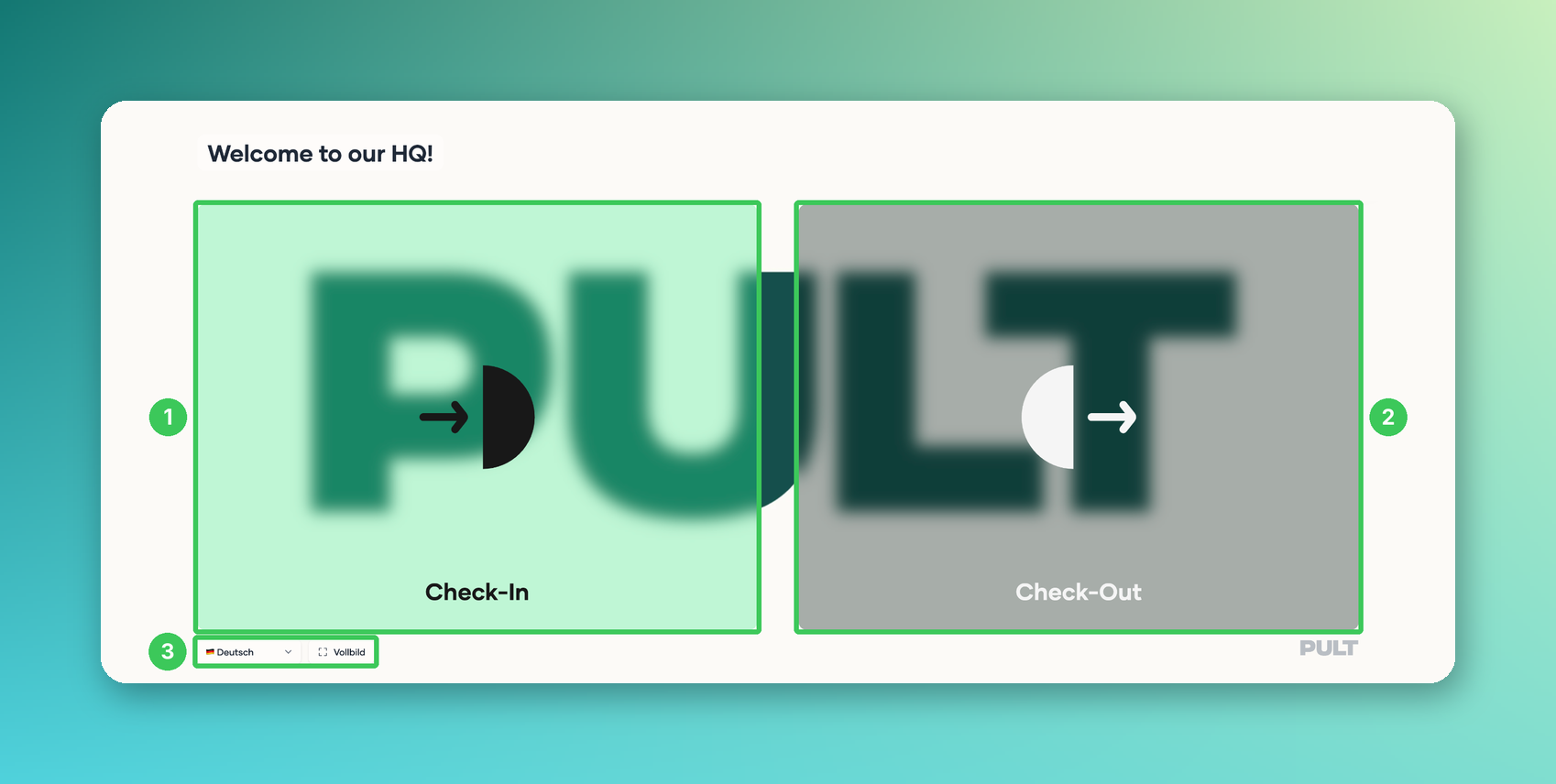
1. Check-In
Hier starten Besucher ihren Check-in.
2. Check-Out
Hier checken Besucher beim Gehen aus.
3. Sprache und Vollbild
Hier wählen Besucher ihre Sprache. Auf Tablets findest du direkt neben der Sprachauswahl den Vollbild-Button. Er blendet die Tab-Leiste und die Adressleiste von Chrome aus, dadurch hat der Kiosk deutlich mehr Platz. Einmal aktiviert, bleibt er an: Verlässt das Tablet den Vollbildmodus (z. B. nach einem Neuladen), geht der Kiosk beim nächsten Tippen automatisch wieder in Vollbild.
Empfohlenes Setup für das Tablet
Als App installieren: Öffne in Chrome das Menü (⋮) → App installieren bzw. Zum Startbildschirm hinzufügen. Starte den Kiosk ab dann über das neue Symbol – dann läuft er komplett ohne Browserleisten im Vollbild. (Sonst nutze den Vollbild-Button.)
App anpinnen: Aktiviere die Android-Bildschirmfixierung (App anpinnen), damit Besucher nicht aus dem Kiosk herauswischen können.
Ausrichtung: Schalte das automatische Drehen aus und nutze das Querformat.
Bildschirm-Timeout: Stelle den Bildschirm-Timeout auf das Maximum, damit das Tablet nicht in den Standby geht.
Für Tablets optimiert
Runterwischen lädt die Seite nicht mehr mitten im Check-in neu.
Lädt die Seite doch einmal neu (oder stellt Chrome den Tab wieder her), macht der Besucher im selben Schritt weiter.
Das Formular schiebt sich über die Bildschirmtastatur und der Button Weiter bleibt erreichbar.
Die Unterschriften-Seite passt ohne Scrollen auf den Bildschirm.
Häufige Fragen
Kann ich mit dem Browser-Kiosk Besucherausweise drucken?
Nein. Ausweisdruck ist nur mit der PULT Visitors Kiosk App auf einem iPad möglich (siehe Ausweis-Editor: Eigene Besucherausweise gestalten).
Wie bekomme ich Updates für den Browser-Kiosk?
Updates sind automatisch verfügbar. Wenn etwas veraltet aussieht, lade die Seite einmal neu.
Welchen Browser sollte ich verwenden?
Wir empfehlen Chrome. Die Setup-Schritte oben beziehen sich auf Chrome unter Android.
Ähnliche Artikel
Wenn du Fragen hast, melde dich gerne bei unserem Support-Team unter support@pult.com.