Gestionar empleados
Last updated: October 20, 2026
Este artículo muestra a los administradores cómo gestionar usuarios en el panel de PULT: la vista general de usuarios, la búsqueda, la invitación de usuarios externos, los equipos, los roles, las etiquetas y las acciones para cada usuario.
Vista general de usuarios
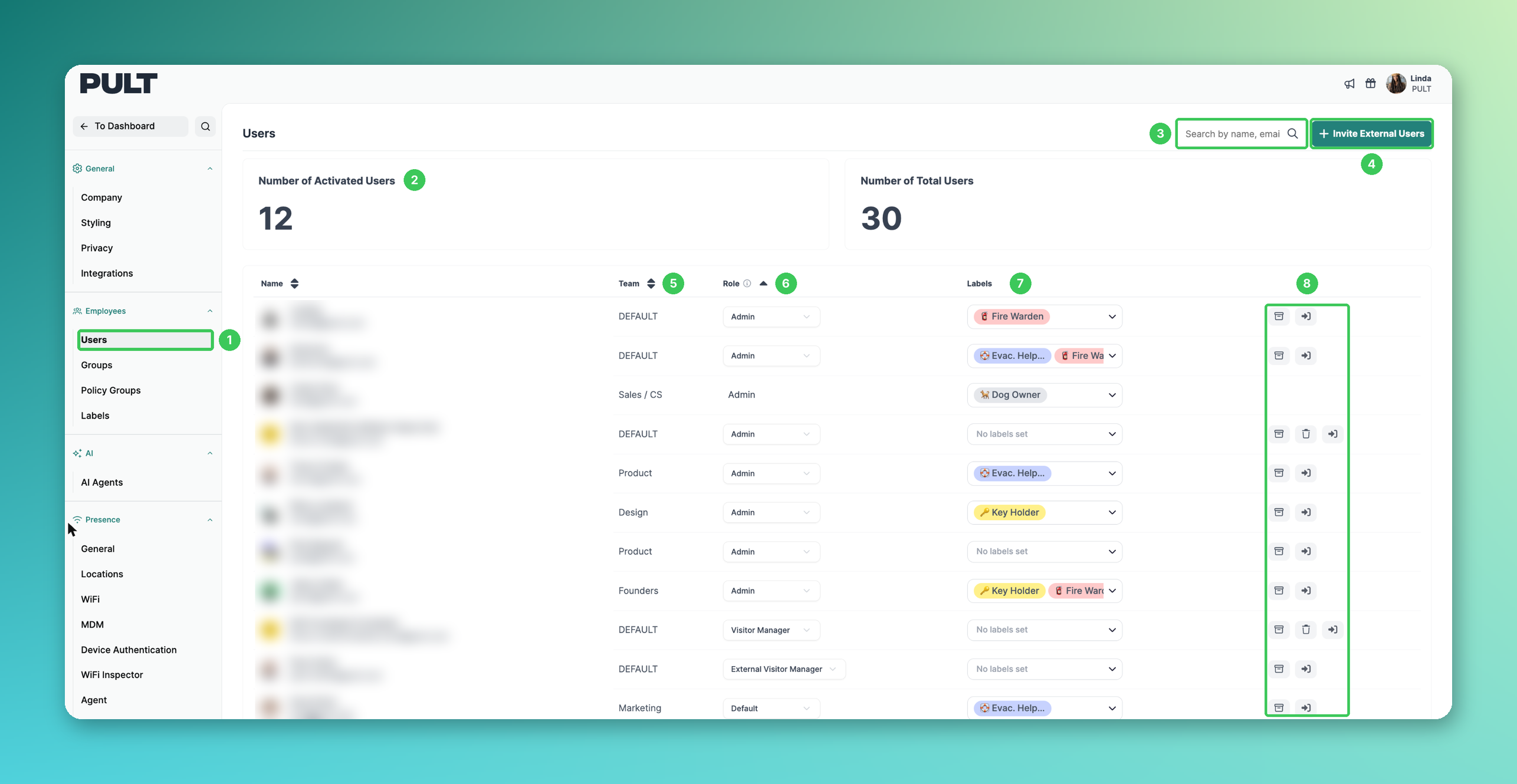
1. Usuarios
En el panel de PULT, ve a Configuración → Empleados → Usuarios.
2. Número de usuarios
Número de usuarios activados muestra cuántos usuarios tienen PULT habilitado actualmente. Número total de usuarios también incluye a los usuarios que no están activados, como los usuarios archivados.
3. Buscar
Busca usuarios por nombre, correo electrónico u otros datos.
4. Invitar a usuarios externos
Invita a personas por correo electrónico. Los usuarios invitados aparecen en la lista de inmediato, incluso antes de aceptar la invitación, y reciben un enlace para iniciar sesión.
5. Equipo
El grupo al que pertenece el usuario, por ejemplo, Marketing o Producto. Puedes cambiar el grupo de un usuario en Configuración → Empleados → Grupos (consulta ¿Cómo creo equipos / grupos?).
6. Rol
Selecciona el rol en el menú desplegable:
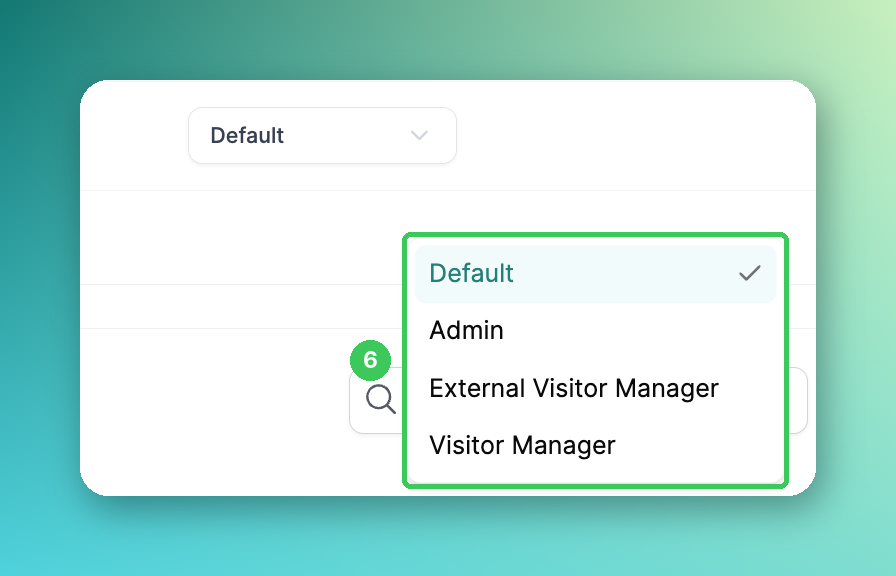
Predeterminado – usuario habitual que realiza reservas mediante la aplicación de PULT.
Administrador – acceso completo al panel y a toda la configuración.
Gestor de visitantes y Gestor de visitantes externos – roles para la gestión de visitantes, por ejemplo, para el personal de recepción. Más información en Rol de recepción: acceso a la aplicación web solo para visitantes.
Nota: los líderes de equipo no son un rol aquí; se asignan por grupo (consulta ¿Cómo añado un líder de equipo a un grupo?).
7. Etiquetas
Asigna etiquetas como Encargado de seguridad contra incendios o Responsable de llaves. Más información en ¿Cómo creo etiquetas de empleados?.
8. Acciones
Usa los iconos al final de cada fila para archivar a un usuario o para iniciar sesión como el usuario (consulta Cómo eliminar la reserva de escritorio de otro usuario (solo para administradores y líderes de equipo)). Para algunos usuarios también se muestra un icono de eliminación.
Usuarios archivados
Debajo de la lista de usuarios activos encontrarás los Usuarios archivados. Estos usuarios ya no tienen acceso a PULT. En Cómo archivar / desarchivar usuarios en el panelse explica cómo archivar, desarchivar o eliminar usuarios.
Preguntas frecuentes
¿Cómo convierto a alguien en administrador?
Abre el menú desplegable de roles junto al usuario (6) y selecciona Administrador.
Al invitar a alguien aparece el mensaje "el usuario ya existe". ¿Por qué?
Lo más probable es que el usuario ya exista como usuario archivado. Abre Usuarios archivados en la parte inferior de la página y desarchívalo (consulta Cómo archivar / desarchivar usuarios en el panel).
¿Por qué no puedo editar los usuarios que proceden de nuestro directorio?
Si sincronizas usuarios mediante Microsoft Active Directory / Azure u otro directorio, la sincronización gestiona los usuarios y los grupos. Los cambios realizados en PULT pueden sobrescribirse en la siguiente sincronización. Consulta Sincronizar grupos de Microsoft Active Directory con PULT.
¿Qué usuarios se consideran activados?
Los usuarios cuyo grupo tiene Habilitar Pult activado. Los usuarios archivados y los usuarios de grupos sin PULT habilitado no se cuentan como activados.
Artículos relacionados
Si tienes alguna pregunta, no dudes en contactar con nuestro equipo de soporte en support@pult.com.