Agregar documentos a los flujos para Visitantes
Last updated: November 13, 2026
Haz que los visitantes lean y firmen documentos, como un NDA o las normas de tu establecimiento, directamente durante el registro. Este artículo muestra a los administradores cómo cargar un documento en un flujo y añadir campos de firma.
📌 Suscripción necesaria: Las funciones siguientes solo están disponibles con el complemento Visitors.
En el panel de PULT, ve a Configuración → Visitantes → Flujos.
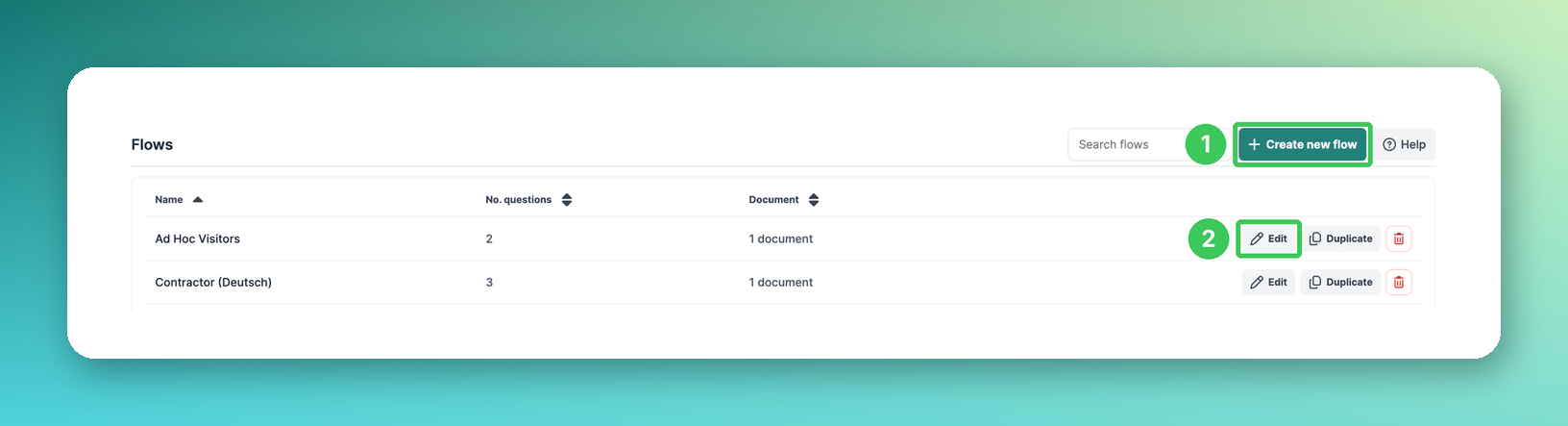
1. Crear un flujo nuevo
Crea un flujo nuevo y vacío.
2. Editar
Abre el editor de flujos con las pestañas Mensajes, Formulario, Documentos, Insignias y Notificaciones.
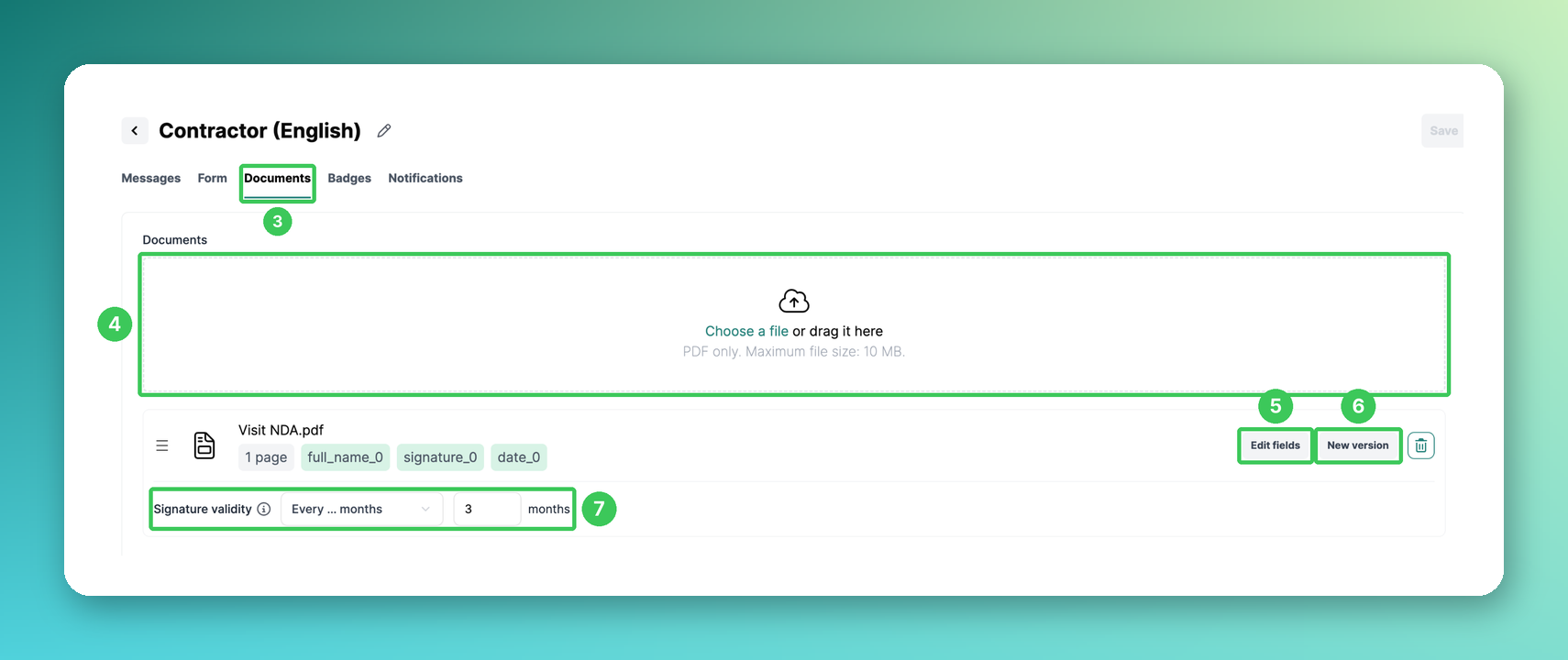
3. Documentos
Abre la pestaña Documentos .
4. Cargar
Haz clic en Elegir un archivo o arrastra tu archivo al campo (solo PDF, máx. 10 MB). El documento aparecerá en la lista de abajo. Arrastra los documentos por el controlador para cambiar el orden.
5. Editar campos
Abre el editor de PDF, donde colocas los campos que los visitantes deben completar (consulta más abajo).
6. Nueva versión
Suba una versión actualizada del documento (PDF). Compruebe los campos de firma transferidos de la versión anterior y publique la nueva versión. Usted decide si todas las firmas anteriores dejan de ser válidas; esta opción está desmarcada de forma predeterminada, por lo que las firmas existentes siguen siendo válidas.
7. Validez de la firma
Elige durante cuánto tiempo es válida la firma de un visitante (consulta Configuración de documentos y formularios de visitantes para visitas repetidas).
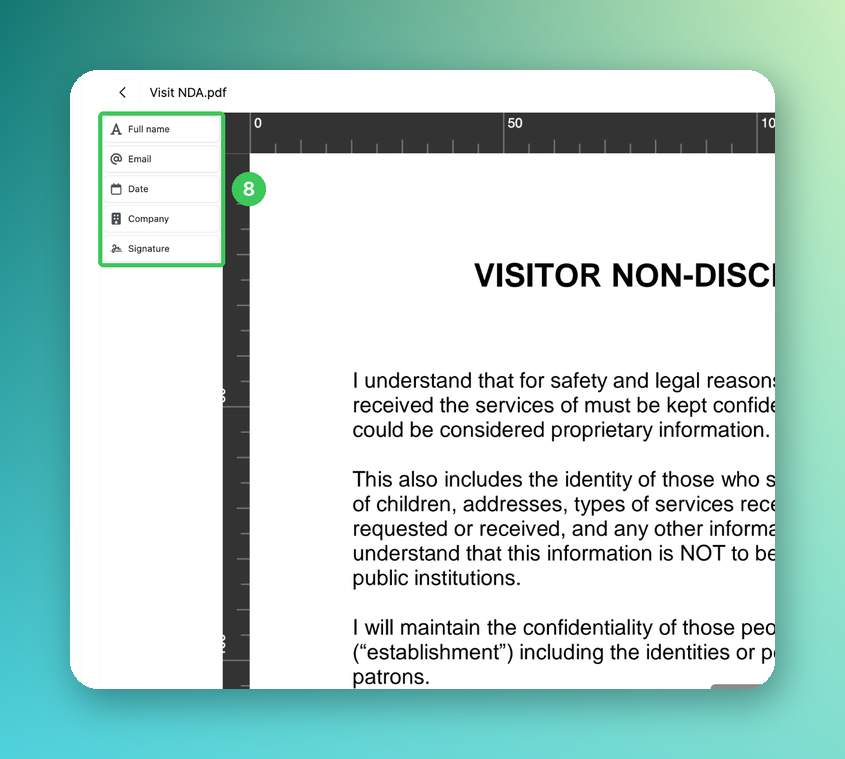
8. Tipos de campos
Haz clic en un tipo de campo y arrástralo al lugar correspondiente del documento: Nombre completo, Correo electrónico, Fecha, Empresa o Firma.
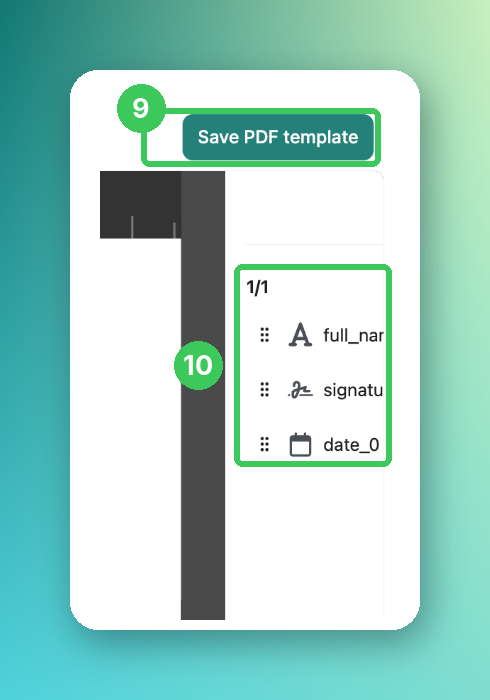
9. Guardar plantilla PDF
Haz clic en Guardar plantilla PDF cuando hayas colocado todos los campos. Después, guarda el flujo con Guardar en la esquina superior derecha.
10. Lista de campos
Muestra todos los campos que has colocado en el documento.
Enviar documentos firmados por Correo electrónico
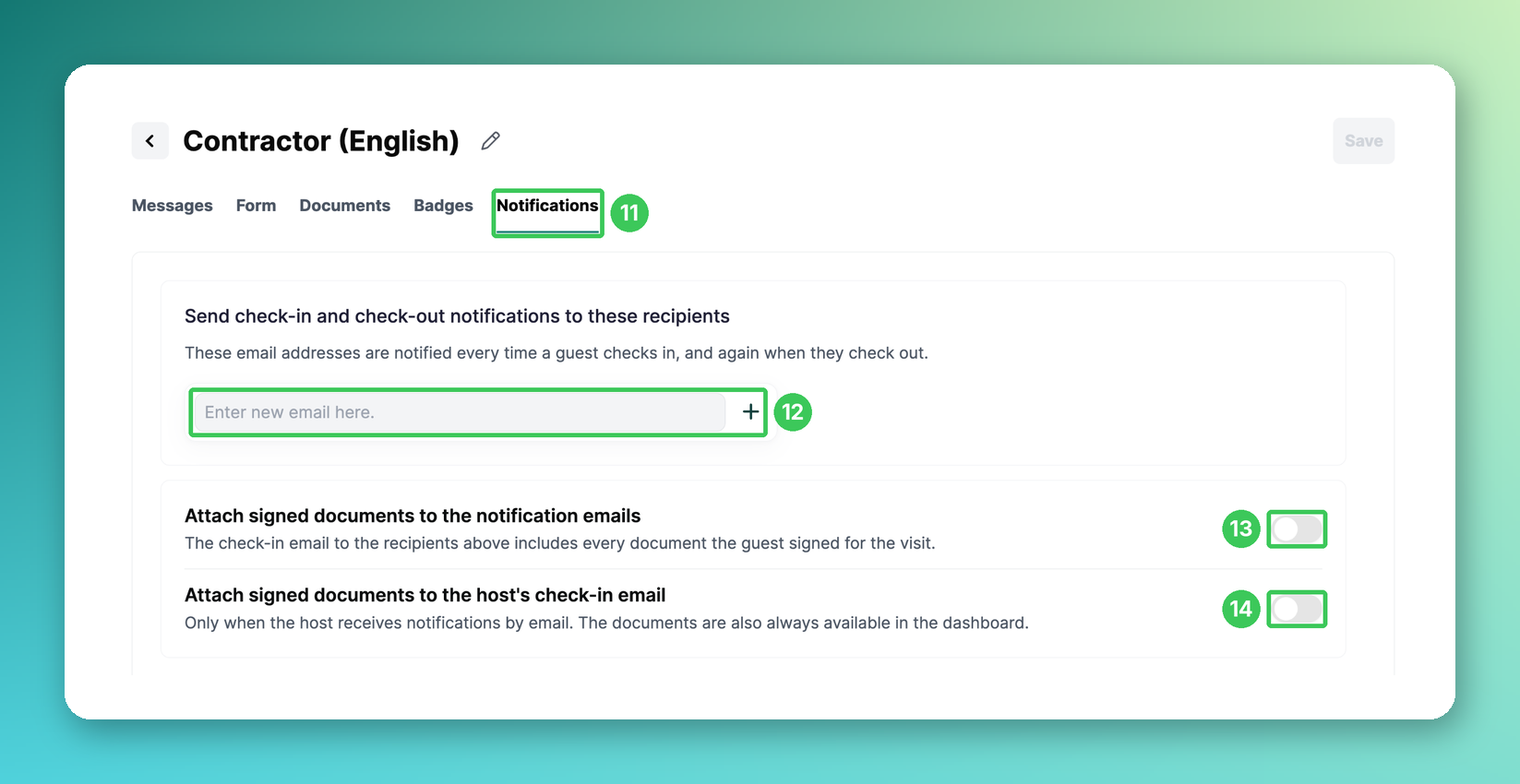
11. Notificaciones
Abra la pestaña Notificaciones del flujo.
12. Destinatarios
Estas direcciones de Correo electrónico reciben una notificación cada vez que un visitante registra su entrada y nuevamente cuando registra su salida.
13. Adjuntar documentos firmados a los correos electrónicos de notificación
El correo electrónico de registro para los destinatarios (12) incluye todos los documentos que el invitado firmó para la visita, incluidas las firmas de visitas anteriores que aún son válidas.
14. Adjuntar documentos firmados al correo electrónico de registro del anfitrión
Solo se aplica si el anfitrión recibe notificaciones por correo electrónico. Si los documentos superan los 7 MB en total, el correo electrónico contiene un enlace al panel en su lugar. Ambos interruptores están desactivados de forma predeterminada.
Preguntas frecuentes
¿Dónde puedo encontrar los documentos firmados?
En el perfil del visitante, en la vista general de visitantes, bajo Documentos (consulta Vista general de visitantes en el panel).
¿Los visitantes recurrentes tienen que firmar de nuevo?
Depende de la validez de la firma (7); consulta Configuración de documentos y formularios de visitantes para visitas repetidas.
¿Los visitantes reciben una copia de los documentos firmados?
Sí. Los visitantes reciben un correo electrónico al registrar su entrada con todos los documentos que firmaron durante esa visita. Si un visitante firma, pero se marcha sin registrar su entrada, no se envía ninguna copia.
Artículos relacionados
Configuración de documentos y formularios de visitantes para visitas repetidas
Añadir mensajes de bienvenida y de registro/salida a los flujos para visitantes
Notificaciones de visitantes: ¿quién recibe notificaciones y cuándo?
Si tienes alguna pregunta, no dudes en ponerte en contacto con nuestro equipo de asistencia en support@pult.com.