API y MCP de PULT (Beta): Conecta PULT con herramientas de IA y tus propios sistemas
Last updated: November 2, 2026
Con la API de PULT (beta), puedes leer los datos de PULT de tu organización en tus propias herramientas, por ejemplo, en un panel de BI, tu sistema de RR. HH. o tus propios informes. Con el servidor MCP de PULT, los asistentes de IA como Claude pueden acceder directamente a los mismos datos, por lo que puedes hacer preguntas como «¿Cuántas personas estuvieron en la oficina la semana pasada?». Este artículo muestra a los administradores qué datos están disponibles, cómo crear una clave de API y cómo conectarse.
📌 Antes de empezar: Necesitas derechos de administrador en PULT. PULT activa la API por organización; si no ves Claves de API en Configuración → Seguridad, contáctanos en support@pult.com y la activaremos por ti.
Qué puedes hacer con la API y MCP
La API es de solo lectura: puedes leer datos, pero no crear ni cambiar nada en PULT. Estos datos están disponibles:
Datos | Qué obtienes | Requiere |
|---|---|---|
Usuarios | Lista y usuarios individuales; filtrar por estado (activos, archivados), grupo o correo electrónico | cualquier producto de PULT |
Grupos | Lista y grupos individuales | cualquier producto de PULT |
Oficinas | Lista y oficinas individuales; filtrar por estado | Workplace |
Reservas | Reservas para un periodo de hasta 31 días; filtrar por tipo, oficina, grupo o hasta 50 usuarios | Workplace |
Ubicaciones de presencia | Lista y ubicaciones individuales | Presencia |
Días de presencia | Por persona, día y ubicación: cómo se detectó a la persona (WiFi o agente de escritorio), además de la hora de la primera y última detección, durante un máximo de 31 días | Presencia |
Recuentos de ubicaciones de presencia | Número de personas por ubicación y día, durante un máximo de 31 días | Presencia |
La API sigue las mismas reglas de privacidad que tu panel de PULT:
Cada clave de API solo puede ver los datos de su propia organización.
Los invitados no están incluidos.
Las reservas y los datos de presencia solo incluyen a personas con un puesto activo.
Las reservas y los datos de presencia anteriores de usuarios archivados siguen disponibles; aparecen en la lista de usuarios con el estado archivado.
Si tu organización oculta los datos de presencia sensibles, se omiten las horas de la primera y última detección.
Los datos de presencia siguen el periodo de conservación de tu organización.
1. Abre la página de claves de API
En el panel de PULT, ve a Configuración → Seguridad → Claves de API. Si el cuadro de Conectar está contraído, haz clic en Mostrar.
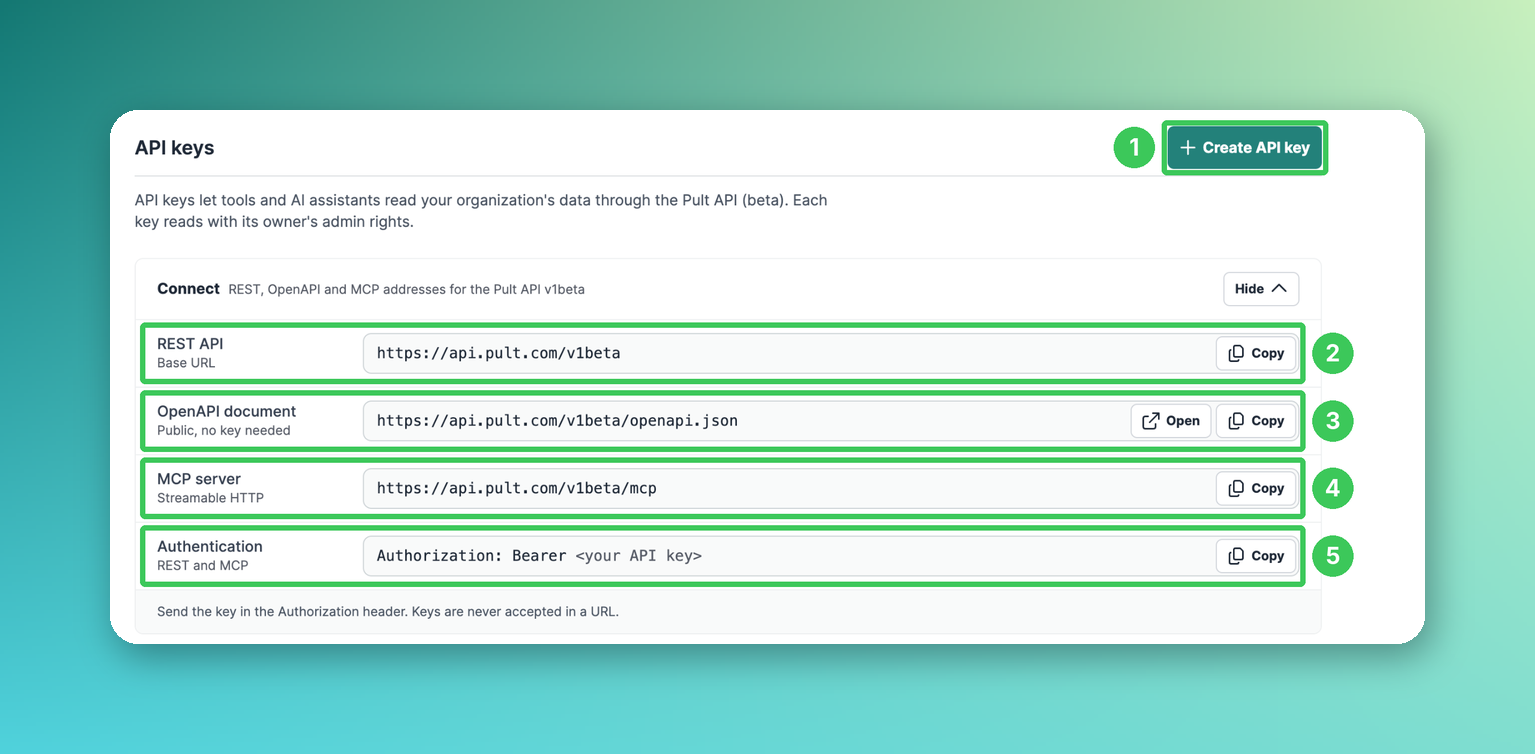
Crear clave de API: Crea una clave nueva (consulta el paso 2).
API REST: La URL base para tus propias integraciones:
https://api.pult.com/v1betaDocumento OpenAPI: La descripción técnica de todos los endpoints. Es público y no requiere ninguna clave; tus desarrolladores pueden usarlo para generar código de cliente.
Servidor MCP: La dirección para herramientas de IA:
https://api.pult.com/v1beta/mcpAutenticación: Cómo se envía la clave: para REST y MCP, en el encabezado
Authorization: Bearer <your API key>. Las claves nunca se aceptan en una URL.
2. Crea una clave de API
Haz clic en Crear clave de API.
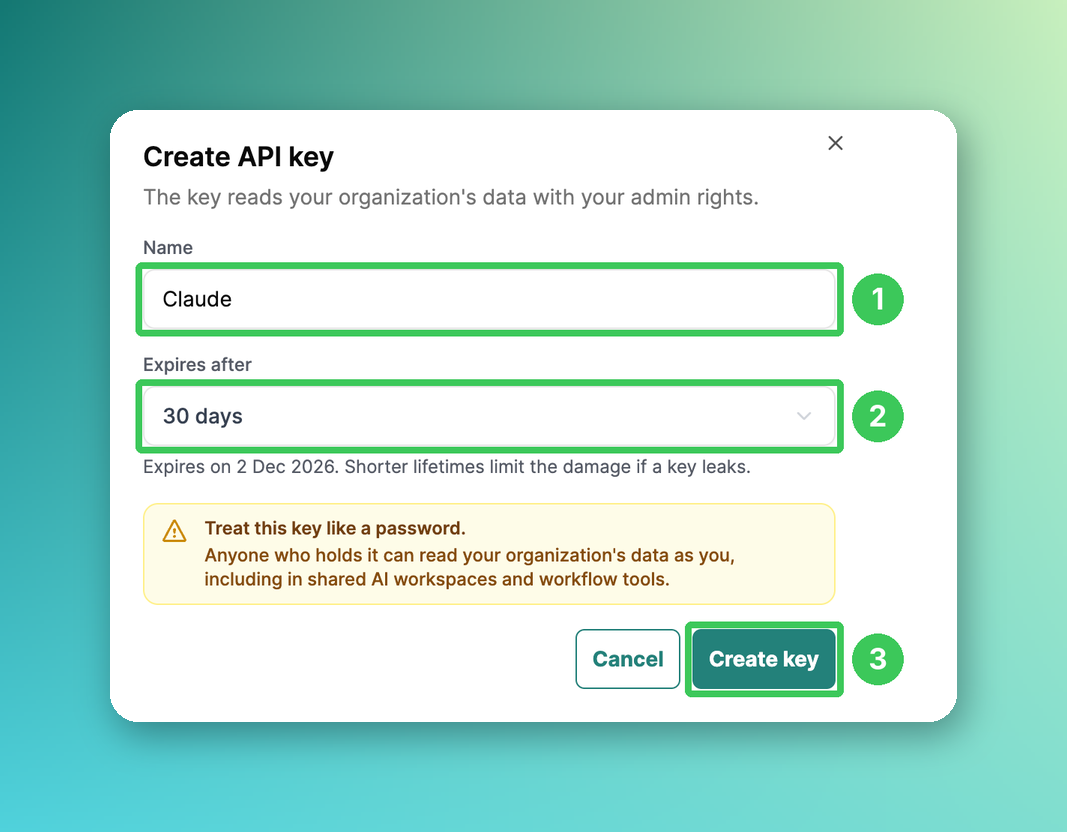
Nombre: Dale a la clave un nombre que indique dónde la usas, por ejemplo, «Claude» o «Power BI».
Caduca después de: Elige 30 días, 90 días, 1 año o una fecha personalizada. Los periodos más cortos limitan los daños si se filtra una clave.
Haz clic en Crear clave.
Tu nueva clave se muestra:
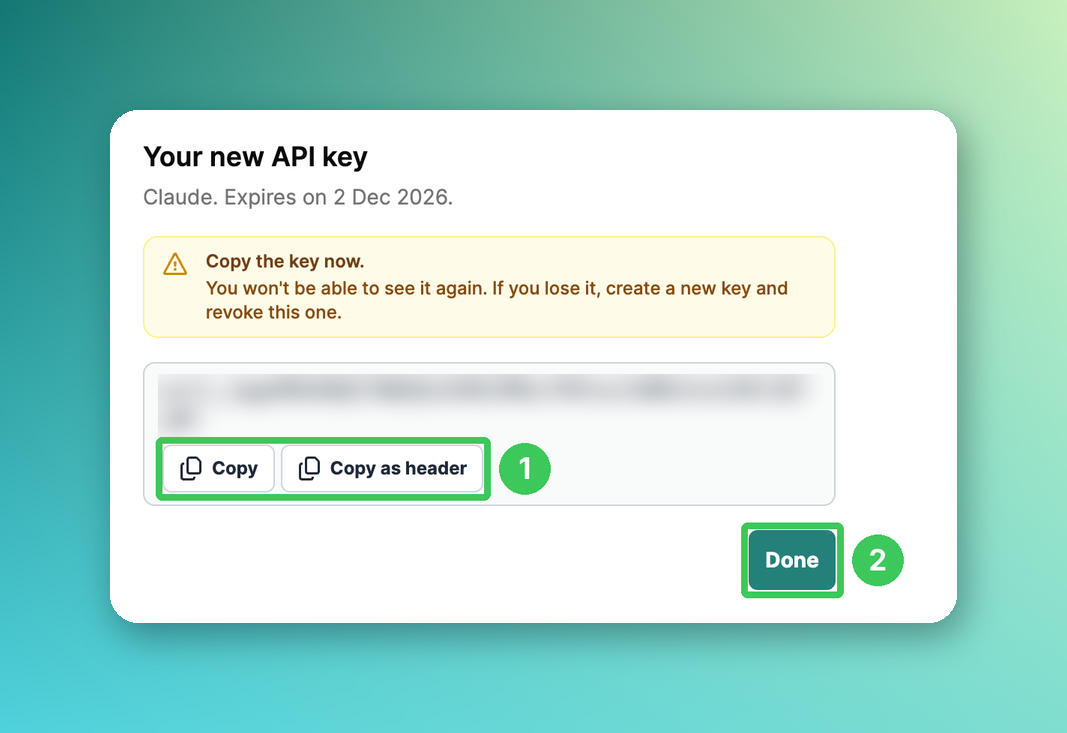
Copiar copia solo la clave; Copiar como encabezado la copia lista para usar como
Authorization: Bearer ….Haz clic en Listo.
⚠ Copia la clave inmediatamente. No podrás volver a verla. Trátala como una contraseña: cualquiera que la tenga puede leer los datos de tu organización con tus derechos de administrador, también en espacios de trabajo de IA compartidos y herramientas de flujo de trabajo.
3. Conecta una herramienta de IA mediante MCP
En tu herramienta de IA, añade PULT como conector personalizado o servidor MCP:
URL del servidor:
https://api.pult.com/v1beta/mcp(HTTP transmisible)Autenticación: Envía tu clave de API en el encabezado
AuthorizationcomoBearer <your API key>. La forma más sencilla es usar Copiar como encabezado del paso 2.
Después de conectarse, tu herramienta de IA verá todos los datos de PULT de la tabla anterior como herramientas de solo lectura. Prueba con preguntas como:
«¿Qué oficinas tenemos en PULT?»
«¿Quién ha reservado un escritorio en nuestra oficina de Hamburgo el próximo lunes?»
«¿Cuántas personas estuvieron en la oficina cada día la semana pasada?»
«¿Qué miembros del grupo Marketing estuvieron en las instalaciones esta semana?»
📌 ¿Qué herramientas de IA funcionan? El servidor MCP de PULT utiliza una clave de API, no OAuth. Funciona con herramientas de IA que permiten añadir un servidor MCP con una clave de API o un encabezado personalizado, como Claude, Langdock o Cursor. Las herramientas que solo admiten OAuth para MCP todavía no pueden conectarse. En ChatGPT, los conectores MCP personalizados actualmente solo están disponibles en los espacios de trabajo de ChatGPT (Empresa).
4. Usa la API REST
Para tus propias integraciones, envía solicitudes a la URL base con tu clave en el encabezado Authorization ; por ejemplo:
curl -H "Authorization: Bearer YOUR_API_KEY" https://api.pult.com/v1beta/officesDocumentación: Todos los endpoints y parámetros se describen en el documento OpenAPI (número 3 del paso 1).
Paginación: Las listas se devuelven página por página con un cursor, de 1 a 500 entradas por página (100 de forma predeterminada).
Límite de solicitudes: Hasta 600 solicitudes por minuto por clave durante la beta. Si lo superas, obtendrás el estado
429y un encabezadoRetry-After.Errores: Cada respuesta tiene un
Request-Id. Inclúyelo cuando contactes con soporte por un error.
5. Administra y revoca claves de API
Todas las claves de tu organización aparecen debajo del cuadro de Conectar .
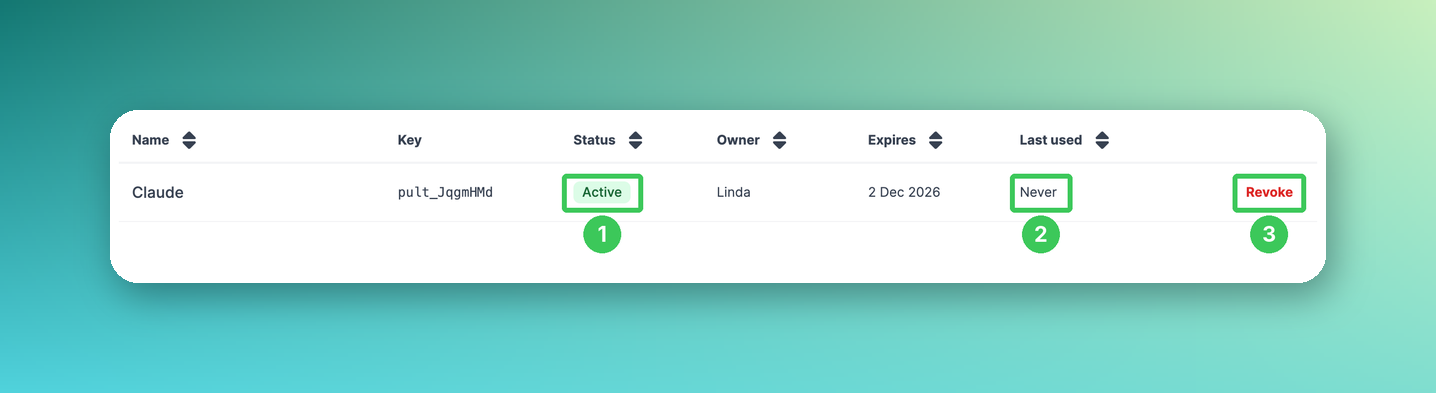
Estado: Muestra si la clave está activa o revocada.
Último uso: Muestra cuándo se utilizó la clave por última vez; esto te ayuda a encontrar claves que ya nadie necesita.
Revocar: Desactiva la clave.
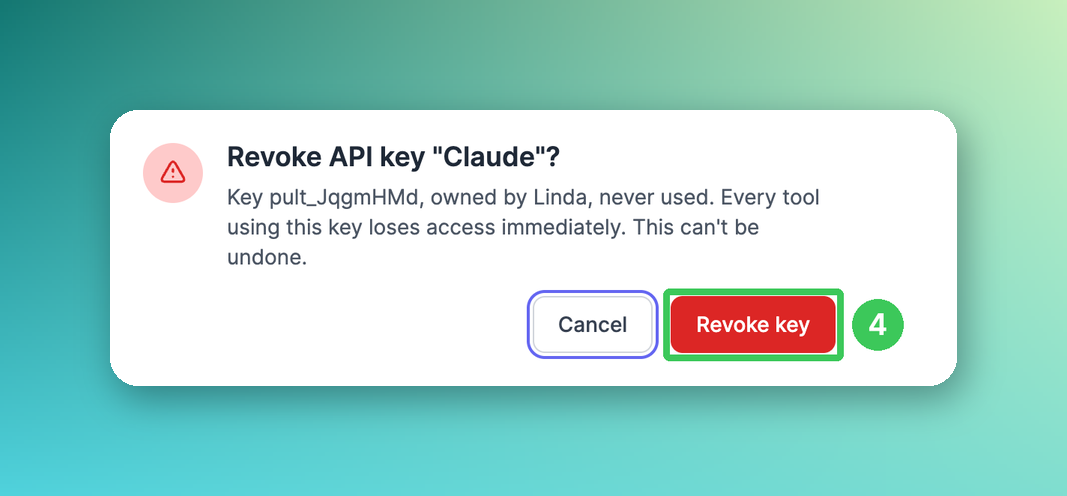
Confirma con Revocar clave. Todas las herramientas que utilicen esta clave perderán el acceso inmediatamente. Esta acción no se puede deshacer.
Una clave también deja de funcionar automáticamente cuando caduca, cuando la API se desactiva para su organización o cuando su propietario se archiva o deja de ser administrador.
Preguntas frecuentes
¿Puedo crear o modificar reservas mediante la API?
Todavía no. La versión beta es de solo lectura: no puede crear ni modificar reservas, usuarios u otros datos.
¿Quién puede crear claves de API?
Solo los administradores. Una clave pertenece al administrador que la creó y lee los datos con sus permisos de administrador. Todavía no es posible limitar una clave a determinados datos.
He perdido mi clave de API. ¿Puedo volver a verla?
No, una clave solo se muestra una vez. Cree una nueva clave y revoque la anterior.
Nuestra integración ha dejado de funcionar. ¿Qué ha ocurrido?
Compruebe el estado y la fecha de caducidad de la clave en la página de claves de API. Las claves también dejan de funcionar cuando el propietario se archiva o deja de ser administrador; en ese caso, otro administrador crea una nueva clave.
¿Puedo conectar ChatGPT?
Solo con conectores MCP personalizados, que actualmente están disponibles en los espacios de trabajo de ChatGPT (Empresa). Otros planes de ChatGPT necesitan OAuth, que el servidor MCP de PULT todavía no admite.
¿Cambiará la API?
Es posible. La versión beta v1beta todavía puede cambiar antes de que se publique la versión estable.
Artículos relacionados
Si tiene alguna pregunta, no dude en ponerse en contacto con nuestro equipo de soporte en support@pult.com.